Employés
Enregistrez les employés un par un ou via Excel, utilisez les étiquettes de tâche et désactivez des employés sans perdre l'historique.
Qui sont les employés
Les employés sont les personnes qui travaillent sur le terrain : agents d'entretien, techniciens, agents de sécurité, etc. Ils n'utilisent pas cette console d'administration. Ils utilisent leur téléphone pour scanner les QR codes des équipements, remplir les listes de contrôle et terminer les tâches. Voir Application employé.
Avant qu'un employé puisse se connecter, vous l'enregistrez ici. Chaque inspection et chaque tâche qu'il termine est ensuite enregistrée à son nom.
Ouvrez Employés dans la barre latérale pour voir les employés du site en cours. Vous pouvez chercher par nom et utiliser Filtre de tâches pour n'afficher que les employés ayant une étiquette de tâche donnée.
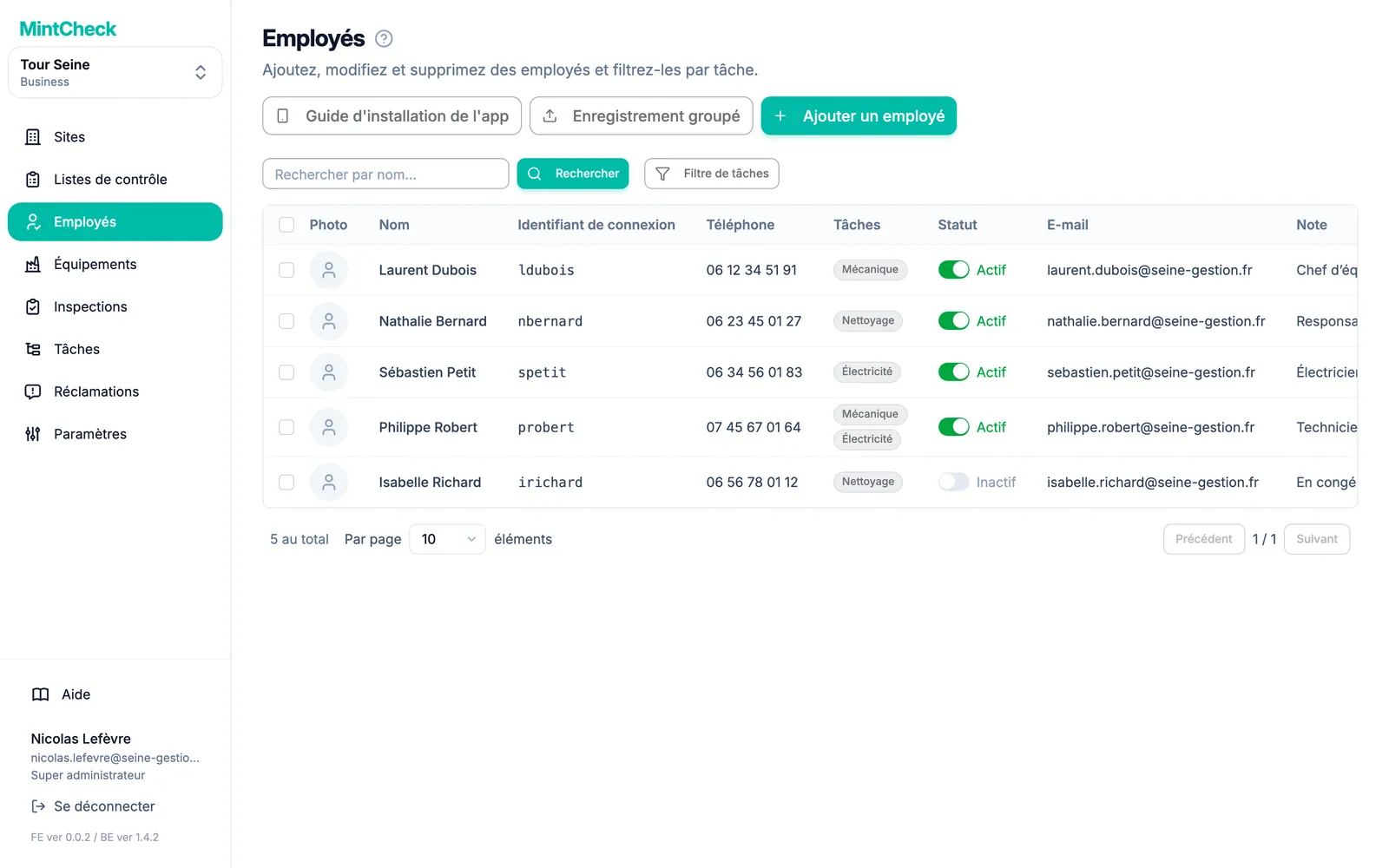
Ajouter un employé
- Allez dans Employés et cliquez sur Ajouter un employé.
- Remplissez le formulaire :
- Photo : facultatif. Cela vous aide à reconnaître les personnes dans les enregistrements.
- Identifiant de connexion (obligatoire) : 4 à 30 caractères. Utilisez des lettres, des chiffres et
._-, par exemplekim.jh. Il ne peut pas être modifié par la suite. - Nom (obligatoire).
- Téléphone : facultatif. Saisissez uniquement des chiffres, sans espaces ni tirets. Si vous le renseignez, l'employé peut aussi se connecter avec ce numéro au lieu de l'identifiant.
- Tâches : des étiquettes de tâche, comme « Nettoyage » ou « Électricité ». Choisissez des étiquettes existantes ou saisissez-en une nouvelle.
- E-mail et Note : facultatifs.
- Cliquez sur Ajouter.
- Communiquez à l'employé son identifiant de connexion ou son numéro de téléphone. Il l'utilisera la première fois qu'il scannera un QR code.
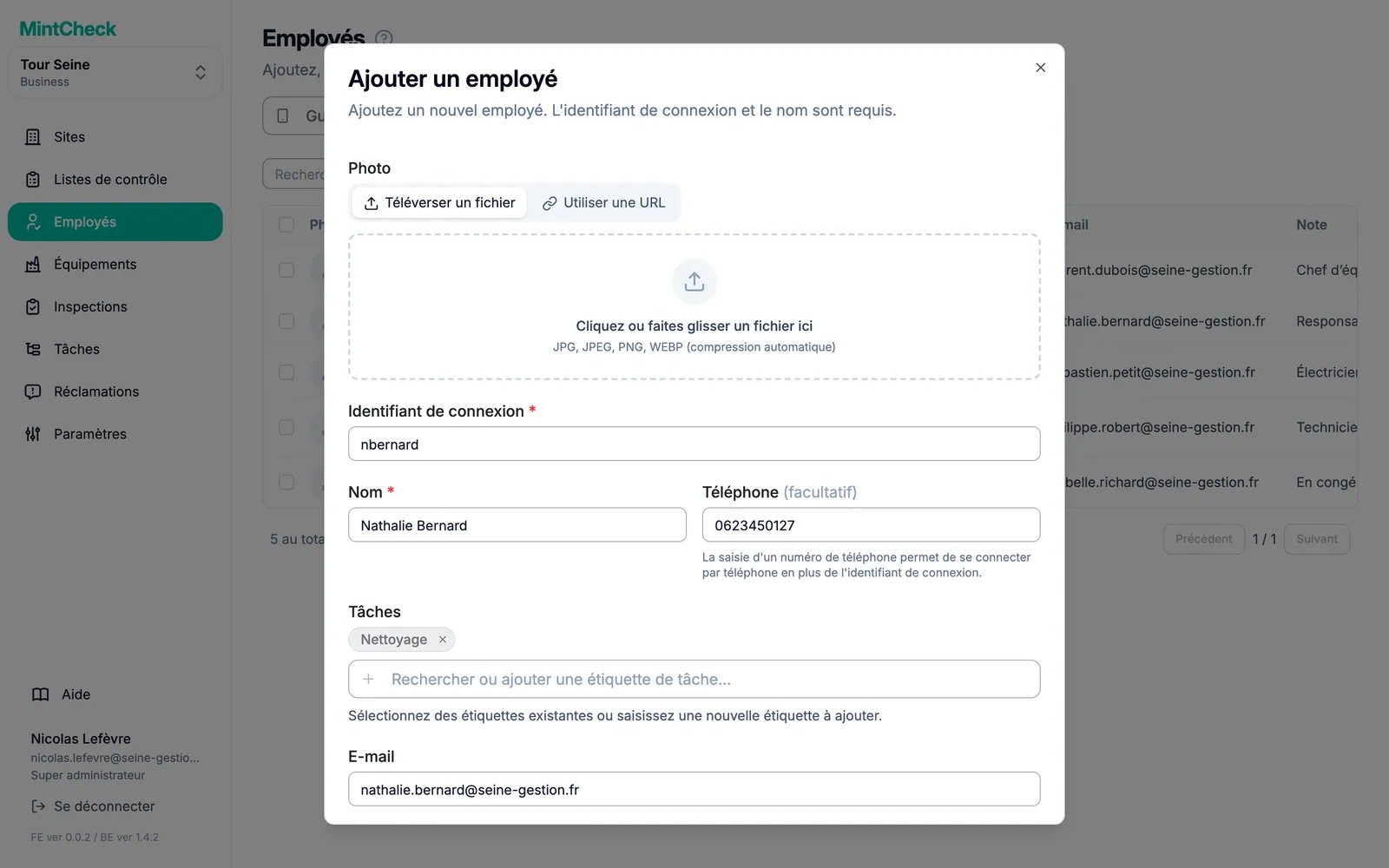
Pour modifier plus tard les informations d'un employé, cliquez sur sa ligne. La fenêtre Modifier l'employé s'ouvre. Modifiez ce qui est nécessaire et cliquez sur Enregistrer.
Enregistrer de nombreux employés depuis Excel
Si votre liste de personnel est longue, enregistrez tout le monde en une fois avec un fichier Excel.
- Allez dans Employés et cliquez sur Enregistrement groupé.
- Cliquez sur Télécharger le modèle. Un fichier Excel est téléchargé.
- Remplissez une ligne par employé. Le nom et le numéro de téléphone sont obligatoires. Séparez les étiquettes de tâche par des virgules, par exemple
Nettoyage, Hygiène. L'e-mail et la note sont facultatifs. - Enregistrez le fichier. De retour dans MintCheck, importez-le (xlsx ou xls).
- MintCheck vérifie chaque ligne et affiche le résultat. Les lignes posant problème sont signalées, avec la raison. Corrigez-les dans le fichier et importez-le à nouveau si nécessaire.
- Cliquez sur le bouton d'enregistrement pour ajouter les employés.
Lors de l'import Excel, le numéro de téléphone de chaque employé devient aussi son identifiant de connexion.
Aider les employés à installer l'application
Les employés utilisent l'application MintCheck : ils restent connectés, scannent les QR codes directement dans l'application et reçoivent des notifications pour leurs tâches. Envoyez-leur le lien d'installation pour qu'ils obtiennent l'application rapidement. Tant qu'ils ne l'ont pas installée, ils peuvent travailler dans le navigateur de leur téléphone.
- Allez dans Employés et cliquez sur Guide d'installation de l'app.
- La fenêtre Guide d'installation de l'app pour les employés s'ouvre avec un QR code et un lien court. Ce lien ouvre l'App Store sur un iPhone et Google Play sur un téléphone Android.
- Partagez le QR code ou le lien de la façon qui convient le mieux à votre équipe :
- Montrez le QR code sur votre écran pour que les employés le scannent. Pour l'imprimer, cliquez sur Télécharger sous le QR code afin de l'enregistrer en image.
- Cliquez sur Copier le lien pour copier uniquement le lien.
- Cliquez sur Copier le message pour copier un court message avec le lien et la marche à suivre pour se connecter. Collez-le dans un SMS ou une discussion de groupe.
Après l'installation, les employés ouvrent l'application et scannent le QR de connexion du site ou le QR code d'un équipement. Ils se connectent avec le même identifiant de connexion ou le même numéro de téléphone qu'avant. Voir Application employé.
Étiquettes de tâche
Une étiquette de tâche décrit ce que fait un employé, par exemple « Nettoyage », « Sécurité » ou « Électricité ». Un employé peut avoir plusieurs étiquettes.
Les étiquettes sont utiles de deux façons :
- Trouver des personnes. Filtrez la liste des employés par étiquette pour voir, par exemple, tous les agents d'entretien.
- Attribuer du travail à un groupe. Avec les forfaits qui le permettent, vous pouvez attribuer une tâche à une étiquette. Tous ceux qui ont cette étiquette voient la tâche et n'importe lequel d'entre eux peut la terminer. Voir Tâches et Forfaits et facturation.
Gardez des noms d'étiquettes courts et cohérents. « Nettoyage » et « Agent d'entretien » compteraient comme deux étiquettes différentes.
Désactiver un employé
Les employés ne sont jamais retirés de MintCheck. Lorsque quelqu'un part ou cesse de travailler sur le site, vous le passez en inactif. Il ne peut plus se connecter, mais toutes ses inspections et tâches passées restent dans les enregistrements.
Il existe deux façons de procéder :
- Dans la liste, désactivez l'interrupteur de la colonne Statut. Il affiche Inactif.
- Ou cochez un ou plusieurs employés, cliquez sur Supprimer au-dessus de la liste et confirmez. Les employés sélectionnés passent à Inactif.
Si la personne revient, réactivez l'interrupteur. L'employé est alors Actif et peut se connecter avec le même identifiant.