Sites et tableau de bord du site
Ajoutez, renommez et supprimez des sites, lisez le tableau de bord de chacun, changez la période et passez d'un site à l'autre.
Qu'est-ce qu'un site ?
Un site est un lieu que vous gérez, par exemple un bâtiment, un campus ou un magasin. Dans MintCheck, tout le reste appartient à un site : équipements, listes de contrôle, employés, inspections, tâches et réclamations. Lorsque vous passez à un autre site, chaque menu affiche les données de ce site.
Ouvrez Sites dans la barre latérale pour afficher Tableau de bord des sites. Une carte par site vous permet de comparer tous vos sites d'un coup d'œil.
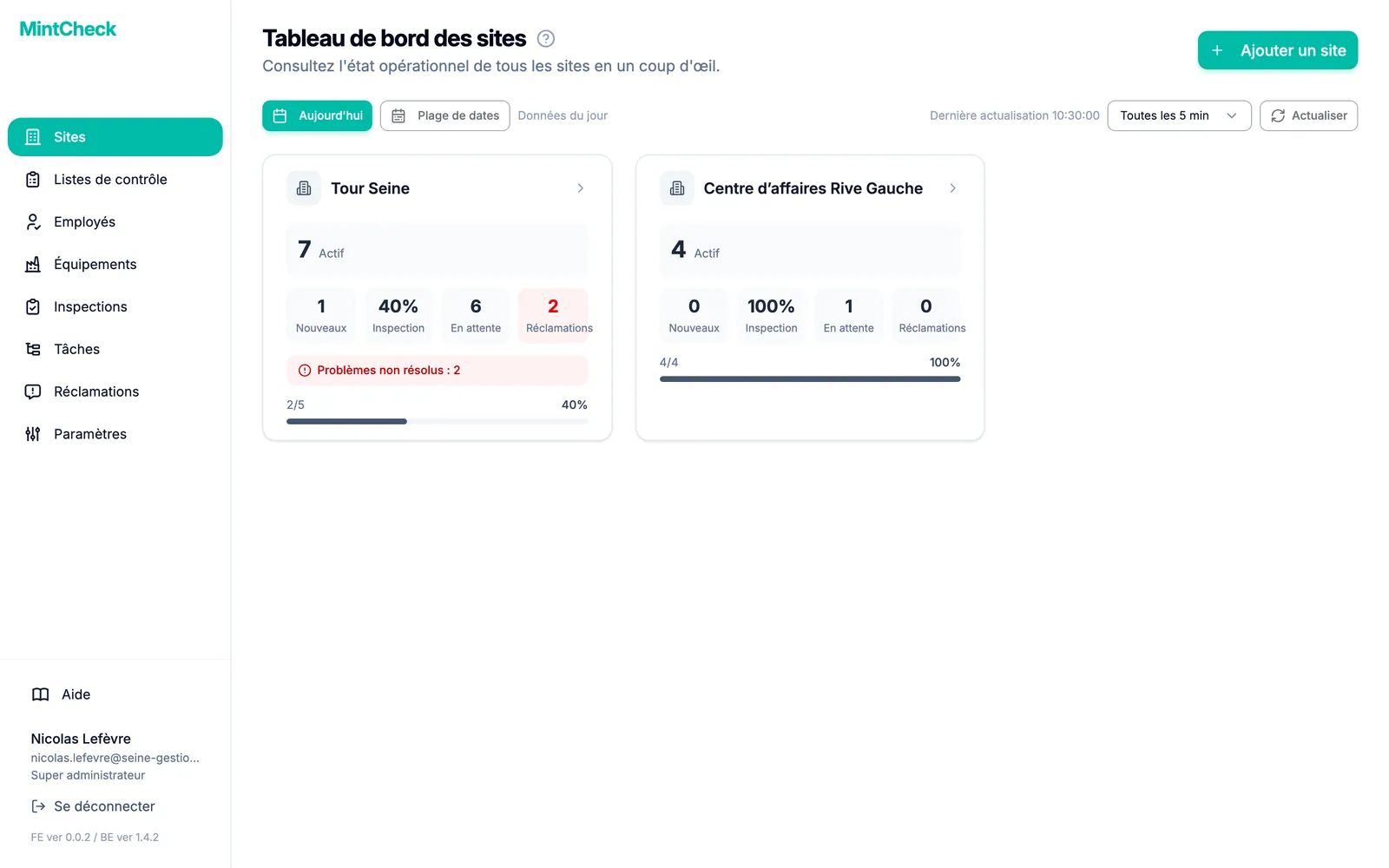
Chaque carte affiche le nom du site et cinq chiffres pour la période sélectionnée :
- Actif : le nombre d'équipements en service sur le site.
- Employés : les employés enregistrés. Lorsque vous affichez uniquement aujourd'hui, ce chiffre devient Nouveaux, c'est-à-dire les employés ajoutés aujourd'hui.
- Inspection : les inspections terminées par rapport aux inspections prévues, par exemple 4/6.
- En attente : les tâches qui ne sont pas encore terminées.
- Réclamations : les réclamations reçues du public.
Si un site a des problèmes d'inspection qui ne sont pas encore résolus, sa carte en indique aussi le nombre : vous voyez d'un coup d'œil quels sites demandent votre attention.
Cliquez sur une carte pour ouvrir le tableau de bord de ce site.
Ajouter un site
Seul le super-administrateur peut ajouter des sites. Les sous-administrateurs ne voient que les sites qui leur sont attribués.
- Dans la barre latérale, cliquez sur Sites.
- En haut à droite, cliquez sur Ajouter un site. Une petite fenêtre s'ouvre.
- Saisissez un nom dans le champ Nom du site.
- Cliquez sur Ajouter. Le nouveau site apparaît sous forme de carte dans la liste.
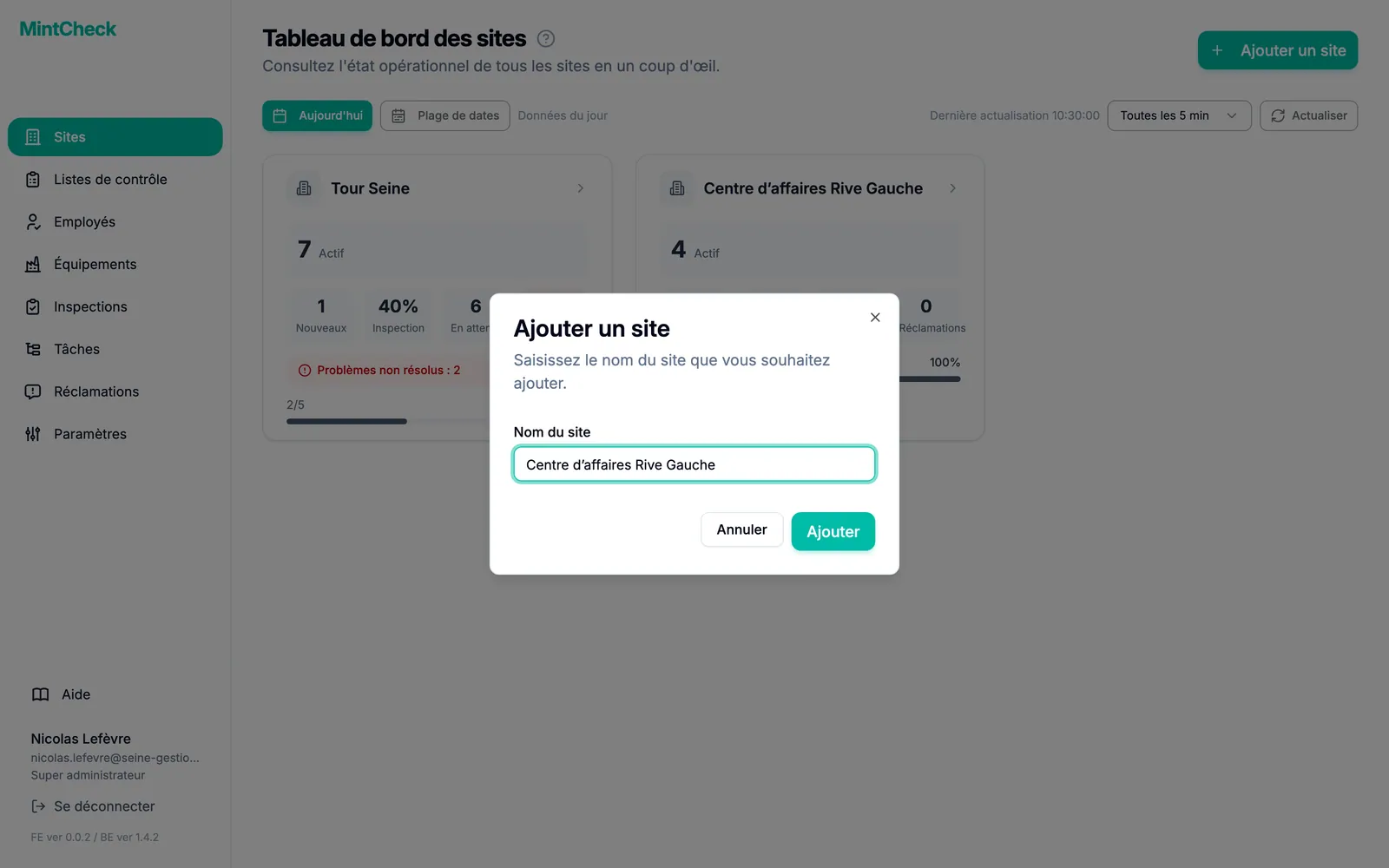
Chaque nom de site doit être unique dans votre organisation. Si le nom est déjà utilisé, MintCheck vous demande d'en choisir un autre.
Après avoir ajouté un site, vous créez généralement des listes de contrôle, enregistrez des équipements et ajoutez des employés. Le guide Démarrage rapide vous accompagne dans ces étapes, dans l'ordre.
Renommer un site
Si vous avez mal saisi le nom d'un site, ou si le lieu a changé de nom, vous pouvez le modifier. Seul le super-administrateur peut renommer des sites.
- Dans la barre latérale, cliquez sur Sites.
- Cliquez sur la carte du site à renommer. Le tableau de bord du site s'ouvre.
- En haut, cliquez sur le bouton en forme de crayon, à côté du nom du site. La fenêtre Renommer le site s'ouvre avec le nom actuel déjà saisi.
- Modifiez le nom dans le champ Nom du site.
- Cliquez sur Enregistrer. Le nouveau nom apparaît aussitôt dans la barre latérale, dans la liste des sites et dans le tableau de bord.
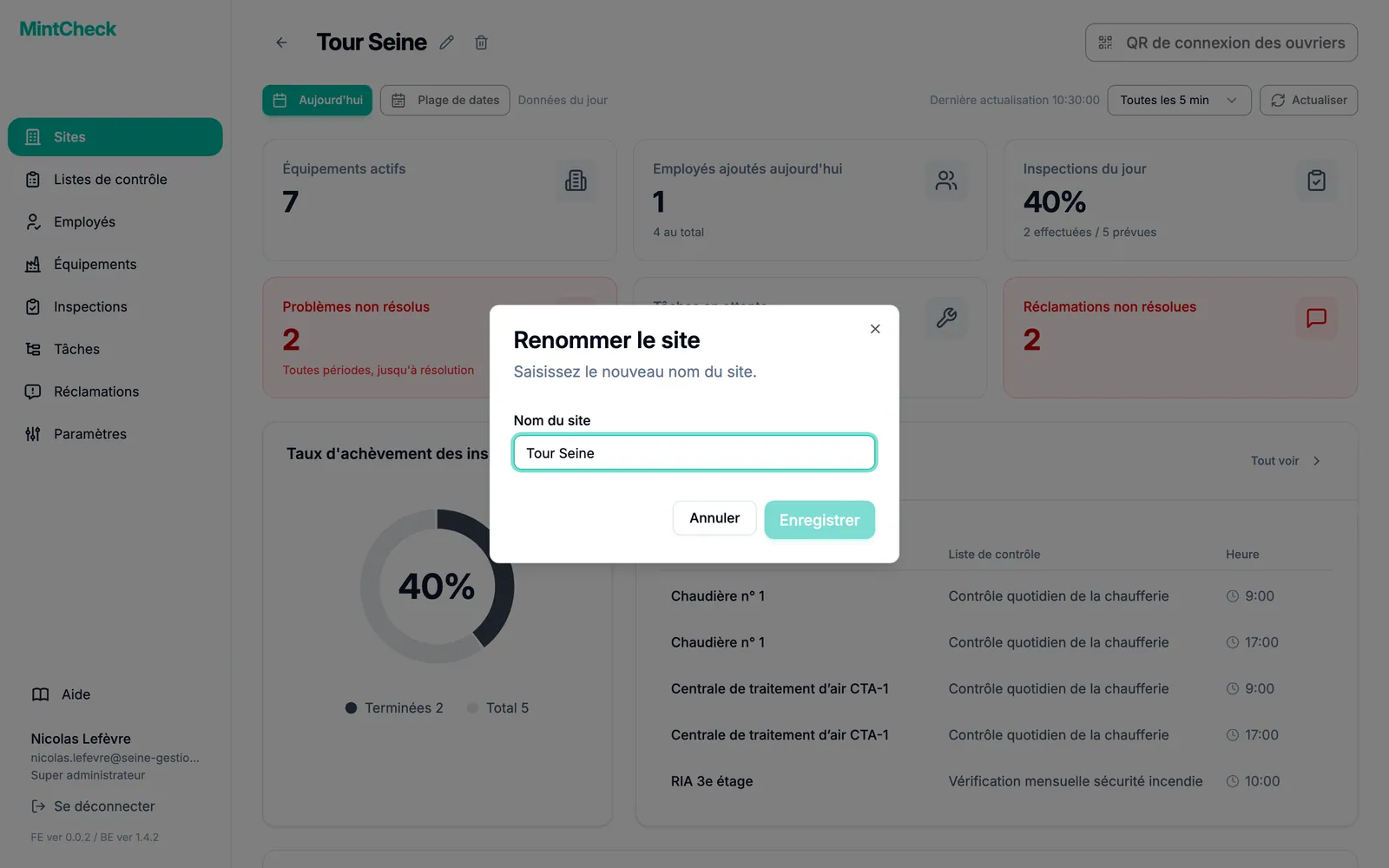
À l'ouverture de la fenêtre, tout le nom est sélectionné : si vous tapez directement, vous le remplacez entièrement. Pour corriger seulement quelques lettres, cliquez d'abord à l'endroit à modifier. Vous ne pouvez pas cliquer sur Enregistrer tant que vous n'avez pas modifié le nom. Comme pour un nouveau site, le nouveau nom doit être unique dans votre organisation.
Renommer un site ne change que son nom. Ses équipements, listes de contrôle, employés et enregistrements restent tels quels, et tous les QR codes continuent de fonctionner. Si vous avez déjà imprimé la page QR de connexion des ouvriers, elle affiche toujours l'ancien nom. Imprimez-la de nouveau pour y faire figurer le nouveau nom. Voir QR de connexion du site.
Supprimer un site
Vous pouvez supprimer un site que vous n'utilisez plus. C'est aussi en supprimant des sites que vous réduisez leur nombre, par exemple pour passer à un forfait qui autorise moins de sites. Seul le super-administrateur peut supprimer des sites.
Un site ne peut être supprimé que s'il est vide. Supprimez d'abord tout ce qui y est encore rattaché :
- Équipements : supprimez tous les équipements du site sur la page Équipements.
- Sous-administrateurs : supprimez tous les sous-administrateurs attribués au site dans l'onglet Administrateurs.
Supprimez ensuite le site :
- Dans la barre latérale, cliquez sur Sites.
- Cliquez sur la carte du site à supprimer. Le tableau de bord du site s'ouvre.
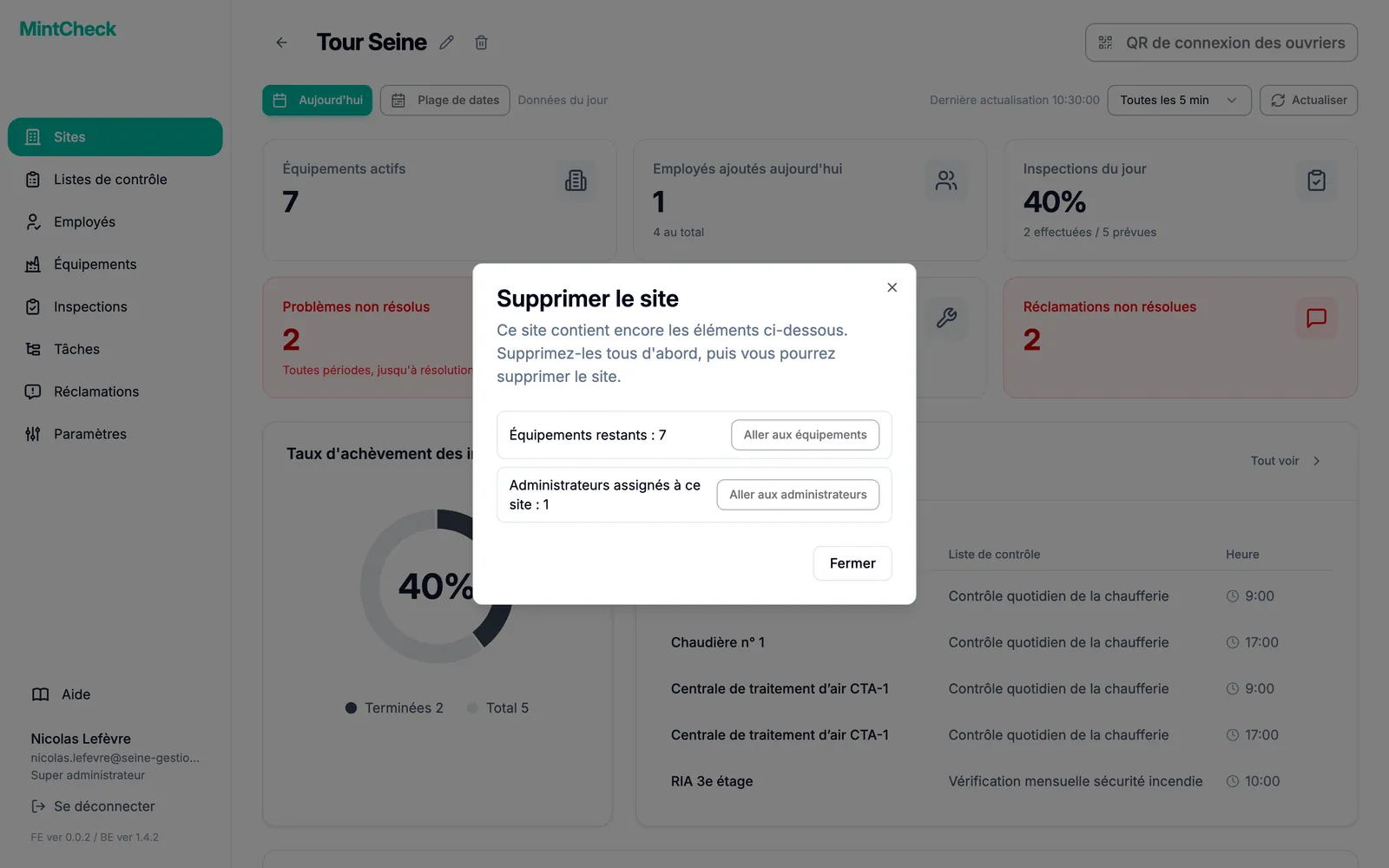
- En haut, cliquez sur le bouton en forme de corbeille, à côté du nom du site. La fenêtre Supprimer le site s'ouvre.
- Si le site contient encore des équipements ou des sous-administrateurs, la fenêtre indique combien il en reste, avec un bouton qui vous mène à chaque page. Supprimez-les, puis réessayez.
- Si le site est vide, lisez le message et cliquez sur Supprimer le site.
Lire le tableau de bord du site
Le tableau de bord du site montre où en est un site. Il s'ouvre lorsque vous cliquez sur une carte de site, et c'est aussi le premier écran que voit un sous-administrateur.
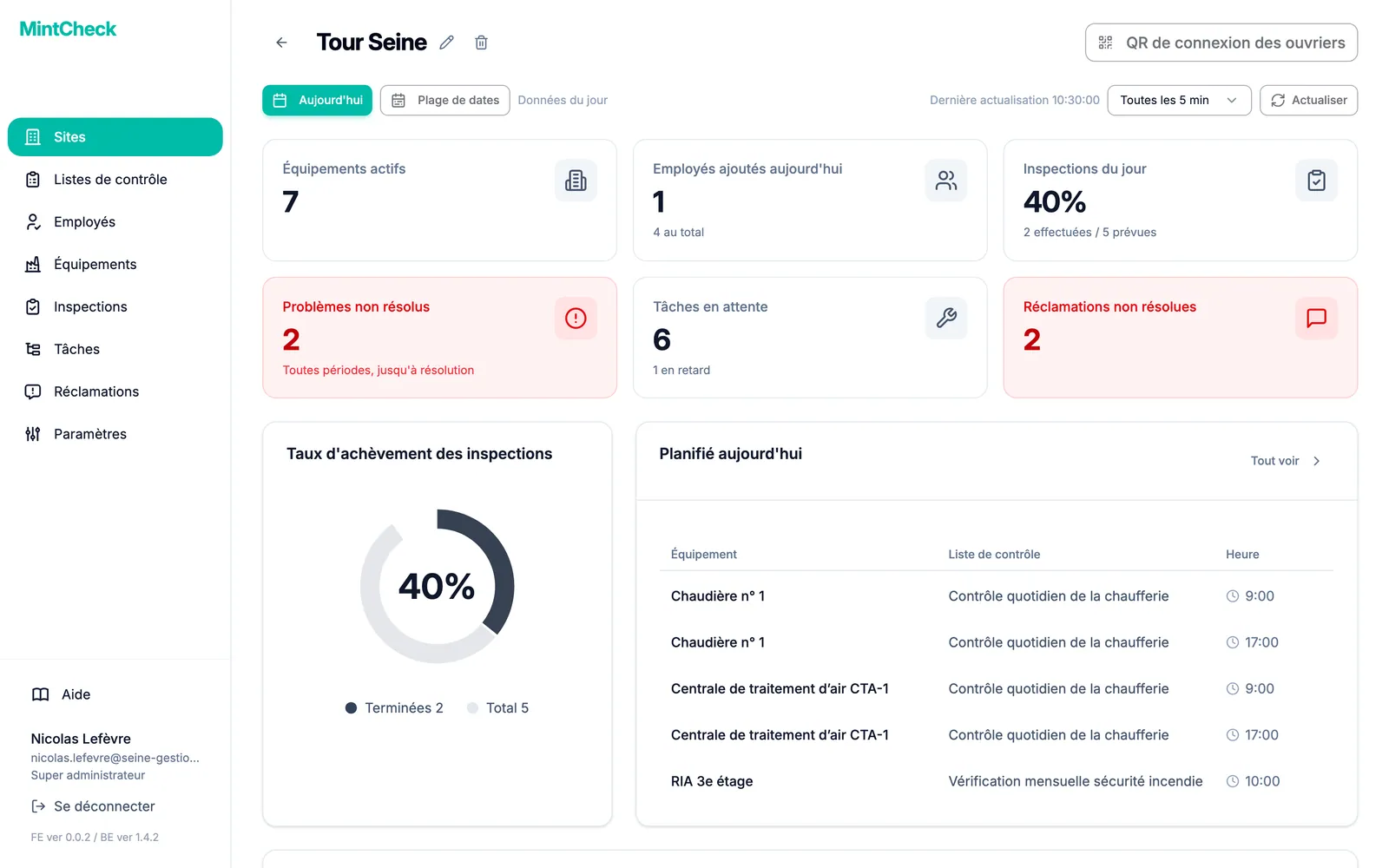
Les cartes du haut donnent les chiffres clés. Cliquez sur une carte pour accéder à la page correspondante.
- Équipements actifs : les équipements en service.
- Employés ajoutés aujourd'hui : les employés ajoutés aujourd'hui. Le petit texte en dessous indique le nombre total d'employés.
- Inspections du jour : le taux de réalisation en pourcentage et, en dessous, le nombre d'inspections effectuées sur le nombre prévu.
- Tâches en attente : les tâches encore ouvertes. Si certaines ont dépassé leur échéance, vous voyez aussi combien sont en retard.
- Réclamations non résolues : les réclamations que personne n'a encore résolues. La carte devient rouge dès qu'il y en a au moins une.
- Problèmes non résolus : les problèmes détectés lors des inspections et pas encore résolus, comptés depuis le début et pas seulement aujourd'hui. La carte devient rouge dès qu'il y en a au moins un. Cliquez dessus pour voir ces problèmes dans les enregistrements d'inspection.
Sous les cartes, vous trouvez plus de détails :
- Taux d'achèvement des inspections : un graphique en anneau des inspections terminées par rapport au total prévu.
- Planifié aujourd'hui : chaque équipement et chaque liste de contrôle prévus aujourd'hui, avec l'horaire.
- Inspections du jour : les inspections déjà envoyées par les employés, avec l'employé, l'heure et le résultat. De petites icônes signalent les réinspections, les photos jointes et les problèmes déjà résolus. Voir Enregistrements d'inspection.
- Statut des tâches : un graphique en anneau des tâches ouvertes, réparties entre normales et en retard.
- Tâches en attente : les tâches ouvertes elles-mêmes. Cliquez sur Tout voir pour ouvrir la liste complète des tâches.
- Réclamations du site : les réclamations récentes, affichées uniquement s'il y en a.
Comment le nombre prévu est calculé
Le nombre prévu n'est pas le nombre de listes de contrôle. MintCheck compte chaque créneau horaire d'une liste de contrôle une fois pour chaque équipement qui lui est associé. Par exemple, une liste de contrôle avec deux horaires par jour (9:00 et 18:00) associée à trois équipements donne 2 × 3 = 6 inspections prévues aujourd'hui. Les listes sans horaire fixe comptent pour un créneau par jour où elles sont dues. Les listes de type journal n'ont pas de planning et ne sont donc jamais comptées. Les réinspections après une réparation ne sont pas comptées non plus : elles n'augmentent donc pas le taux de réalisation. Pour en savoir plus, voir Listes de contrôle.
Changer la période et actualiser
Par défaut, les deux tableaux de bord affichent les données du jour. Utilisez la barre au-dessus des cartes pour modifier cela.
- Cliquez sur Plage de dates.
- Choisissez Date de début et Date de fin.
- Cliquez sur Rechercher. Les chiffres cumulent désormais toute la période.
- Pour revenir à aujourd'hui, cliquez sur Aujourd'hui.
Pour une période, les inspections prévues et terminées sont comptées de la même façon que pour une seule journée, simplement additionnées pour chaque jour de la période. Par exemple, une liste de contrôle avec deux horaires par jour associée à trois équipements donne 6 inspections prévues par jour, soit 42 pour une semaine. Les réinspections et les saisies des listes de type journal ne sont pas comptées, et une inspection avec un problème compte quand même comme terminée.
Le tableau de bord s'actualise automatiquement. Utilisez le menu d'intervalle pour choisir la fréquence, de Toutes les 1 min à Toutes les 30 min, ou Désactivé. Pour actualiser immédiatement, cliquez sur Actualiser. Toutes les heures s'affichent dans le fuseau horaire de votre propre appareil.
Passer d'un site à l'autre
Le nom du site sur lequel vous travaillez s'affiche en haut de la barre latérale.
- Cliquez sur le nom du site en haut de la barre latérale. La liste de vos sites s'ouvre.
- Cliquez sur le site souhaité. Un court message confirme le changement.
- La page se recharge et chaque menu affiche maintenant les données du nouveau site.
Le super-administrateur voit aussi Gérer les sites en bas de cette liste, qui ouvre le tableau de bord des sites. Les sous-administrateurs qui ne gèrent qu'un seul site voient seulement le nom du site, sans liste. Pour donner à un sous-administrateur l'accès à un site, voir Administrateurs.