QR codes
Découvrez chaque type de QR code, puis téléchargez, imprimez et apposez les étiquettes de vos équipements.
Pourquoi les QR codes sont importants
Dans MintCheck, le QR code est la porte d'entrée d'un équipement. Un employé le scanne pour remplir une liste de contrôle ou terminer une tâche. Un visiteur le scanne pour signaler un problème, sans rien installer. Personne n'a besoin de saisir une adresse web : l'application MintCheck ou n'importe quel appareil photo de téléphone l'ouvre.
MintCheck crée les QR codes pour vous. À vous de les imprimer et de les coller là où les gens les verront.
Les types de QR codes
Chaque QR code ouvre un écran différent pour une personne différente. N'affichez que ceux dont vous avez besoin.
| QR code | Où le trouver | Qui le scanne | Ce qu'il ouvre |
|---|---|---|---|
| QR d'équipement (Pour tous les employés) | Page de détail de l'équipement, QR codes | Tout employé enregistré | L'écran employé de cet équipement, après connexion de l'employé |
| QR personnel d'employé | Page de détail de l'équipement, onglet Créer | Un employé précis | Le même écran, avec cet employé déjà connecté |
| QR code de réclamation | Page de détail de l'équipement, après activation de la boîte à réclamations | Tout le monde, par exemple visiteurs ou locataires | Un formulaire pour envoyer une réclamation avec photos |
| QR du journal public | Page de détail de l'équipement, lorsque Tout le monde peut remplir est activé | Tout le monde | Uniquement les listes de type journal, sans connexion |
| QR de connexion du site | Tableau de bord du site | Les employés du site | La connexion employé, puis l'accueil de l'application employé |
Pour le QR de réclamation, voir Boîte à réclamations. Pour le QR du journal, voir Journaux. Pour le QR de connexion du site, voir QR de connexion du site.
Trouver, télécharger et imprimer les QR codes d'un équipement
- Ouvrez Équipements et cliquez sur l'équipement.
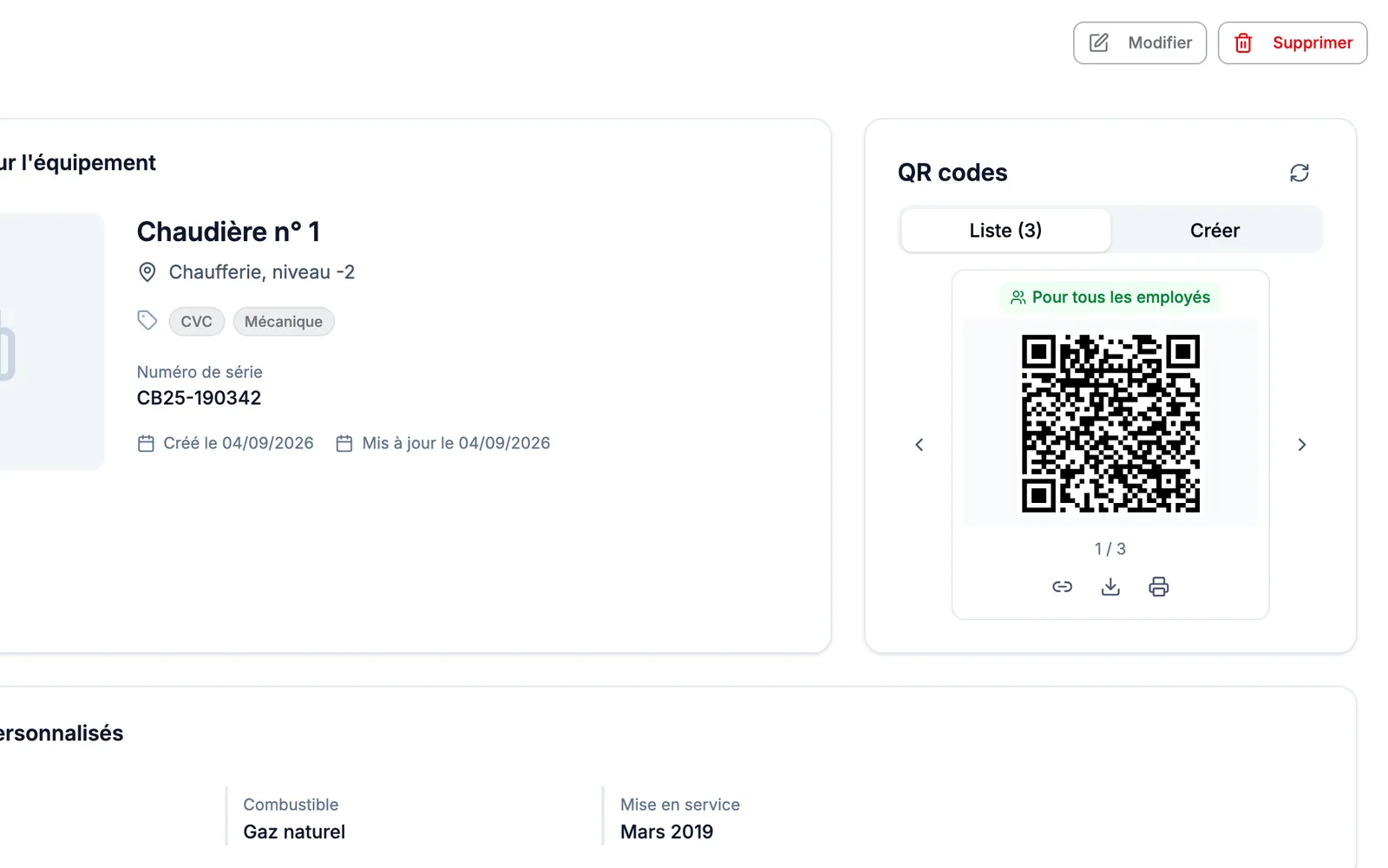
- Repérez QR codes dans la carte Informations sur l'équipement.
- Dans l'onglet de liste, utilisez les flèches pour passer d'un QR code de cet équipement à l'autre. Le libellé affiche Pour tous les employés ou le nom de l'employé.
- Utilisez les boutons sous le QR code :
- Télécharger enregistre le QR code en tant qu'image.
- Imprimer ouvre une page d'impression avec le nom et l'emplacement de l'équipement.
- Le bouton de lien copie l'adresse web, pour que vous puissiez l'envoyer par message.
Pour créer un QR personnel d'employé :
- Cliquez sur l'onglet Créer.
- Cliquez sur Sélectionner un employé et choisissez l'employé.
- Le nouveau QR code apparaît dans l'onglet de liste avec le nom de l'employé.
Pour retirer un QR personnel d'employé, affichez-le dans l'onglet de liste et cliquez sur Supprimer. Le QR d'équipement destiné à tous les employés ne peut pas être supprimé.
Imprimer plusieurs QR codes à la fois
Lorsque vous configurez un nouveau site, il vous faut généralement un QR code par équipement. Vous pouvez tous les imprimer en une seule fois.
- Ouvrez Équipements.
- Choisissez les équipements à imprimer :
- Pour certains équipements, cochez leurs cases et cliquez sur Imprimer le QR code.
- Pour tous les équipements de la liste, ne cochez rien et cliquez sur Imprimer tous les QR. Votre recherche et votre filtre par étiquette actuels s'appliquent, sur toutes les pages.
- Dans Imprimer les QR codes, choisissez Format de papier (A4, A5 ou Letter) et QR codes par ligne (1 à 4).
- Vérifiez Aperçu. Chaque étiquette affiche le QR code, le nom de l'équipement et l'emplacement.
- Cliquez sur Imprimer.
Ces étiquettes utilisent le QR d'équipement destiné à tous les employés. Les QR codes de réclamation et de journal s'impriment un par un depuis la page de détail de chaque équipement.
Conseils pour coller les étiquettes QR
- Placez l'étiquette à hauteur de poitrine, là où l'on peut approcher un téléphone.
- Collez-la sur l'équipement lui-même ou juste à côté, pour que l'employé sache à quel équipement elle correspond.
- Évitez les surfaces courbes, sales ou très brillantes. Les reflets peuvent empêcher l'appareil photo de lire le code.
- En extérieur ou dans les zones humides, utilisez du papier d'étiquette imperméable ou une feuille plastifiée.
- Séparez les QR codes des employés du QR code de réclamation. Les visiteurs ne doivent voir que le QR code de réclamation.
- Après avoir collé une étiquette, scannez-la une fois avec votre propre téléphone pour vérifier qu'elle ouvre le bon équipement.