Forfaits et facturation
Comparez les forfaits, enregistrez une carte, lancez un essai et passez à un forfait supérieur ou inférieur.
Les forfaits en bref
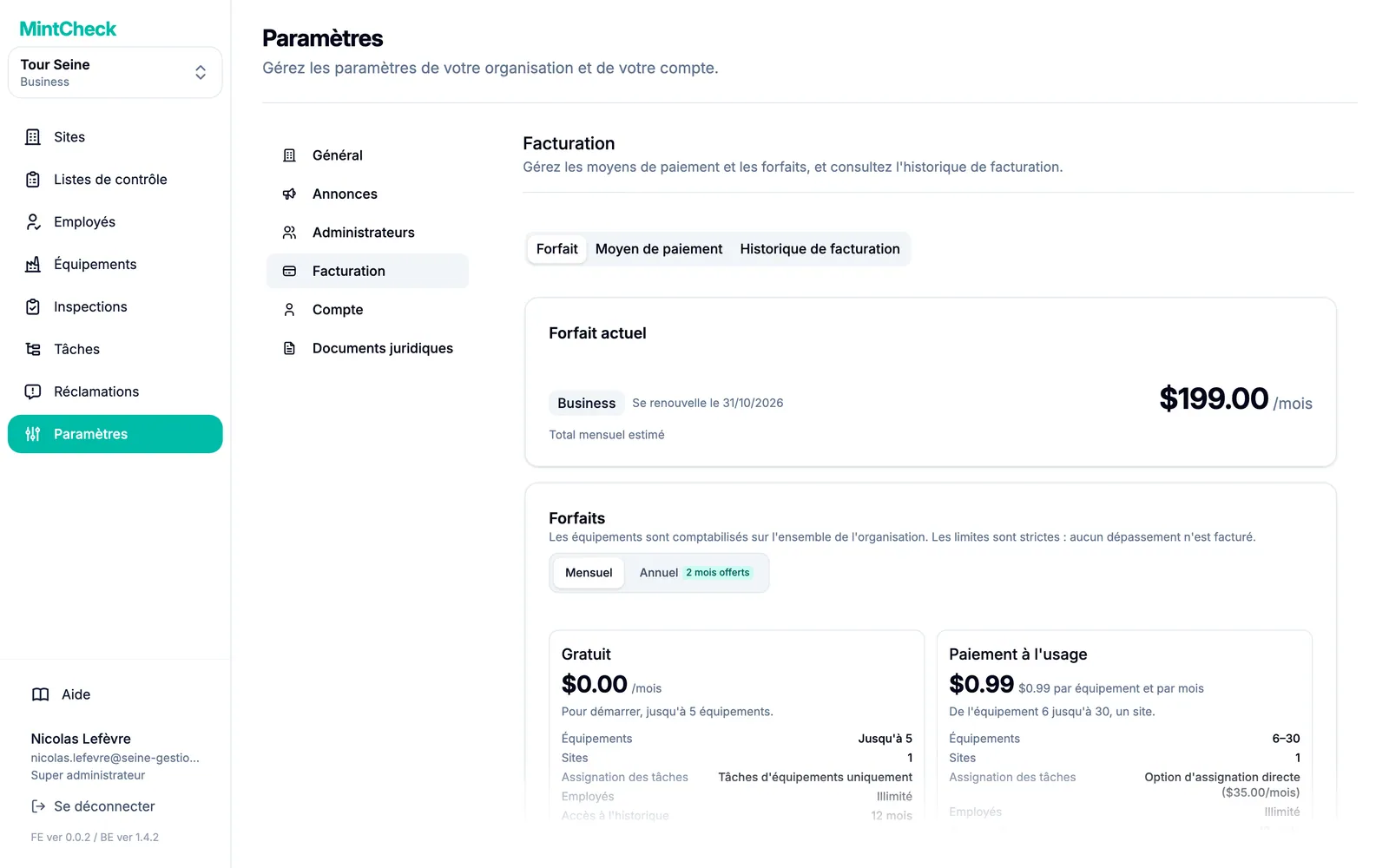
Votre forfait détermine le nombre d'équipements et de sites dont vous pouvez disposer, ainsi que la façon d'attribuer les tâches. Seul le super-administrateur peut consulter et modifier la facturation, dans Paramètres → Facturation.
| Gratuit | Paiement à l'usage | Business | Master | |
|---|---|---|---|---|
| Prix | $0 | $0.99 par équipement et par mois, 5 premiers équipements gratuits | $199/mois ou $1,990/an | $299/mois ou $2,990/an |
| Équipements | Jusqu'à 5 | 6 à 30 | 31 à 200 | Illimité |
| Sites | 1 | 1 | 3 | Illimité |
| Attribution des tâches | Équipements uniquement | Équipements, plus des employés précis avec l'option à $35/mois | Équipements, des employés précis et étiquettes | Équipements, des employés précis et étiquettes |
| Employés | Illimité | Illimité | Illimité | Illimité |
| Accès à l'historique | 12 mois | 12 mois | 36 mois | Illimité |
| Assistance | Documentation | Prioritaire | Prioritaire |
Les équipements sont comptés sur l'ensemble de votre organisation, et non par site. Les limites sont fermes : MintCheck ne vous facture jamais de supplément en cas de dépassement. Lorsque vous atteignez une limite, il vous est plutôt proposé de passer à un forfait supérieur.
Vous ne choisissez pas vous-même Gratuit. Tant que vous êtes en Paiement à l'usage avec 5 équipements ou moins, vous ne payez rien. À partir du 6e équipement, chaque équipement coûte $0.99 par mois.
Enregistrer une carte de paiement
Vous pouvez ajouter jusqu'à 5 équipements sans carte. Pour ajouter un 6e équipement, vous devez d'abord enregistrer une carte de paiement. Les paiements sont traités par Stripe. MintCheck ne conserve pas votre numéro de carte.
- Allez dans Paramètres → Facturation.
- Ouvrez l'onglet Moyen de paiement.
- Cliquez sur Enregistrer une carte.
- Saisissez vos informations dans Informations de la carte.
- Cliquez sur Enregistrer.
Pour changer de carte, cliquez sur Changer de carte sur votre carte enregistrée et saisissez les informations de la nouvelle carte. Le prochain paiement est débité sur la nouvelle carte et l'ancienne est supprimée. Vous ne pouvez pas supprimer la carte tant que vous avez un forfait payant.
Passer à un forfait supérieur ou essayer Business
- Ouvrez l'onglet Forfait.
- Pour Business ou Master, choisissez Mensuel ou Annuel en haut. Le paiement annuel vous offre 2 mois gratuits.
- Sur le forfait souhaité, cliquez sur Mettre à niveau.
- Lisez la confirmation et cliquez sur Modifier.
Le passage à un forfait supérieur prend effet immédiatement. Votre carte est débitée d'un montant calculé au prorata pour le reste de la période de facturation en cours.
Essai gratuit. Si votre organisation n'a jamais bénéficié d'un essai, la carte Business affiche Démarrer l'essai gratuit de 14 jours. Business est gratuit pendant 14 jours. Ensuite, votre carte enregistrée est débitée de $199 par mois, sauf si vous revenez au paiement à l'usage avant la fin de l'essai. Pour revenir au paiement à l'usage, vous devez respecter ses limites (1 site et 30 équipements) : supprimez donc d'abord les sites et équipements supplémentaires ajoutés pendant l'essai. Chaque organisation ne peut utiliser l'essai qu'une seule fois.
Option d'attribution directe. En paiement à l'usage, vous pouvez activer Option d'assignation directe avec l'interrupteur de la carte du paiement à l'usage. L'option coûte $35 par mois et permet d'attribuer des tâches à un employé précis. Business et Master l'incluent déjà. Voir Tâches.
Passer à un forfait inférieur
- Dans l'onglet Forfait, cliquez sur Rétrograder sur le forfait inférieur.
- Cliquez sur Modifier.
Le passage à un forfait inférieur n'est pas immédiat. Il prend effet à la fin de la période de facturation en cours, et la période déjà payée n'est pas remboursée. D'ici là, un bandeau indique la date du changement prévu. Cliquez sur Annuler le changement programmé si vous changez d'avis.
Vous ne pouvez pas passer à un forfait inférieur à votre utilisation actuelle. Cela s'applique aussi lorsque vous revenez au paiement à l'usage pendant un essai Business. Si le bouton Rétrograder est grisé, le texte en dessous en indique la raison :
- Trop d'équipements : supprimez des équipements jusqu'à atteindre ou passer sous la limite du forfait inférieur. Le bouton devient alors disponible.
- Trop de sites : supprimez des sites jusqu'à atteindre ou passer sous la limite du forfait inférieur. Un site ne peut être supprimé qu'après la suppression de ses équipements et des sous-administrateurs qui lui sont attribués. Voir Sites et tableau de bord du site.
Une fois le passage à un forfait inférieur programmé, vous ne pouvez plus ajouter d'équipements ni de sites au-delà des limites de ce forfait. Pour en ajouter davantage, cliquez d'abord sur Annuler le changement programmé.
Équipements en lecture seule
Il peut arriver que vous ayez plus d'équipements que votre forfait ne le permet, par exemple lorsque le paiement par carte échoue à la fin d'un essai Business et que vous revenez au paiement à l'usage avec plus de 30 équipements. MintCheck ne supprime jamais ces équipements en trop. Il les passe en lecture seule.
Un équipement en lecture seule peut toujours être consulté, exporté et supprimé. Vous ne pouvez pas le modifier, y effectuer des inspections ni lui attribuer de nouvelles tâches. La page Équipements indique combien d'équipements sont en lecture seule. Cliquez sur Voir les forfaits pour passer à un forfait supérieur. La mise à niveau débloque les équipements immédiatement.
Historique de facturation
Ouvrez l'onglet Historique de facturation pour voir chaque paiement, avec Date, Montant et Statut. Cliquez sur le bouton de téléchargement dans la colonne Facture pour enregistrer une facture. Cliquez sur Tout exporter pour télécharger toute la liste.
Si un paiement échoue, un bandeau dans l'onglet Forfait vous invite à mettre à jour votre carte. Enregistrez une nouvelle carte dans l'onglet Moyen de paiement pour éviter une interruption.