Démarrage rapide
Configurez un site, une liste de contrôle, un équipement et un employé, puis réalisez votre première inspection en 10 minutes environ.
Avant de commencer
Ce tutoriel vous emmène d'un compte vide à votre première inspection terminée en 10 minutes environ. Vous allez configurer un site, une liste de contrôle, un équipement et un employé, puis faire un scan de test avec votre propre téléphone.
Il vous faut :
- Un compte super-administrateur (le compte avec lequel vous vous êtes inscrit).
- Un téléphone avec appareil photo, pour tester le scan.
Étape 1 : créer un site et une liste de contrôle
Un site est le bâtiment ou le lieu que vous gérez. Tout ce que vous créez ensuite appartient à un site.
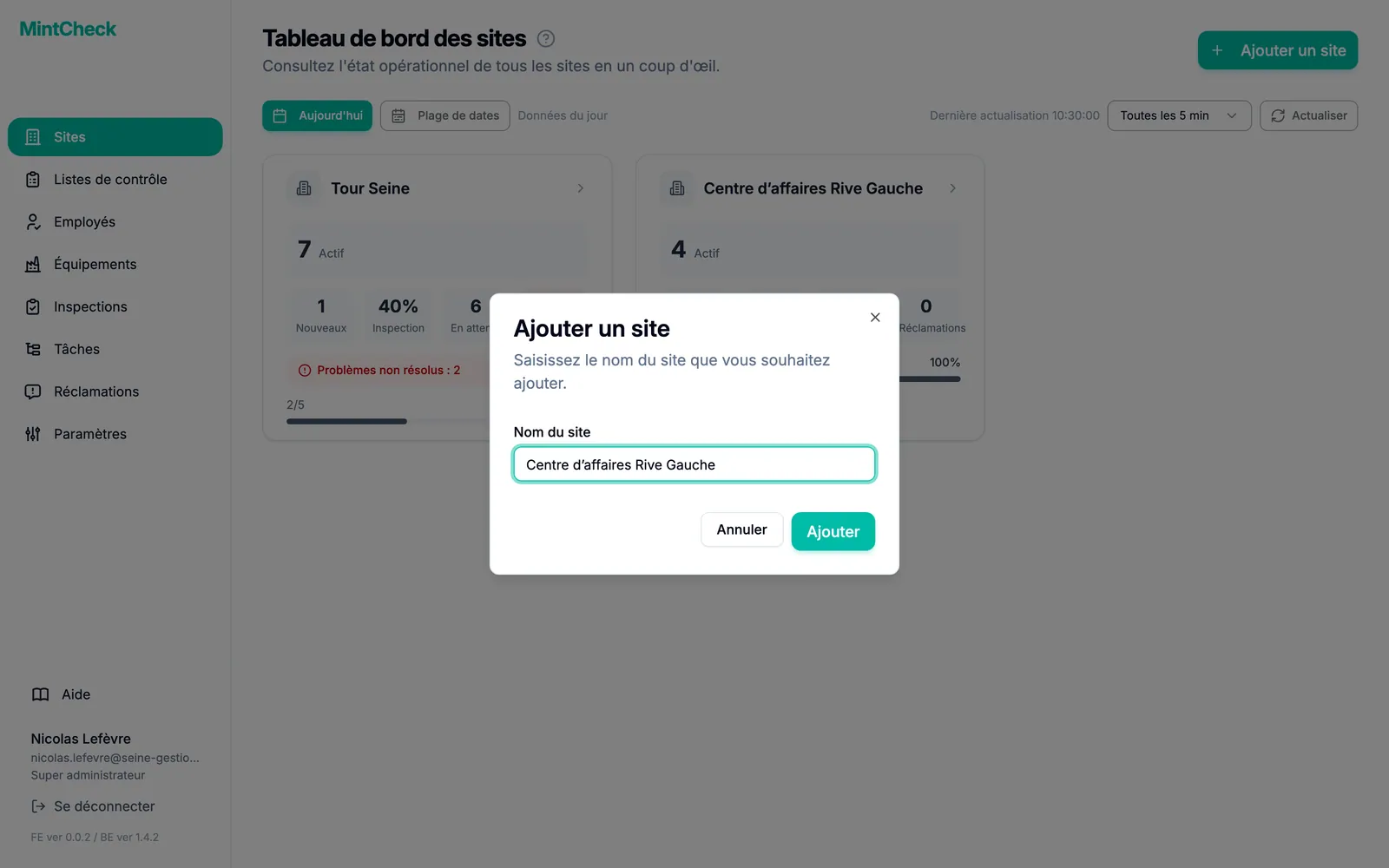
- Dans la barre latérale, cliquez sur Sites.
- Cliquez sur Ajouter un site.
- Saisissez un nom dans le champ Nom du site et cliquez sur Ajouter.
- Vérifiez que le nouveau site est sélectionné dans le sélecteur de site en haut de la barre latérale.
Créez ensuite la liste de contrôle que vos employés rempliront.
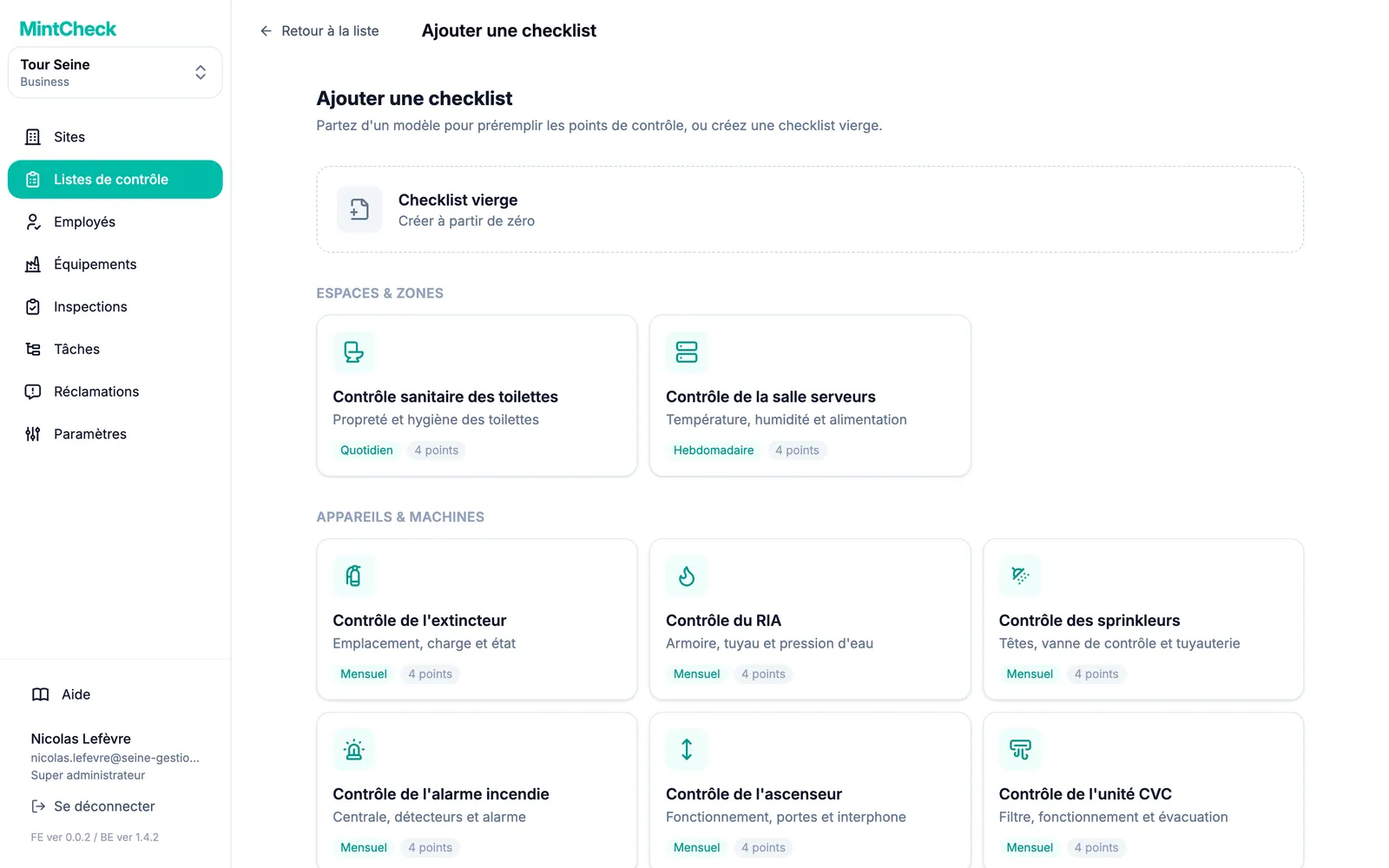
- Dans la barre latérale, cliquez sur Listes de contrôle.
- Cliquez sur Ajouter une liste de contrôle.
- Choisissez un modèle adapté à votre équipement. Ses points d'inspection sont remplis automatiquement. Si rien ne convient, choisissez Checklist vierge.
- Définissez le planning, par exemple tous les jours à 09:00. Ajustez les points si vous le souhaitez.
- Cliquez sur Enregistrer.
Plus de détails : Sites et Listes de contrôle.
Étape 2 : ajouter un équipement et un employé
Un équipement est ce que vous inspectez, par exemple une pompe ou un extincteur. En lui associant une liste de contrôle, vous indiquez à MintCheck quoi inspecter et quand.
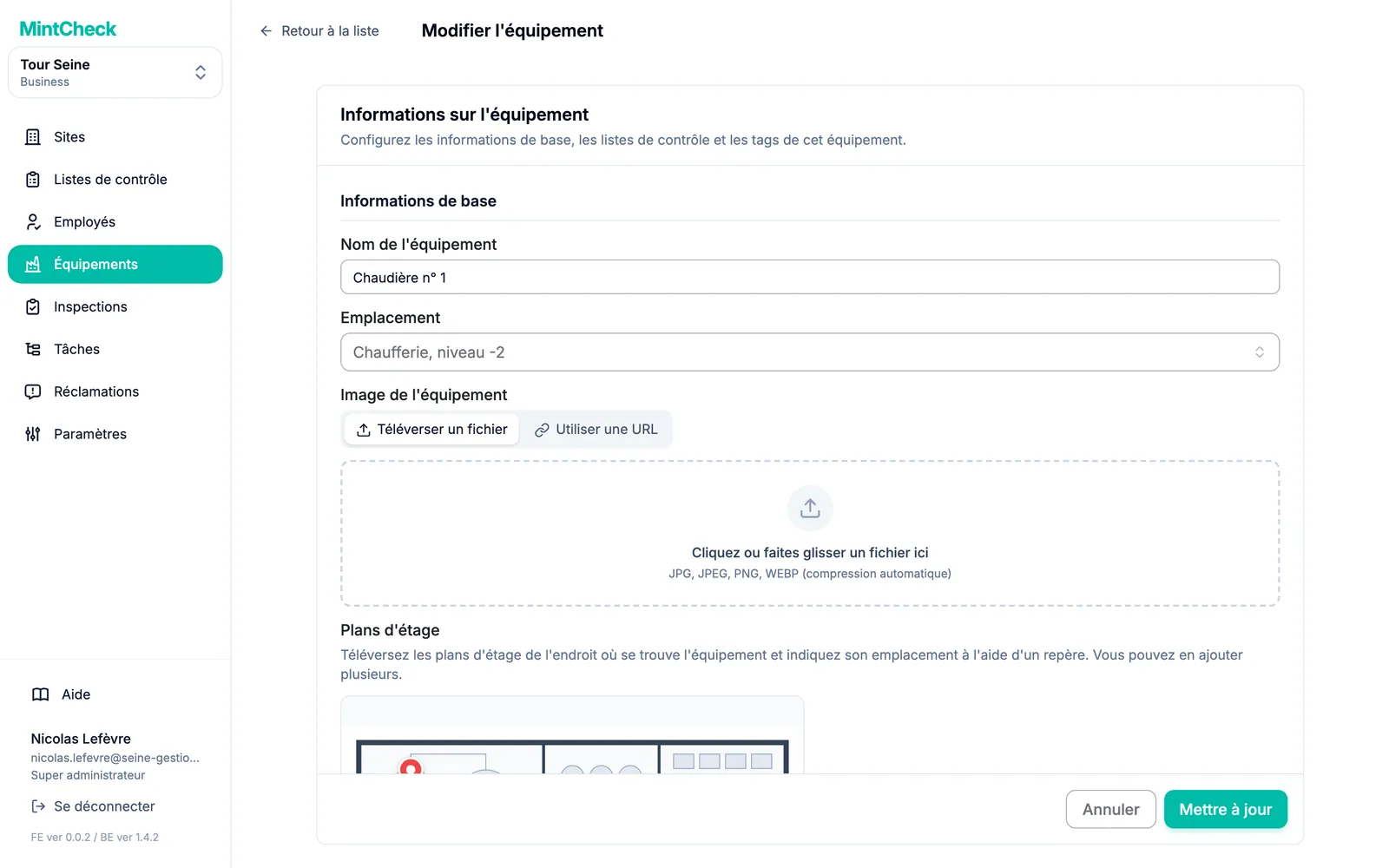
- Dans la barre latérale, cliquez sur Équipements.
- Cliquez sur Ajouter un équipement.
- Choisissez un modèle, ou Équipement vierge.
- Remplissez le champ Nom de l'équipement.
- Dans Listes de contrôle associées, sélectionnez la liste de contrôle créée à l'étape 1.
- Cliquez sur Enregistrer. MintCheck crée un QR code pour l'équipement.
Ajoutez maintenant la personne qui effectuera l'inspection. Pour ce test, vous pouvez vous ajouter vous-même.
- Dans la barre latérale, cliquez sur Employés.
- Cliquez sur Ajouter un employé.
- Remplissez les champs Identifiant de connexion et Nom. Le champ Téléphone est facultatif, mais il permet aussi à l'employé de se connecter avec son numéro de téléphone.
- Cliquez sur Ajouter.
Plus de détails : Équipements et Employés.
Étape 3 : imprimer le QR code et faire un scan de test
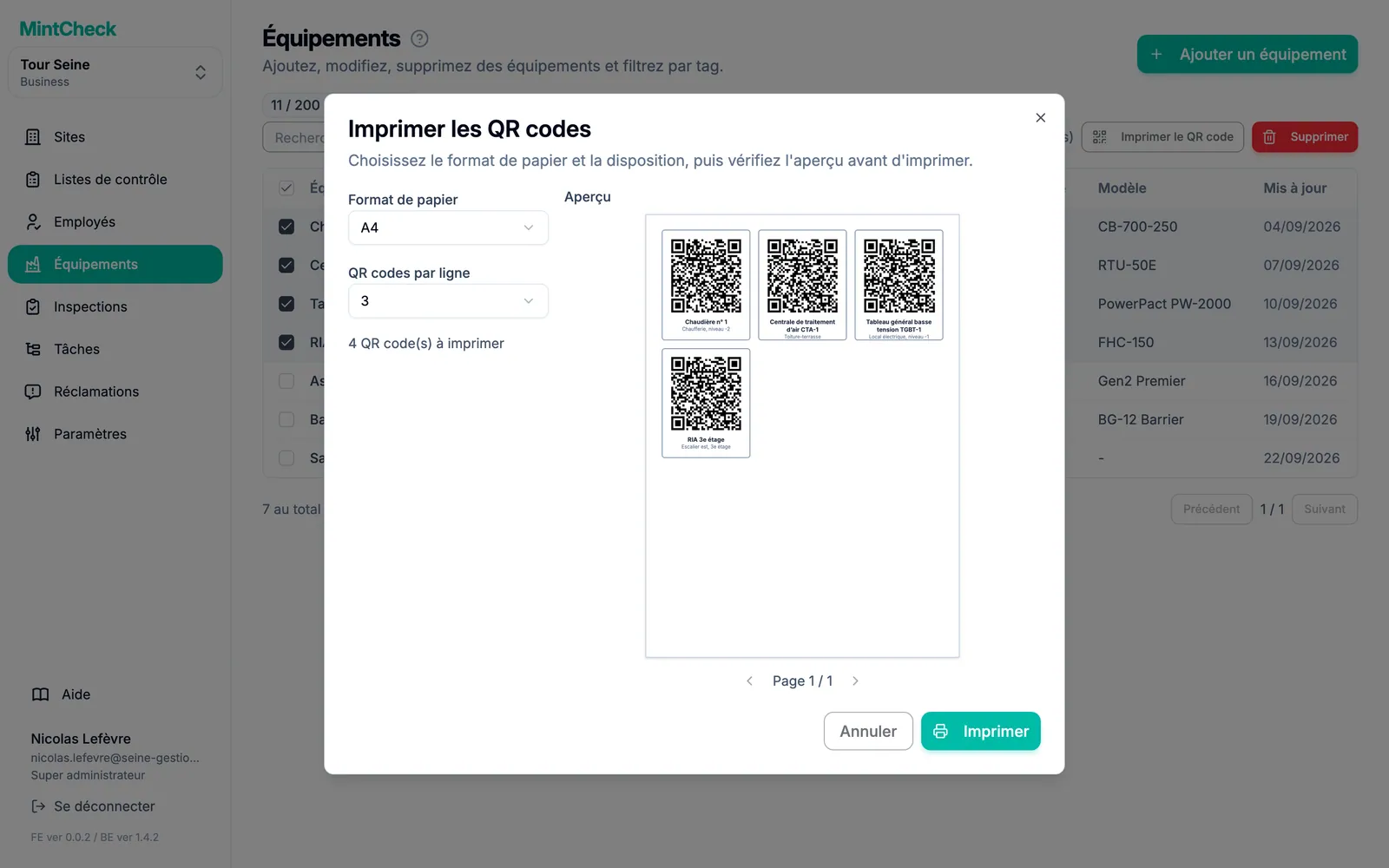
- Dans la barre latérale, cliquez sur Équipements.
- Cochez la case de l'équipement et cliquez sur Imprimer le QR code.
- Vérifiez l'aperçu et imprimez la page. Apposez le QR code sur l'équipement, à un endroit accessible aux employés.
Testez maintenant comme le ferait un employé :
- Scannez le QR code avec l'appareil photo de votre téléphone et ouvrez le lien.
- Connectez-vous avec l'identifiant de connexion ou le numéro de téléphone de l'employé.
- Appuyez sur Démarrer l'inspection et choisissez la liste de contrôle.
- Répondez à chaque point, choisissez le résultat global et appuyez sur Envoyer.
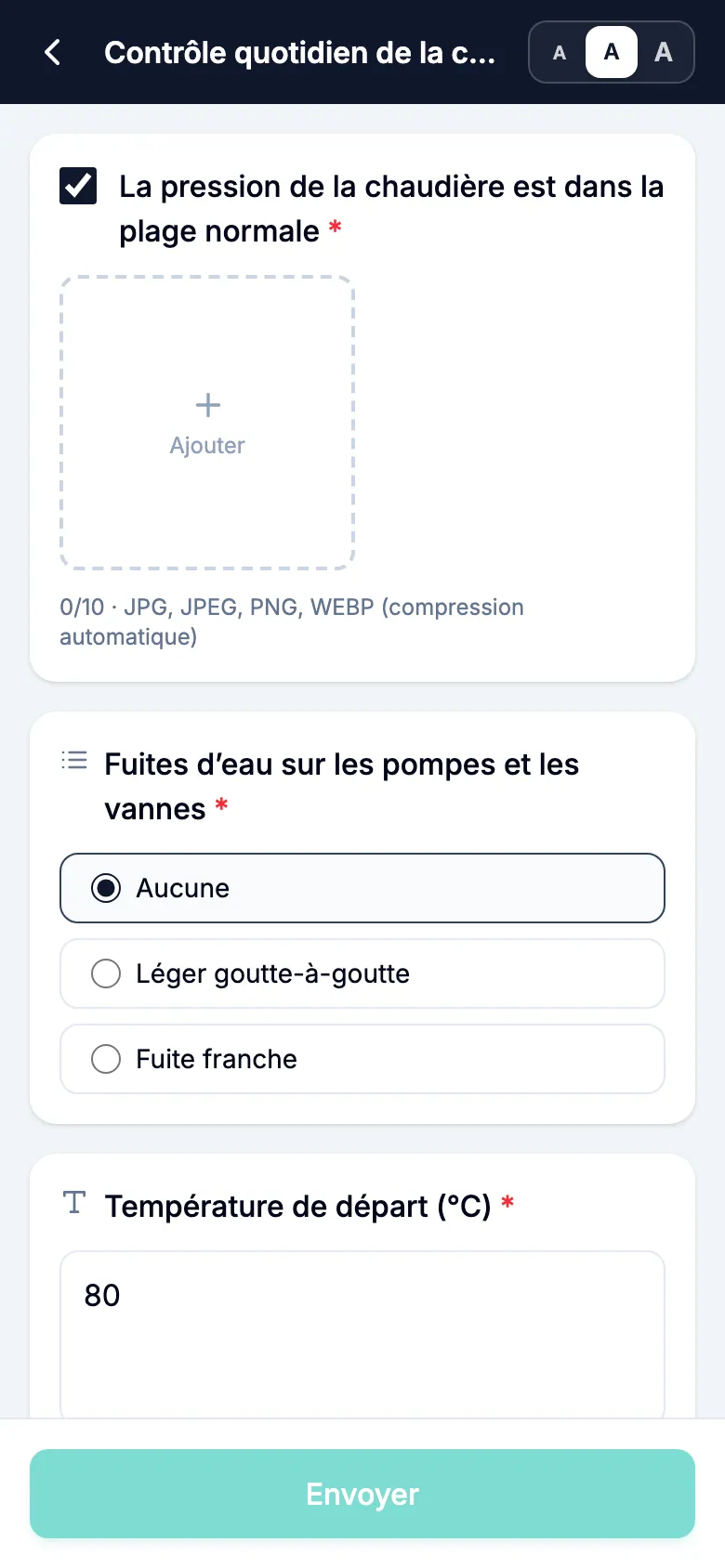
Plus de détails : QR codes et Application employé.
Étape 4 : consulter les résultats
- Dans la console d'administration, cliquez sur Inspections dans la barre latérale.
- Votre inspection de test apparaît dans Tous les enregistrements d'inspection, avec l'heure, l'employé et le résultat.
- Si l'employé a signalé un problème, elle apparaît aussi dans Inspections avec anomalie.
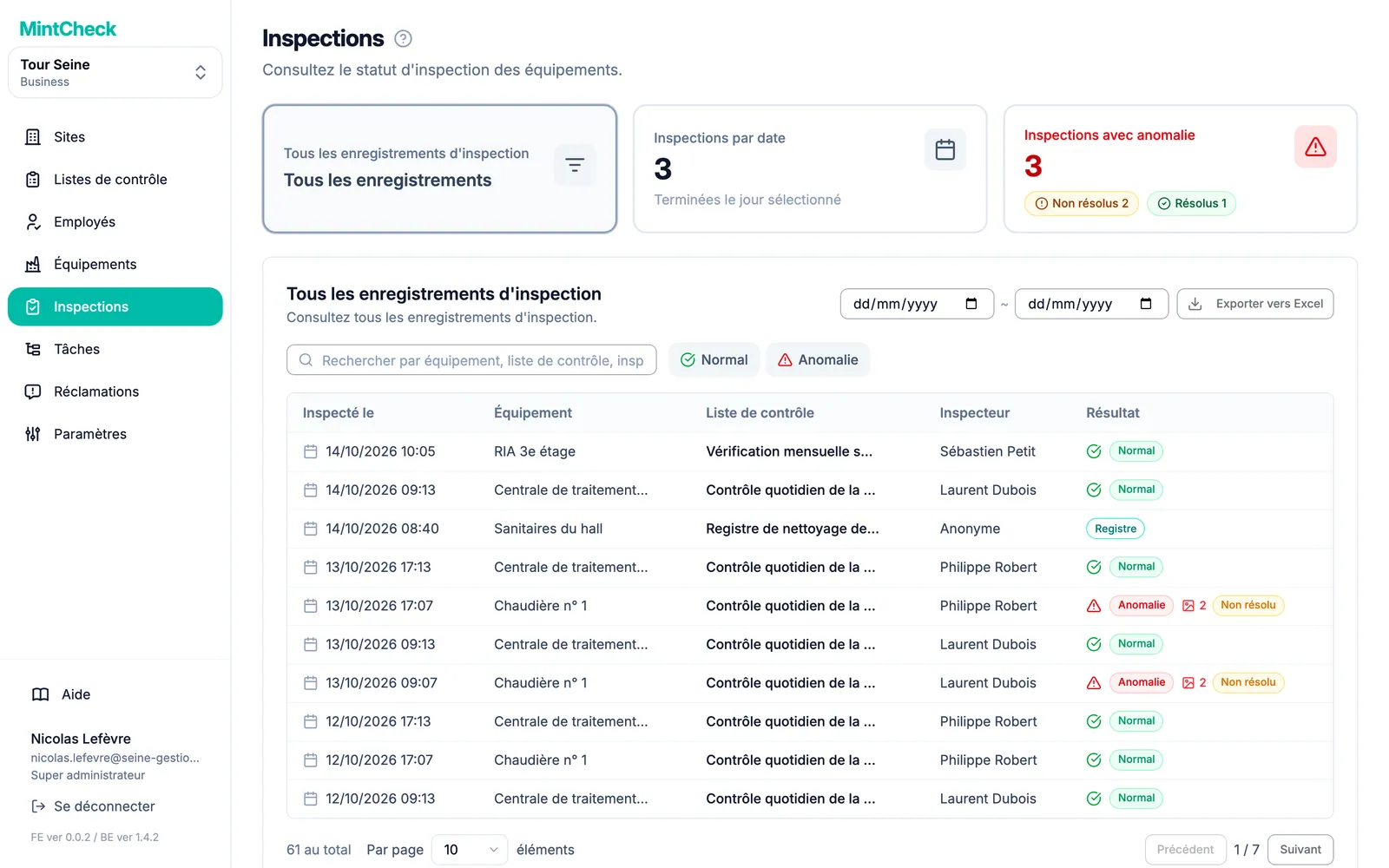
C'est tout. Vous pouvez maintenant ajouter d'autres équipements et employés, créer des tâches et activer la boîte à réclamations.