Application employé
Comment les employés se connectent avec un téléphone, effectuent les inspections, terminent les tâches et utilisent leur écran d'accueil.
Avant de commencer
Cette page s'adresse aux employés. Votre responsable peut l'imprimer ou vous envoyer le lien.
Avec MintCheck, vous utilisez votre propre téléphone pour enregistrer les inspections et terminer les tâches. Vous n'avez pas besoin de mot de passe. Il vous faut :
- Un téléphone avec appareil photo et connexion internet.
- L'identifiant de connexion ou le numéro de téléphone que votre responsable a enregistré pour vous.
Tout commence par un QR code. Pointez l'appareil photo de votre téléphone vers le QR code d'un équipement et appuyez sur le lien qui s'affiche.
Se connecter
- Scannez le QR code de l'équipement avec l'appareil photo de votre téléphone.
- L'écran Connexion employé s'ouvre. Choisissez ID ou Téléphone.
- Saisissez votre identifiant de connexion, ou votre numéro de téléphone en chiffres uniquement.
- Appuyez sur OK.
Ensuite, vous restez connecté en passant d'un équipement à l'autre. Scannez le QR code suivant et vous arrivez directement sur cet équipement.
Autres façons de se connecter :
- QR code personnel. Votre responsable peut vous remettre un QR code à votre nom. Il vous connecte automatiquement. Gardez-le pour vous.
- QR de connexion du site. Scannez l'affiche de connexion du site pour vous connecter et ouvrir votre écran d'accueil sans être devant un équipement. Voir QR de connexion du site.
Installer l'application MintCheck
Installez l'application MintCheck sur votre téléphone. Tant que vous ne l'avez pas installée, vous pouvez faire le même travail dans le navigateur du téléphone, mais avec l'application, le travail devient plus simple :
- Une seule connexion. Après la première connexion, l'application vous garde connecté, même si vous la fermez ou redémarrez votre téléphone.
- Une notification quand une tâche vous est attribuée. Lorsque votre responsable vous attribue une tâche, à vous ou à l'une de vos étiquettes de travail, votre téléphone vous prévient aussitôt. Si la tâche a une heure de début, vous recevez aussi un rappel 30 minutes avant.
- Des rappels pour vos listes de contrôle. Une fois que vous avez rempli une liste de contrôle dans l'application, vous recevez une notification 30 minutes avant chaque inspection prévue de cette liste. Vous pouvez activer ou désactiver chaque rappel dans Paramètres de notification.
Pour commencer, ouvrez mintcheck.today/app sur votre téléphone. Vous arrivez sur l'App Store avec un iPhone et sur Google Play avec un téléphone Android. Vous pouvez aussi rechercher MintCheck directement dans la boutique d'applications. Si vous vous êtes connecté sur l'écran de l'équipement depuis le navigateur du téléphone, vous pouvez aussi appuyer sur Installer l'app dans le bandeau affiché sur cet écran. Ouvrez l'application et connectez-vous comme indiqué plus haut. Lorsque l'application demande l'autorisation d'envoyer des notifications, acceptez. Sinon, vous ne recevrez aucune notification.
L'écran de l'équipement
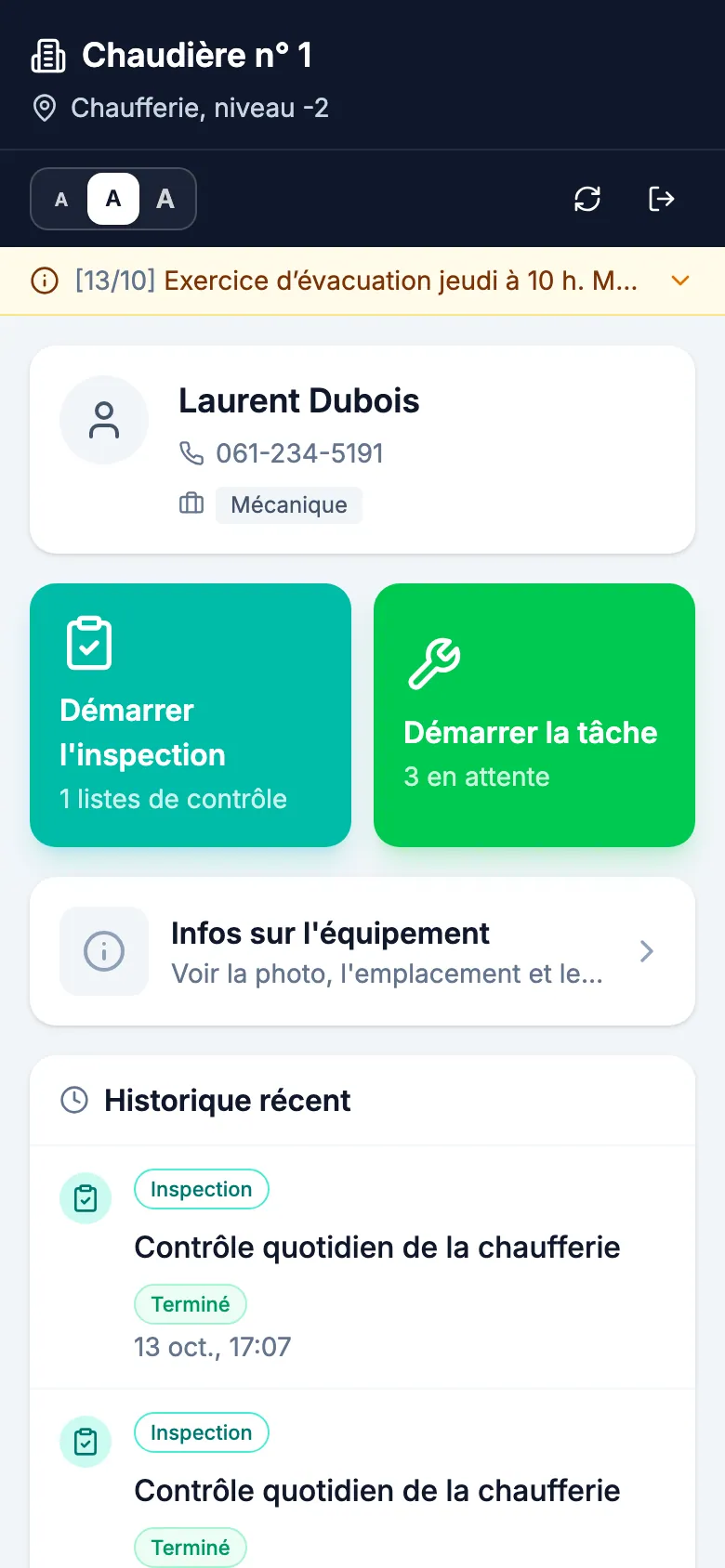
Après la connexion, vous voyez l'écran de l'équipement. En haut figurent le nom et l'emplacement de l'équipement. En dessous, deux grands boutons :
- Démarrer l'inspection : remplir une liste de contrôle pour cet équipement. Le bouton indique combien de listes sont prêtes.
- Démarrer la tâche : voir et terminer les tâches de cet équipement.
Sous ces boutons, appuyez sur la carte Infos sur l'équipement pour voir les informations saisies par votre responsable (voir ci-dessous). Plus bas, Historique récent liste ce que vous avez fait récemment. Appuyez sur un élément pour le rouvrir.
La petite barre du haut comporte trois boutons A pour réduire ou agrandir le texte. Votre téléphone mémorise votre choix. Il y a aussi des boutons pour actualiser l'écran et pour vous déconnecter.
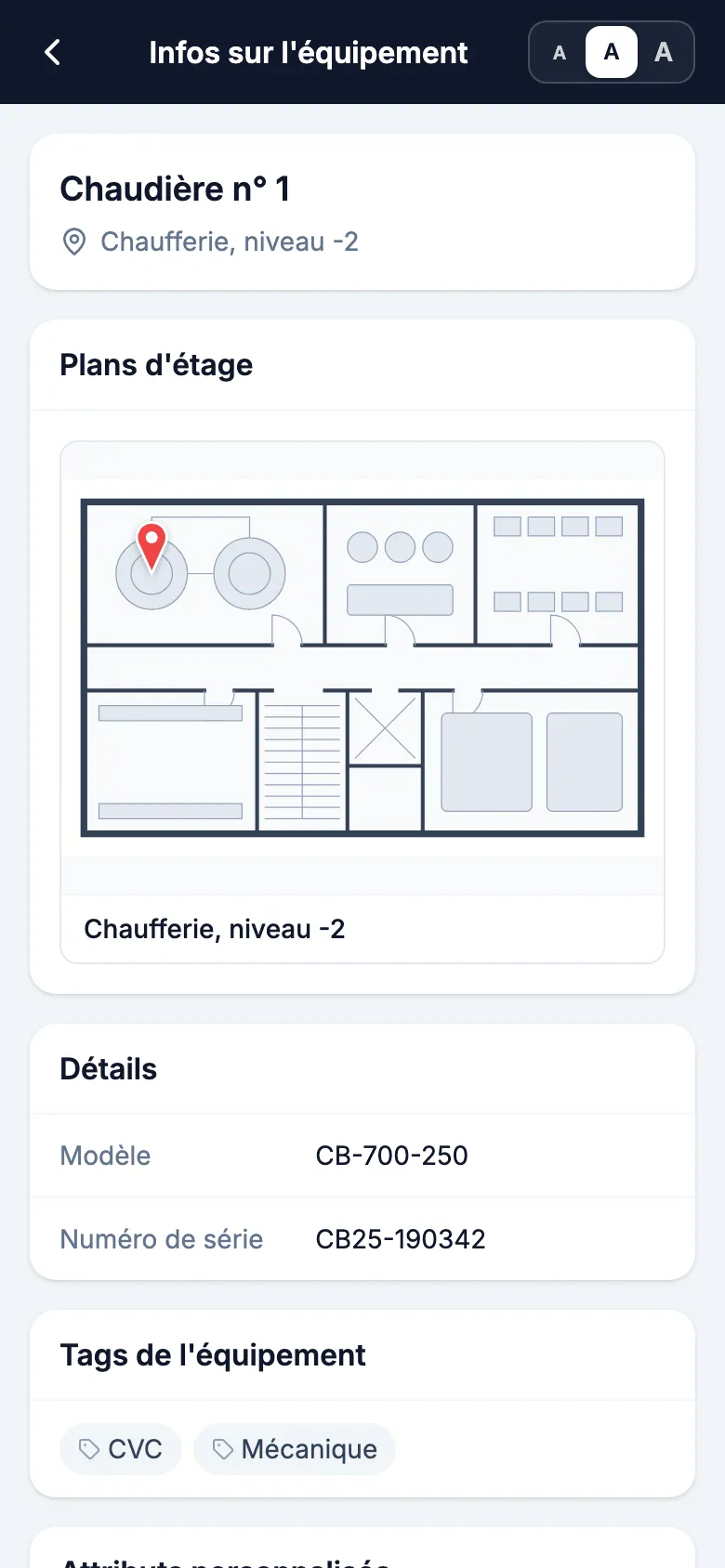
Consulter les infos sur l'équipement
Appuyez sur la carte Infos sur l'équipement pour voir sur un seul écran tout ce que votre responsable a saisi : la photo et l'emplacement, les Détails comme Modèle et Numéro de série, les Tags de l'équipement et les Attributs personnalisés. Si votre responsable a téléversé des plans d'étage, vous voyez aussi Plans d'étage avec un repère sur l'emplacement de l'équipement. Consultez-les quand l'équipement est difficile à trouver.
Appuyez sur une photo ou un plan pour l'ouvrir en plein écran. Écartez deux doigts ou touchez deux fois pour zoomer, puis faites glisser pour vous déplacer. Quand vous avez terminé, appuyez sur ✕ pour fermer. Pour revenir à l'écran de l'équipement, appuyez sur le bouton retour en haut à gauche.
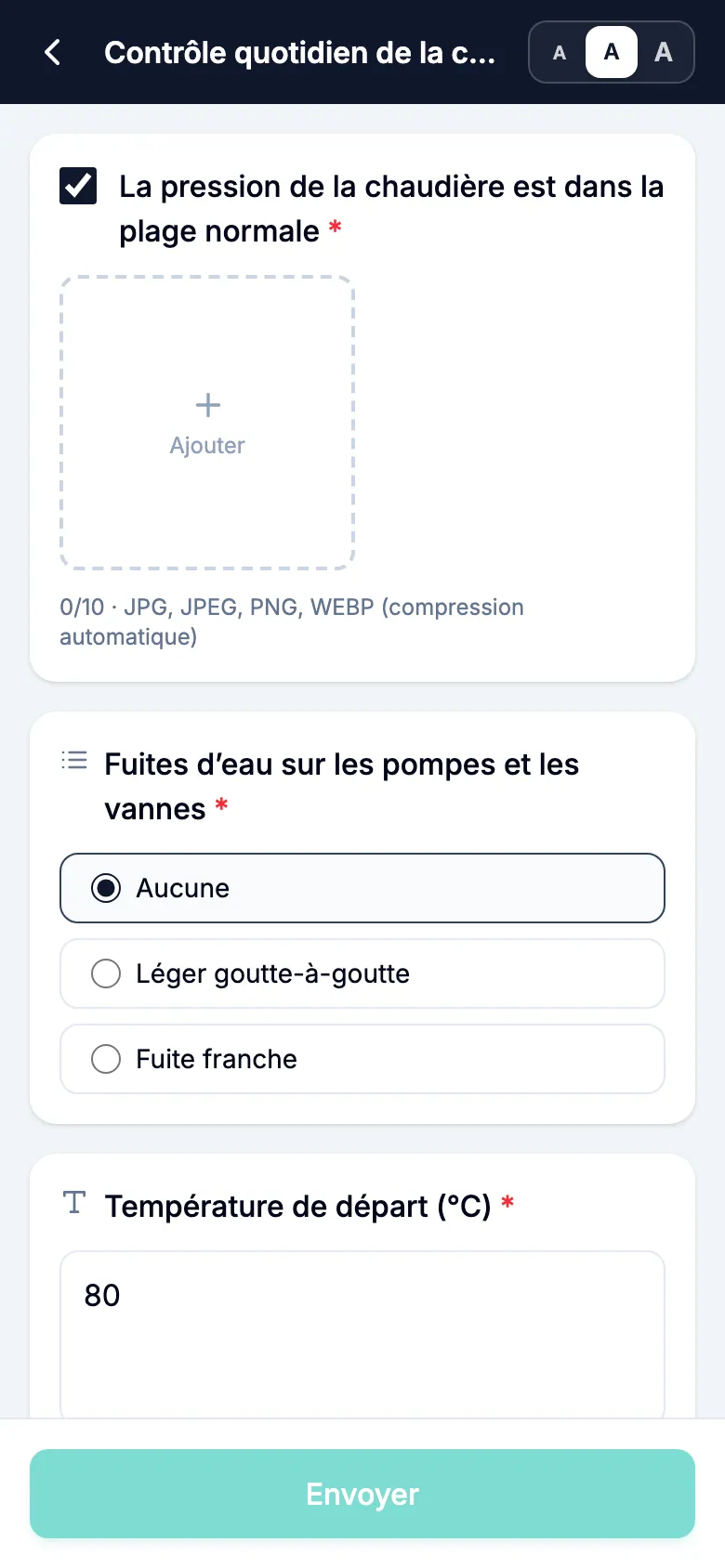
Effectuer une inspection
- Appuyez sur Démarrer l'inspection.
- Appuyez sur la liste de contrôle à remplir. La liste affiche les listes de contrôle de cet équipement, avec les créneaux du jour et le nombre déjà effectués.
- Répondez à chaque point. Un point peut demander une coche, un court texte, un choix ou une photo. Certains points indiquent qu'une photo est obligatoire. Vous ne pouvez pas envoyer tant que vous ne l'avez pas ajoutée.
- En bas, choisissez le résultat global dans Résultat de l'inspection : Normal ou Anomalie.
- Si vous choisissez Anomalie, décrivez le problème dans Détails du problème. Vous pouvez ajouter des photos.
- Appuyez sur Envoyer.
Si la liste de contrôle n'est pas prévue aujourd'hui, MintCheck affiche Aujourd'hui n'est pas un jour prévu. Appuyez sur Enregistrer quand même pour continuer, ou sur Retour pour quitter. Un contrôle enregistré ainsi est conservé dans l'historique, mais il ne compte pas dans les inspections prévues aujourd'hui.
Si tous les créneaux du jour sont déjà faits, ce que vous voyez dépend de qui les a faits :
- Vous, et le résultat était normal : MintCheck ouvre vos réponses précédentes. Vous pouvez les corriger et appuyer sur Modifier.
- Un autre employé : vous ne pouvez pas modifier son enregistrement. L'écran indique seulement que c'est fait.
- Un problème a été signalé et n'est pas encore réparé : le formulaire s'ouvre en réinspection (voir ci-dessous).
Vérifier à nouveau après une réparation
Lorsqu'un problème signalé a été réparé, vérifiez de nouveau l'équipement pour que votre responsable sache qu'il fonctionne. C'est une réinspection. N'importe quel employé peut la faire, pas seulement la personne qui a signalé le problème.
- Scannez le code QR de l'équipement et ouvrez la même liste de contrôle.
- Si MintCheck détecte un problème non réparé, il vous le signale, même si le problème a été signalé un jour précédent. Le message indique quand il a été signalé et en quoi consistait le problème. Si tous les créneaux du jour ne sont pas encore faits, appuyez sur Continuer en réinspection. S'ils sont tous faits, le formulaire s'ouvre automatiquement en réinspection.
- Répondez de nouveau aux points et choisissez le résultat.
- Appuyez sur Soumettre la réinspection.
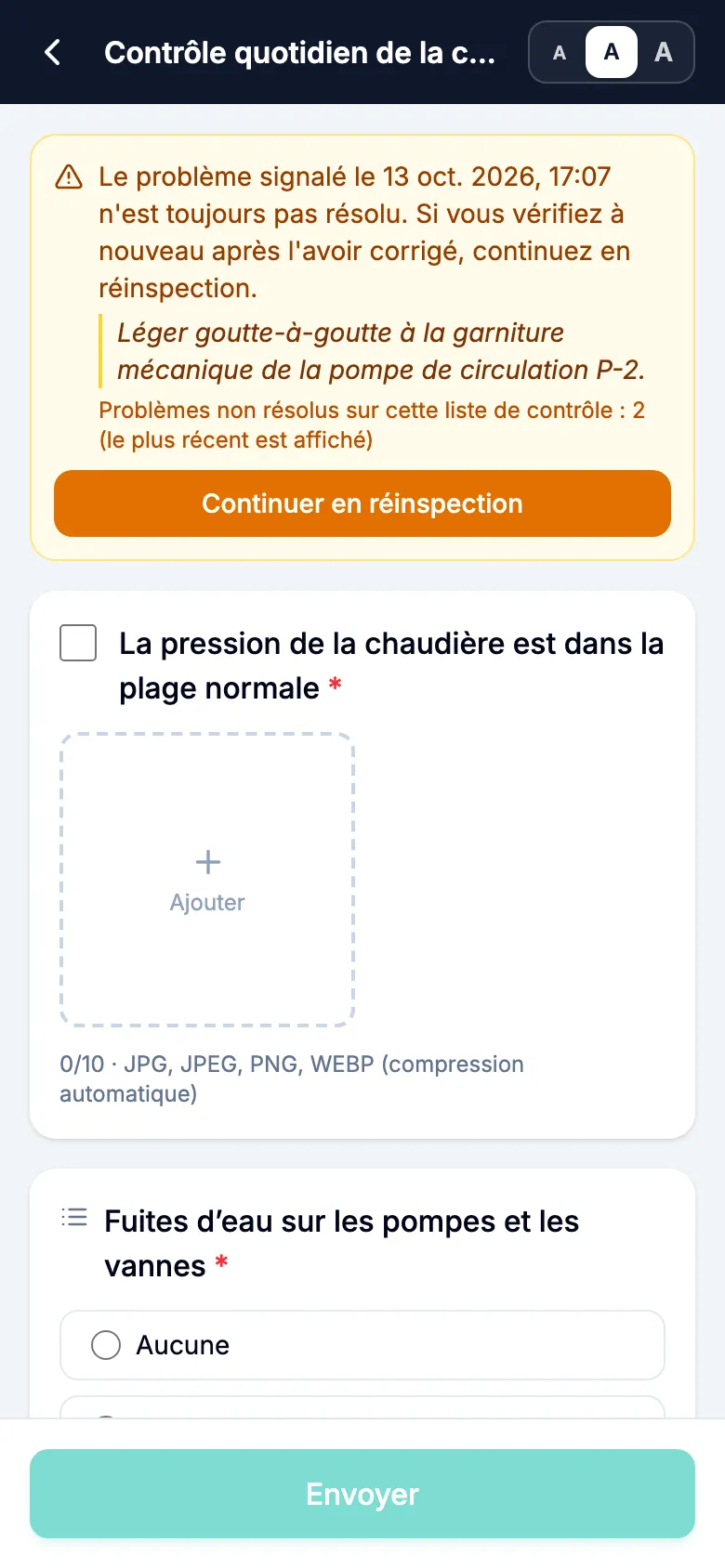
Votre réinspection est enregistrée comme un nouvel enregistrement. Le signalement de problème d'origine et ses photos restent tels quels. Si plusieurs problèmes non réparés concernent la même liste de contrôle, MintCheck affiche d'abord le plus récent. Si vous avez ouvert une réinspection par erreur, appuyez sur Continuer en nouvelle inspection pour revenir à une inspection normale.
Une réinspection distincte n'est pas toujours nécessaire. Si votre prochaine inspection prévue avec la même liste de contrôle sur cet équipement est Normal, MintCheck marque aussi le problème précédent comme réparé. Vous ne pouvez pas passer un signalement de problème envoyé à Normal en le modifiant, mais vous pouvez toujours corriger sa description et ses photos.
Terminer une tâche
- Appuyez sur Démarrer la tâche.
- Les tâches qui vous sont attribuées personnellement ou à l'une de vos étiquettes de tâche apparaissent en premier, dans Assignées à moi. Les autres tâches de l'équipement suivent. Les tâches dont l'heure est dépassée portent la mention En retard.
- Appuyez sur une tâche pour lire les détails et les éventuelles photos de votre responsable.
- Facultatif : remplissez Note d'achèvement (facultatif) et ajoutez des photos dans Photos d'achèvement (facultatif).
- Appuyez sur Terminer la tâche.
Vous pouvez rouvrir plus tard une tâche terminée pour modifier la note ou les photos.
Votre écran d'accueil
L'écran d'accueil affiche votre travail sans que vous ayez à scanner un équipement d'abord. Vous y accédez après vous être connecté avec le QR de connexion du site, ou depuis le bouton en forme de maison sur l'écran de l'équipement dans l'application MintCheck.
- Mes tâches : les tâches attribuées à vous ou à vos étiquettes de tâche. Appuyez sur l'une d'elles pour la terminer.
- Mon historique : les inspections et tâches que vous avez terminées, des plus récentes aux plus anciennes. Une entrée de journal affiche un badge Registre au lieu d'un résultat normal ou anormal.
- Scanner le QR : scanner l'équipement suivant. Dans le navigateur du téléphone, utilisez plutôt votre application appareil photo.
- Le bouton en forme de cloche ouvre Paramètres de notification. Dans l'application MintCheck, vous pouvez recevoir un rappel 30 minutes avant chaque contrôle planifié. Les listes de contrôle y apparaissent après que vous les avez remplies une première fois.
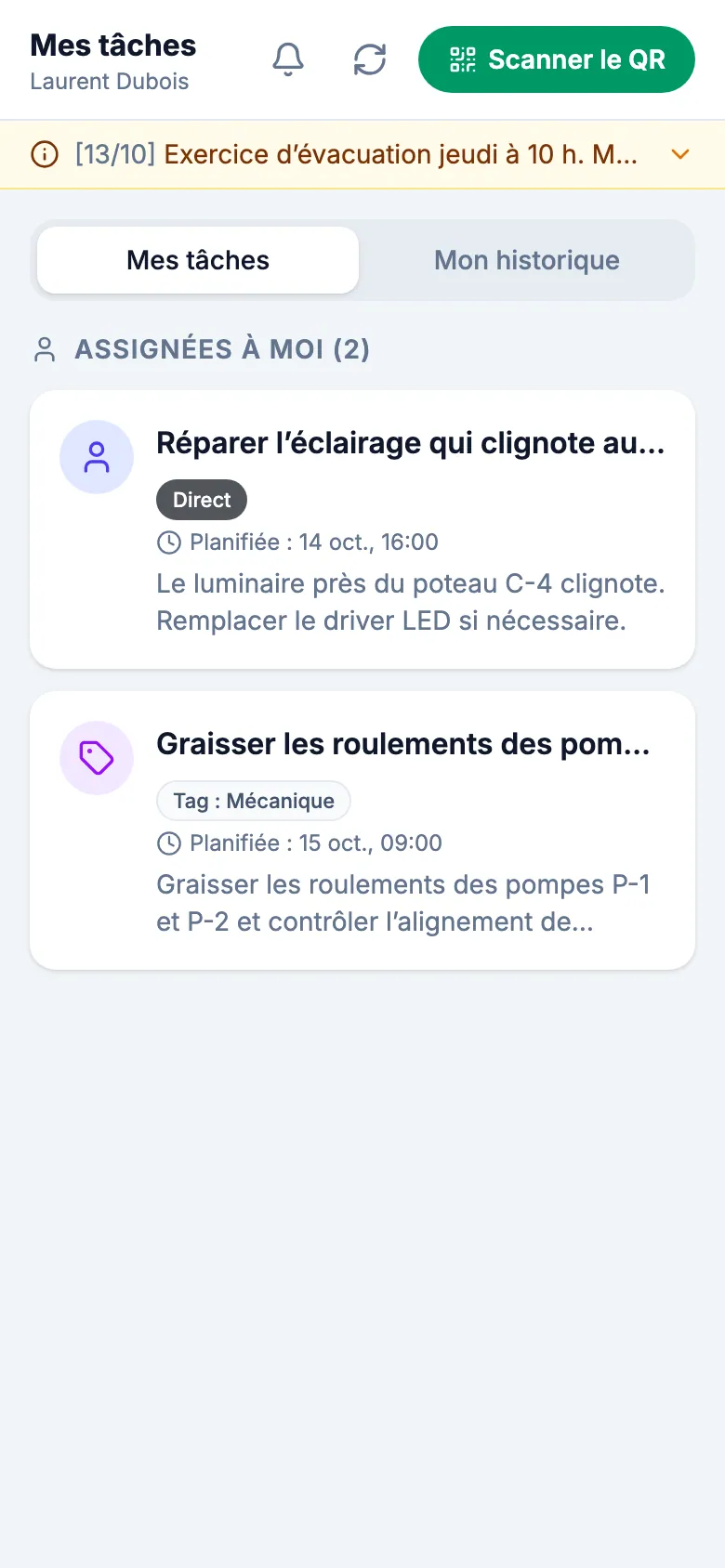
Si Mes tâches n'affiche aucune tâche, votre site n'utilise peut-être pas l'attribution de tâches. Scannez simplement les QR codes des équipements pour travailler.