QR de connexion du site
Imprimez ou partagez un QR code unique pour que les employés se connectent à un site sans scanner d'équipement.
À quoi sert le QR de connexion du site
Les employés se connectent généralement en scannant le QR code d'un équipement. Mais il arrive qu'un employé doive se connecter avant d'être devant un équipement. Par exemple, il veut consulter ses tâches en début de service, ou installer l'application MintCheck pour la première fois.
Le QR de connexion du site répond à ce besoin. C'est un QR code unique pour tout le site. L'employé le scanne avec son téléphone, se connecte et arrive sur l'écran d'accueil de l'application employé, avec ses tâches et son historique. Aucun QR d'équipement n'est nécessaire.
Utilisez-le lorsque :
- Un nouvel employé se connecte pour la première fois.
- Les employés veulent consulter Mes tâches avant de faire leur tournée.
- Vous voulez une seule affiche de connexion à l'entrée, en salle de pause ou au poste de sécurité.
Ouvrir, imprimer ou partager le QR
- Ouvrez le tableau de bord du site. Vous pouvez cliquer sur la carte du site dans Sites, ou passer à ce site dans la barre latérale.
- En haut à droite, cliquez sur QR de connexion des ouvriers. Une fenêtre s'ouvre avec le QR code.
- Vérifiez le nom du site sous le QR code. Il doit s'agir du site auquel appartiennent vos employés.
- Choisissez ce que vous voulez en faire :
- Cliquez sur Imprimer pour imprimer une page avec le nom du site et le QR code.
- Cliquez sur Télécharger pour enregistrer le QR code en tant qu'image. Vous pouvez envoyer l'image par message ou l'ajouter à votre propre affiche.
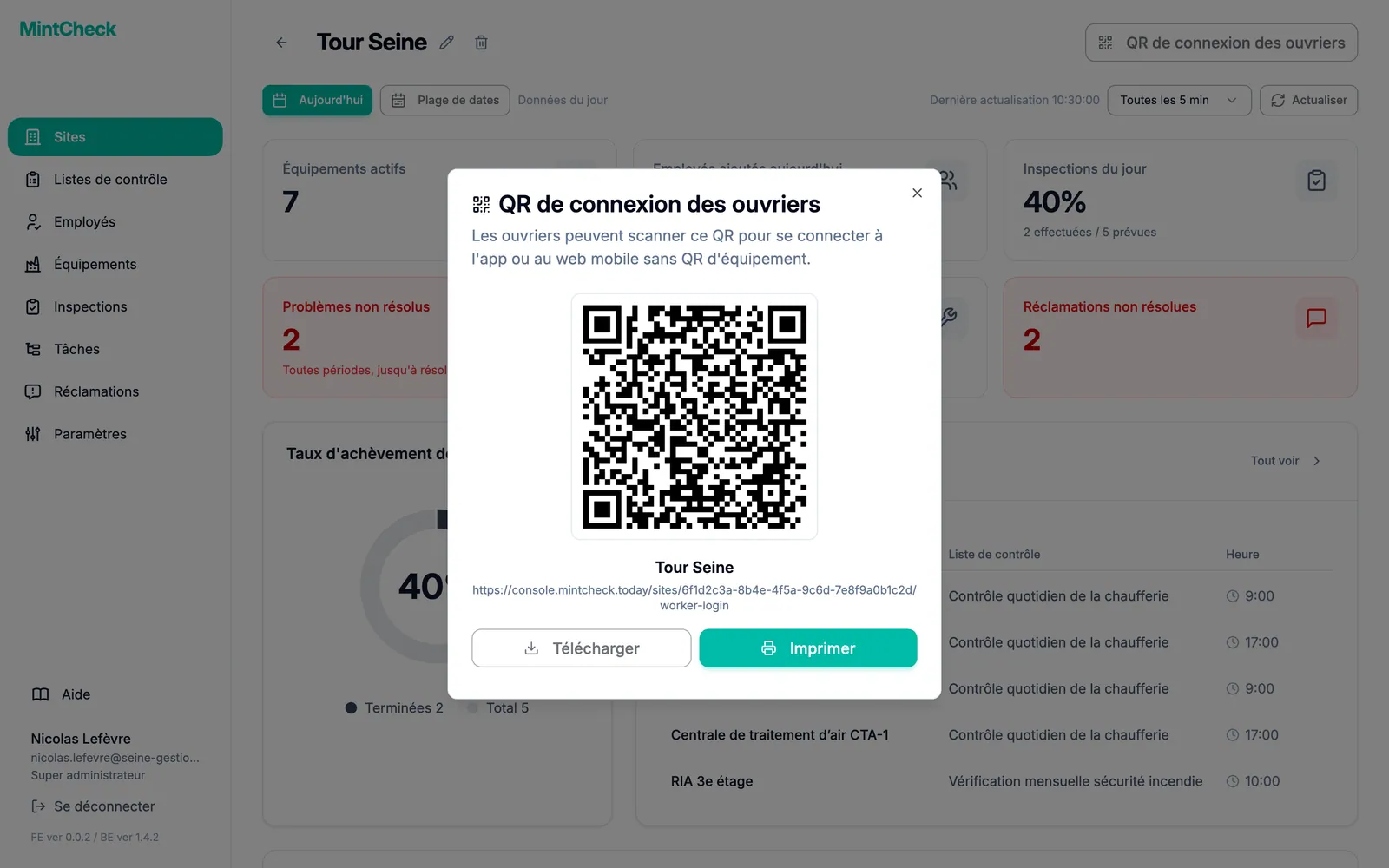
L'adresse web du QR code est également affichée sous le nom du site. Vous pouvez la copier et l'envoyer à un employé, qui l'ouvrira sur son téléphone au lieu de scanner.
Comment les employés se connectent
- L'employé scanne le QR code avec l'appareil photo du téléphone ou l'application MintCheck.
- Une page de connexion s'ouvre, avec le nom du site en haut.
- L'employé choisit ID ou Téléphone.
- L'employé saisit son Identifiant de connexion ou son Numéro de téléphone, exactement comme vous l'avez enregistré, puis appuie sur OK.
- L'application employé s'ouvre sur Mes tâches.
Seuls les employés que vous avez enregistrés pour ce site peuvent se connecter. Si les informations ne correspondent pas, l'employé voit un message lui demandant de contacter son administrateur. Les employés désactivés ne peuvent pas se connecter. Pour enregistrer des employés, voir Employés. Pour savoir ce que les employés peuvent faire une fois connectés, voir L'application employé.
Une connexion est liée à un site
Chaque site possède son propre QR de connexion. Un employé qui se connecte avec ce QR n'est connecté qu'à ce site.
Si ce même employé scanne ensuite le QR d'un équipement d'un autre site, MintCheck ne réutilise pas la connexion. Un message indique que le QR code appartient à un autre site et demande à l'employé de se reconnecter en tant qu'employé de ce site. La nouvelle connexion remplace l'ancienne. Ainsi, les listes de contrôle et les tâches de chaque site restent visibles uniquement par ses propres employés.
Scanner un autre QR d'équipement du même site ne demande pas de nouvelle connexion.
QR de connexion du site et QR codes des équipements
| QR code | Où le trouver | Ce qu'il fait |
|---|---|---|
| QR de connexion du site | Tableau de bord du site | Connecte un employé au site et ouvre l'écran d'accueil de l'application employé. |
| QR d'équipement | Page de détail de chaque équipement | Ouvre les listes de contrôle et les tâches de cet équipement. Demande une connexion si nécessaire. |
Pour imprimer les QR codes de vos équipements, voir QR codes.