Réclamations
Consultez les réclamations envoyées via les QR codes des équipements et faites-les passer de reçues à résolues.
D'où viennent les réclamations
Le public peut signaler un problème en scannant le QR code de réclamation d'un équipement, par exemple un sèche-mains en panne dans des toilettes. La personne décrit le problème, peut joindre jusqu'à 3 photos et envoie. La réclamation apparaît alors dans MintCheck pour les administrateurs de ce site.
MintCheck envoie aussi un e-mail aux administrateurs de ce site et au super-administrateur à l'arrivée d'une nouvelle réclamation, puis à chaque changement de son statut. L'e-mail est rédigé dans la langue de votre organisation et affiche les heures dans le fuseau horaire de votre organisation. Les deux se règlent dans Paramètres → Général.
La boîte à réclamations s'active équipement par équipement. Pour la configurer et imprimer son QR code, voir Boîte à réclamations.
Ouvrez Réclamations dans la barre latérale pour voir toutes les réclamations du site sur lequel vous travaillez.
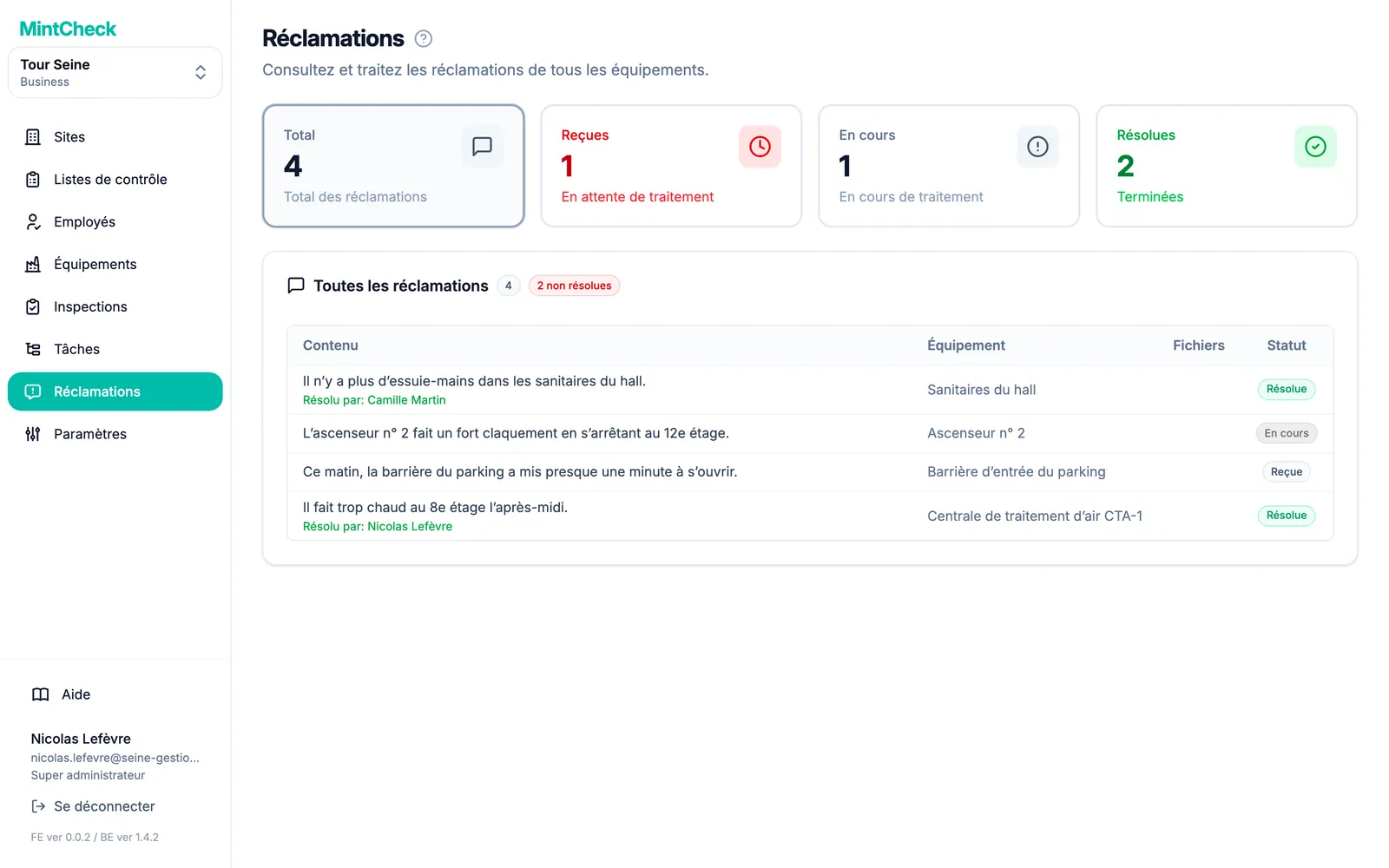
Lire la liste des réclamations
En haut de la page se trouvent quatre cartes. Cliquez sur une carte pour filtrer la liste :
- Total : toutes les réclamations du site.
- Reçues : les nouvelles réclamations que personne n'a encore prises en charge.
- En cours : les réclamations en cours de traitement.
- Résolues : les réclamations terminées.
Chaque ligne affiche Contenu, Équipement concerné, le nombre de Fichiers joints et Statut. Un badge à côté du titre de la liste indique combien de réclamations ne sont pas encore résolues.
Statuts des réclamations
Une réclamation passe par trois statuts, toujours dans cet ordre :
- Reçue : la réclamation est arrivée. Toute réclamation commence ici.
- En cours : quelqu'un l'a prise en charge. Vous pouvez ajouter des notes pendant le traitement.
- Résolue : le problème est réglé ou traité.
Vous pouvez aussi sauter l'étape intermédiaire et résoudre directement une nouvelle réclamation.
Ouvrir et traiter une réclamation
Cliquez sur une ligne pour ouvrir Détails de la réclamation.
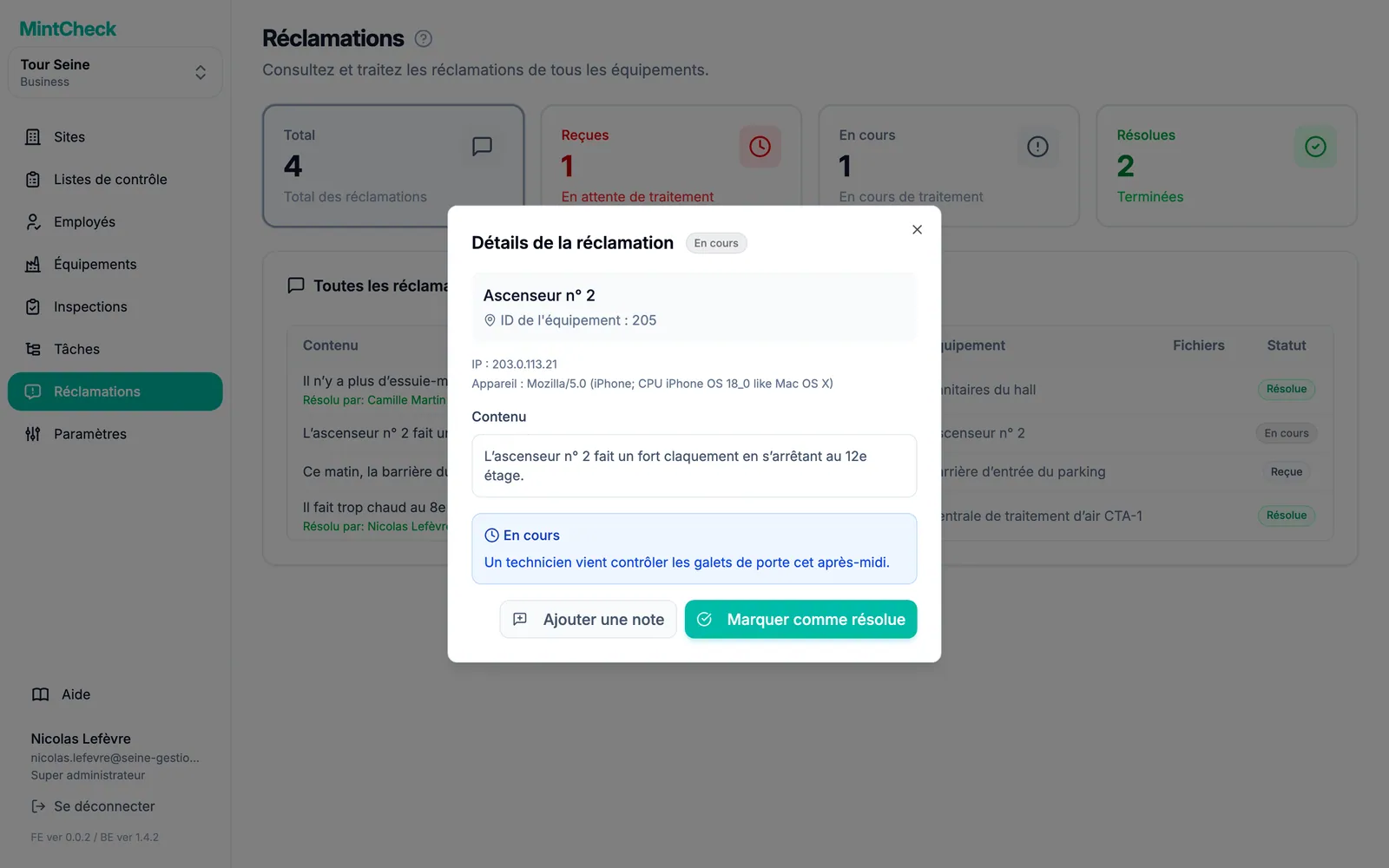
La fenêtre affiche l'équipement, Contenu et les photos jointes. Cliquez sur une photo pour l'agrandir. Si la personne a laissé un numéro de téléphone ou un e-mail, il apparaît dans Coordonnées de l'expéditeur. Vous pouvez le copier ou l'utiliser pour l'informer du résultat.
Pour commencer à traiter une réclamation :
- Cliquez sur Marquer en cours.
- Si vous le souhaitez, remplissez Note de traitement, par exemple qui s'en charge ou quand quelqu'un passera.
- Cliquez sur Mettre en cours.
Tant qu'une réclamation est en cours, cliquez sur Ajouter une note pour consigner d'autres mises à jour. Chaque nouvelle note s'ajoute après les précédentes. Les notes antérieures ne peuvent pas être modifiées.
Pour clôturer une réclamation :
- Cliquez sur Marquer comme résolue.
- Si vous le souhaitez, remplissez Note de résolution (facultatif), par exemple « Pièce remplacée ».
- Cliquez sur Marquer comme résolue.
La fenêtre de détail indique alors qui a traité la réclamation et les notes consignées.
Réclamations vérifiées et anonymes
Chaque boîte à réclamations fonctionne de l'une de deux façons. Vous le choisissez dans les paramètres de la boîte à réclamations de l'équipement.
- Anonyme (par défaut) : tout le monde peut envoyer une réclamation sans donner son nom. Les coordonnées sont facultatives. La personne ne laisse un numéro de téléphone ou un e-mail que si elle souhaite une réponse.
- Avec vérification d'identité : la personne doit d'abord saisir son adresse e-mail. MintCheck lui envoie un code à 6 chiffres, qu'elle doit saisir dans les 10 minutes. Ce n'est qu'ensuite qu'elle peut envoyer. Utilisez ce mode pour limiter le spam ou pour disposer d'un moyen de répondre.
Dans les deux cas, la réclamation arrive dans la même liste et se traite de la même façon. Pour les réclamations vérifiées, vous voyez généralement dans Coordonnées de l'expéditeur l'adresse e-mail que la personne a vérifiée.