Enregistrements d'inspection
Consultez les inspections terminées par jour ou par période, examinez les problèmes signalés et exportez les enregistrements vers Excel.
Ce qu'affiche la page Inspections
Chaque fois qu'un employé envoie une liste de contrôle, MintCheck l'enregistre comme un enregistrement d'inspection. La page Inspections rassemble ces enregistrements pour le site sur lequel vous travaillez : vous voyez ce qui a été fait, quand et par qui.
Pour passer à un autre site, utilisez le sélecteur de site en haut de la barre latérale. La page affiche alors les enregistrements de ce site.
En haut de la page se trouvent trois cartes. Cliquez sur une carte pour ouvrir sa vue :
- Tous les enregistrements d'inspection : toutes les inspections terminées sur le site.
- Inspections par date : ce qui était prévu pour un jour et ce qui a été fait ce jour-là.
- Inspections avec anomalie : uniquement les inspections pour lesquelles un employé a signalé un problème.
Voir ce qui était prévu pour un jour
Utilisez Inspections par date pour comparer le prévu et le réalisé sur une seule journée.
- Cliquez sur la carte Inspections par date.
- Choisissez un jour avec le bouton de date. Utilisez les flèches pour reculer ou avancer d'un jour, ou cliquez sur Aujourd'hui pour revenir à aujourd'hui.
- Dans Listes de contrôle planifiées, vous voyez chaque liste de contrôle prévue ce jour-là, avec sa fréquence et ses créneaux horaires.
- Dans Inspections terminées, vous voyez les inspections réellement envoyées par les employés ce jour-là.
Si une liste figure dans la première liste mais n'a pas d'enregistrement correspondant dans la seconde, cette inspection n'a pas encore été faite.
Un employé peut tout de même enregistrer un contrôle un jour où la liste de contrôle n'est pas prévue. Cet enregistrement apparaît dans l'historique, mais il n'est pas compté dans le nombre prévu du jour.
Trouver des enregistrements sur une période
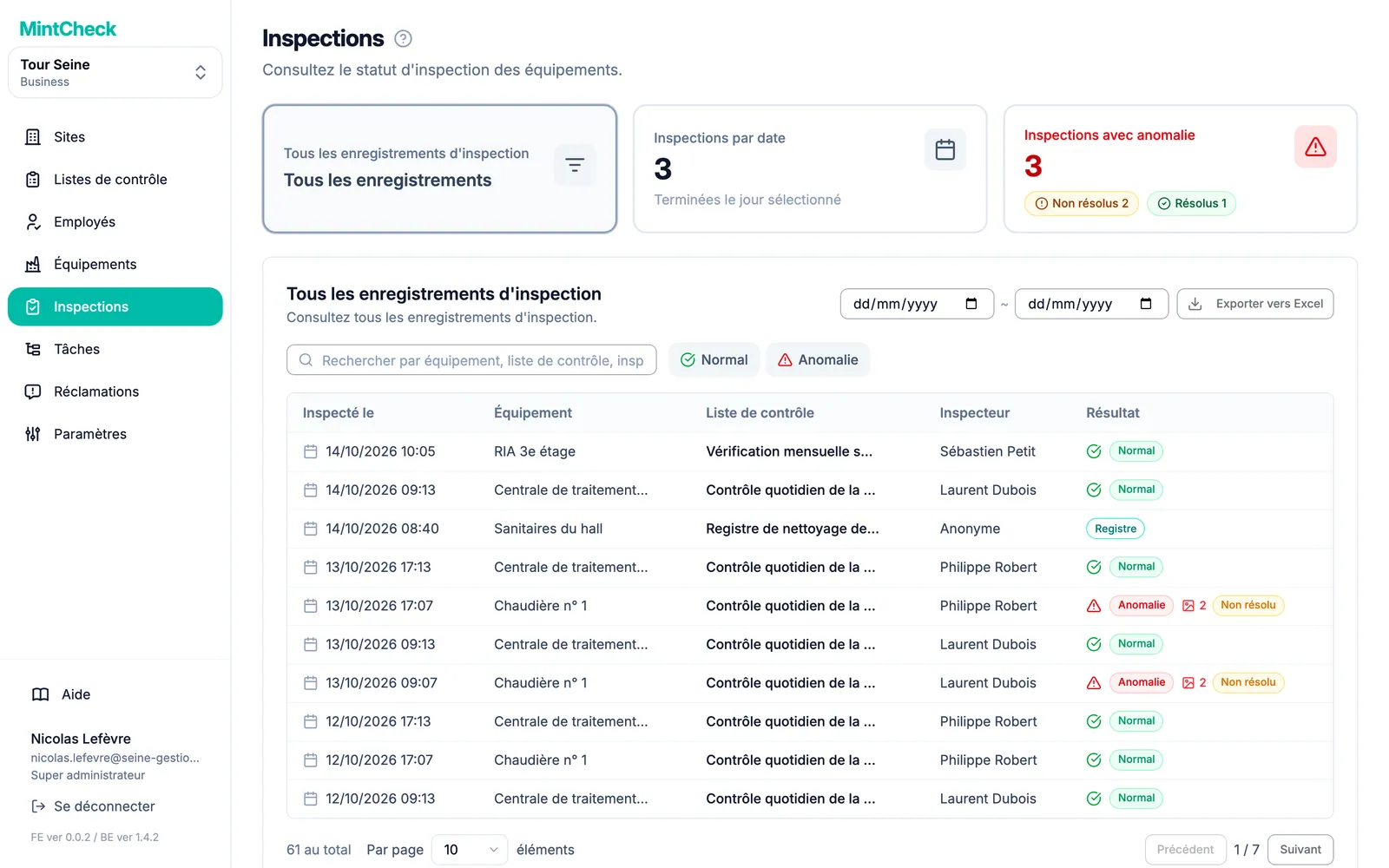
La vue Tous les enregistrements d'inspection liste tous les enregistrements, des plus récents aux plus anciens. Vous pouvez la restreindre de trois façons :
- Par période : choisissez Date de début et Date de fin en haut à droite. La liste se met à jour immédiatement. Cliquez sur Réinitialiser à côté des dates pour effacer la période.
- Par texte : saisissez du texte dans le champ de recherche pour trouver un équipement, une liste de contrôle ou un inspecteur par son nom.
- Par résultat : cliquez sur Normal ou Anomalie pour n'afficher que ces résultats. Cliquez sur Réinitialiser pour afficher de nouveau tous les résultats.
Chaque ligne affiche Inspecté le, Équipement, Liste de contrôle, Inspecteur et Résultat. Les enregistrements issus d'un journal portent le badge Registre au lieu d'un résultat. Pour en savoir plus sur les journaux, voir Journaux.
De petits repères à côté du résultat vous en disent plus d'un coup d'œil :
- Une icône photo avec un nombre : l'employé a joint ce nombre de photos au signalement du problème.
- Réinspection : cet enregistrement est une nouvelle vérification d'un problème antérieur.
- Résolu ou Non résolu : sur un enregistrement avec un problème, indique si un contrôle ultérieur a confirmé que tout est de nouveau normal.
Examiner les problèmes
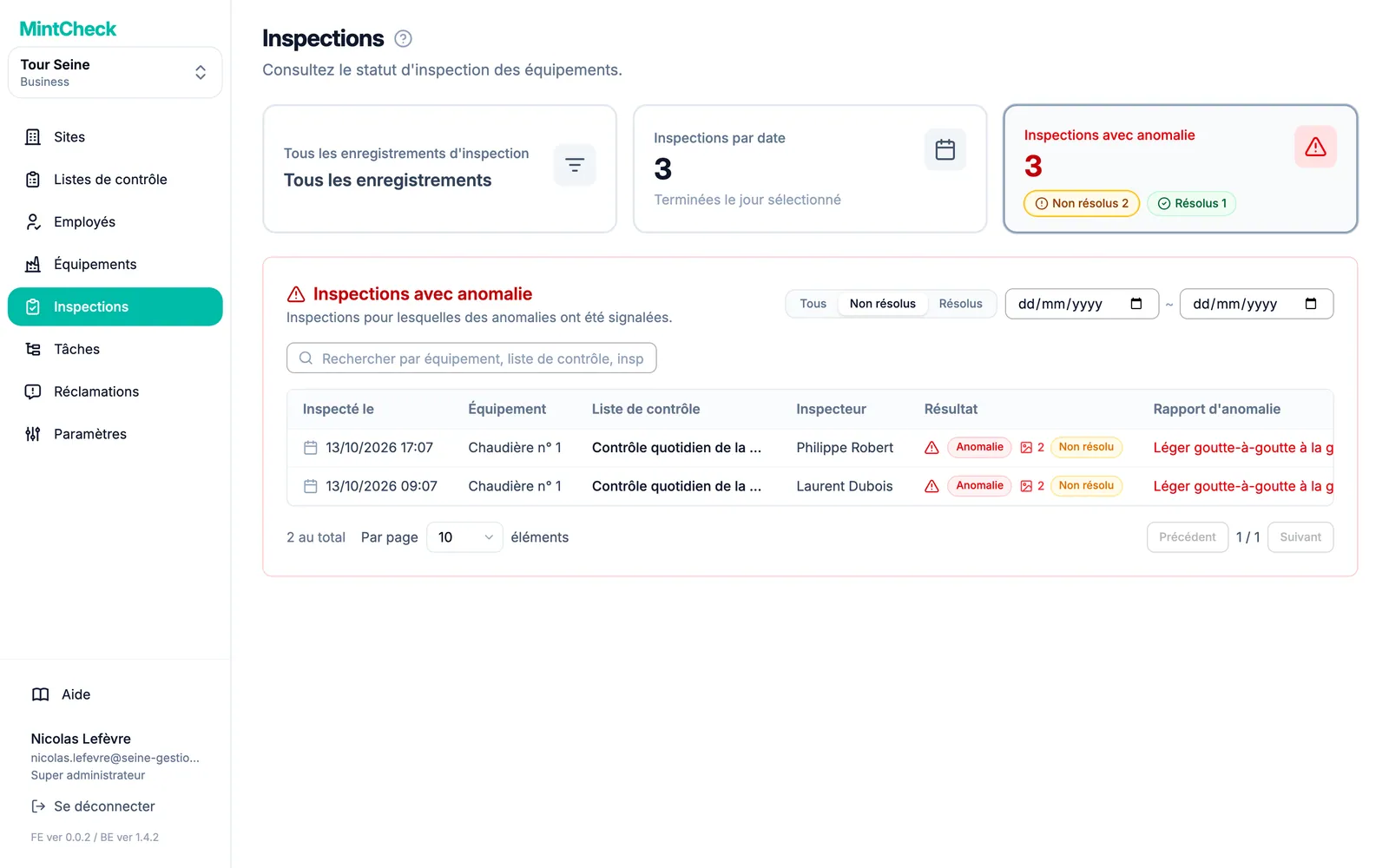
Lorsqu'un employé marque une inspection comme Anomalie, il décrit aussi le problème et peut joindre des photos. Cliquez sur la carte Inspections avec anomalie pour ne voir que ces enregistrements. La colonne Rapport d'anomalie affiche la description de l'employé, et l'icône photo indique le nombre de photos jointes.
La carte Inspections avec anomalie indique combien de problèmes ont été signalés, répartis entre non résolus et résolus. Cliquez sur le nombre de problèmes non résolus pour accéder directement à ceux qui demandent encore votre attention. Dans la liste, utilisez État de résolution pour basculer entre Tous, Non résolus et Résolus, et choisissez une période avec les champs de date.
Si tout s'est bien passé, cette vue reste vide. Une bonne habitude consiste à la consulter au moins une fois par jour et à créer une tâche pour tout ce qui doit être réparé. Voir Tâches.
Comment un problème est résolu
Un problème signalé reste Non résolu jusqu'à ce que quelque chose confirme sa réparation. Il y a trois façons :
- Une réinspection : après la réparation, un employé vérifie de nouveau l'équipement et le résultat est Normal.
- La prochaine inspection régulière : la prochaine inspection planifiée du même équipement avec la même liste de contrôle est Normal.
- Un administrateur : vous marquez vous-même le problème comme résolu et notez ce qui a été fait.
Une fois un problème réparé, un employé vérifie à nouveau l'équipement. Cette seconde vérification est une réinspection.
- Une réinspection est enregistrée comme un nouvel enregistrement. Le signalement de problème d'origine, avec sa description et ses photos, reste exactement tel quel.
- Lorsque la réinspection est Normal, l'enregistrement d'origine passe de Non résolu à Résolu.
- Les réinspections ne comptent pas comme des inspections prévues ou terminées supplémentaires : elles ne modifient donc pas le taux de réalisation du jour.
- Dès qu'un enregistrement a une réinspection, il ne peut plus être modifié.
Une réinspection distincte n'est pas le seul moyen de clore un problème. Lorsque la prochaine inspection régulière du même équipement avec la même liste de contrôle est Normal, MintCheck marque automatiquement comme Résolu tous les problèmes antérieurs non résolus de cet équipement et de cette liste de contrôle. Si cette inspection est de nouveau Anomalie, les problèmes antérieurs restent ouverts. Les entrées de journal ne closent jamais un problème.
Un employé ne peut pas passer un signalement de problème à Normal en le modifiant. Il peut toujours corriger la description et les photos, mais le problème n'est clos que par une réinspection normale ou une prochaine inspection normale.
Surveillez les enregistrements marqués Non résolu : le problème a été signalé, mais personne n'a encore confirmé la réparation. Le tableau de bord du site indique aussi combien de problèmes restent non résolus, quelle que soit la date de leur signalement. Les employés trouveront la marche à suivre dans Application employé.
Marquer vous-même un problème comme résolu
Il arrive qu'un problème soit traité sans nouvelle inspection, par exemple quand un prestataire a remplacé une pièce ou qu'il s'agissait d'une fausse alerte. Dans ce cas, vous pouvez le clore vous-même.
- Ouvrez l'enregistrement du problème depuis la liste.
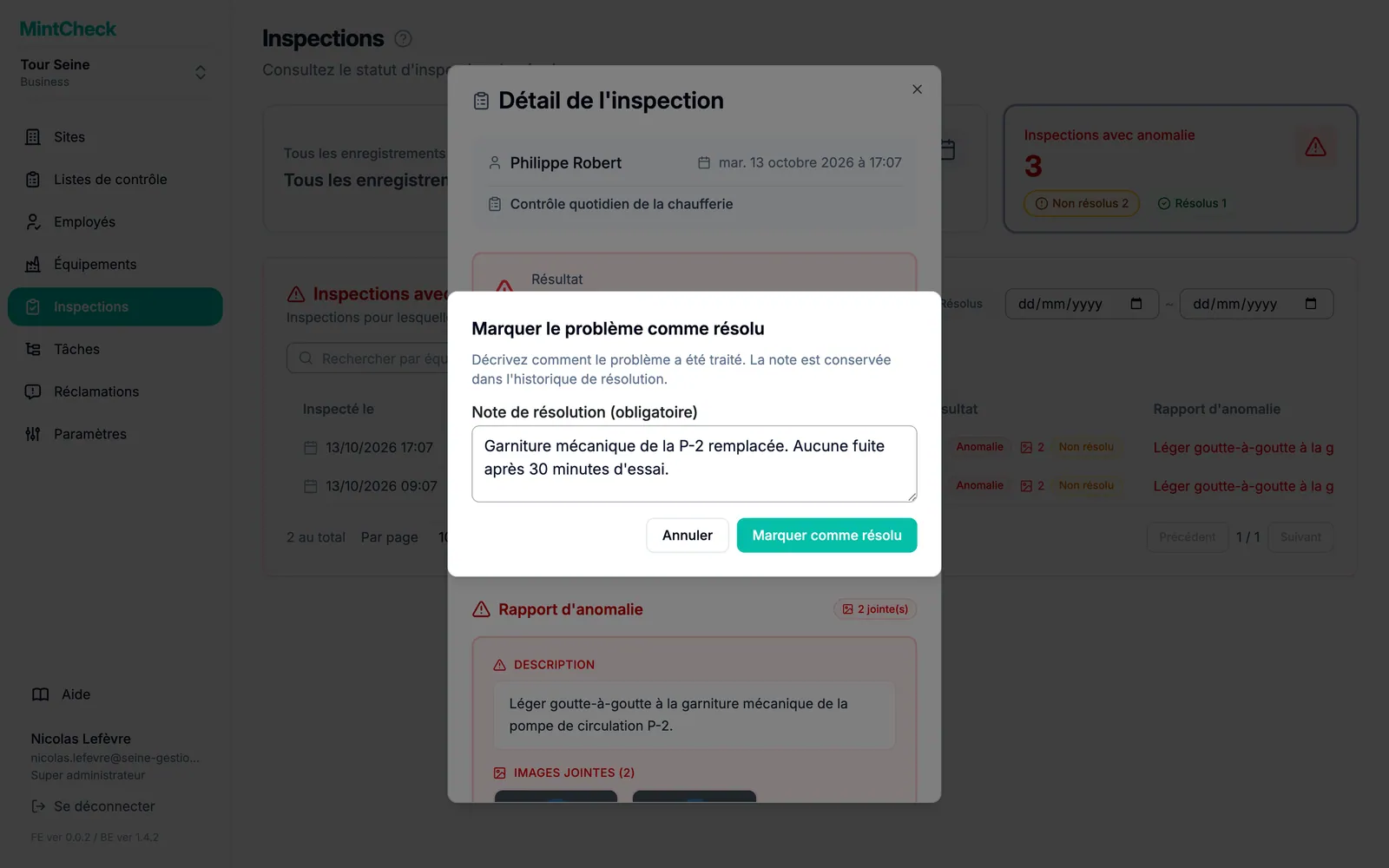
- Cliquez sur Marquer comme résolu.
- Indiquez dans Note de résolution (obligatoire) ce qui a été fait. Vous ne pouvez pas confirmer sans note.
- Confirmez. L'enregistrement passe à Résolu.
Les super-administrateurs et les administrateurs du site peuvent le faire.
Voir comment un problème a été résolu, ou le rouvrir
Lorsque vous ouvrez un problème résolu, la section Résolution indique comment il a été résolu (Résolu par réinspection, Résolu par la prochaine inspection régulière ou Résolu par un administrateur), quand, par qui, ainsi que la note. S'il a été clos par une inspection ultérieure, cliquez sur Voir l'enregistrement de résolution pour ouvrir cette inspection. Si la liste de contrôle est supprimée ou retirée de l'équipement, ou si l'équipement est supprimé, les problèmes encore non résolus sont clos automatiquement et affichent Clos : liste de contrôle retirée ou Clos : équipement supprimé.
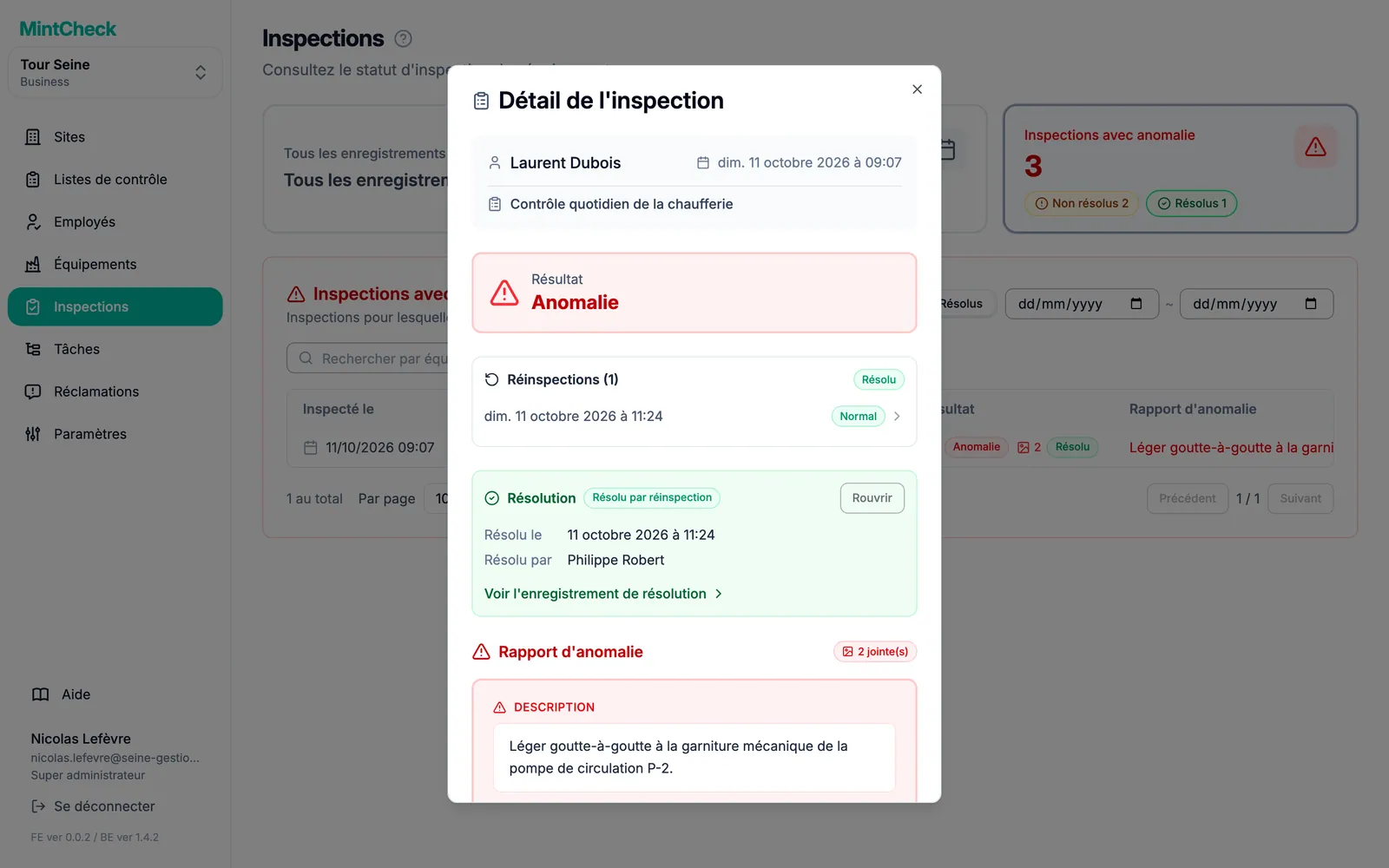
S'il s'avère finalement que le problème n'est pas réparé, cliquez sur Rouvrir et confirmez. L'enregistrement repasse à Non résolu, et vous pourrez le résoudre à nouveau plus tard.
Ouvrir un enregistrement
Cliquez sur une ligne pour ouvrir Détail de l'inspection. La fenêtre affiche :
- Résultat : le résultat global choisi par l'employé.
- Rapport d'anomalie : la description du problème et les photos, si le résultat était anormal. Cliquez sur une photo pour l'agrandir.
- Réponses aux points : la réponse à chaque point de la liste, comme les points cochés, le texte, les options choisies et les photos.
- Notes : les notes supplémentaires de l'employé.
Pour un enregistrement avec un problème, la fenêtre liste aussi ses réinspections avec leur heure et leur résultat. Cliquez sur l'une d'elles pour l'ouvrir. Lorsque vous ouvrez une réinspection, cliquez sur Voir l'original pour revenir au signalement de problème d'origine.
Fermez la fenêtre pour revenir à la liste.
Exporter vers Excel
Vous pouvez télécharger les enregistrements d'inspection sous forme de fichier Excel, par exemple pour un rapport mensuel.
- Cliquez sur la carte Tous les enregistrements d'inspection.
- Définissez Date de début et Date de fin pour la période souhaitée. Laissez-les vides pour exporter tous les enregistrements.
- Cliquez sur Exporter vers Excel.
Le fichier contient tous les enregistrements de la période choisie, pas seulement la page affichée. Il indique l'heure de l'inspection, l'équipement, la liste de contrôle, l'inspecteur, le résultat et la description du problème pour les résultats anormaux. Le champ de recherche et les boutons de résultat ne modifient pas le contenu de l'export.