Journaux et saisies publiques
Consignez des entrées à tout moment avec les journaux, et laissez n'importe qui les remplir via un QR public.
Journaux et listes de contrôle planifiées
La plupart des listes de contrôle suivent un planning. Un extincteur est vérifié une fois par mois, des toilettes deux fois par jour. MintCheck les compte comme des inspections prévues et indique combien sont faites.
Certains enregistrements ne suivent aucun planning. Ils sont rédigés chaque fois qu'un événement se produit : un visiteur entre dans le bâtiment, un véhicule sort, une clé est remise, la température d'un réfrigérateur est relevée. Pour ces cas, utilisez un journal.
Un journal est une liste de contrôle pour laquelle Journal (pour saisie publique) est activé. Les différences :
| Liste de contrôle planifiée | Journal | |
|---|---|---|
| Planning | Quotidien, hebdomadaire, mensuel ou annuel | Aucun. À remplir à tout moment. |
| Fréquence | Une fois par créneau horaire | Autant d'entrées que nécessaire |
| Compté dans les inspections prévues | Oui | Non |
| Qui peut le remplir | Les employés enregistrés | Les employés enregistrés, et tout le monde si l'équipement autorise la saisie publique |
Créer un journal
- Dans la barre latérale, cliquez sur Listes de contrôle, puis sur Ajouter une liste de contrôle.
- Dans la catégorie Registres, choisissez un modèle, par exemple un registre des entrées/sorties, de nettoyage, de température, de ronde, de clés ou de véhicules. Journal (pour saisie publique) est déjà activé dans les modèles de journal. Vous pouvez aussi partir de Checklist vierge et l'activer vous-même.
- Vérifiez le nom et les points. Les points fonctionnent comme dans toute liste de contrôle : case à cocher, choix multiple, texte et photo.
- Cliquez sur Enregistrer.
Lorsque Journal (pour saisie publique) est activé, les paramètres de planning sont masqués. L'éditeur affiche : Un journal n’a pas de planning fixe — il peut être rempli à tout moment.
Associez ensuite le journal à l'équipement où il sera rempli, comme toute autre liste de contrôle. Par exemple, associez un registre des entrées/sorties à l'équipement « Entrée principale ». Pour l'association, voir Listes de contrôle.
Permettre à tout le monde de remplir le journal
Par défaut, seuls les employés enregistrés peuvent scanner un équipement. Un visiteur ou un livreur ne le peut pas. Si des personnes qui ne font pas partie de vos employés doivent aussi saisir des entrées, activez la saisie publique pour l'équipement.
- Dans la barre latérale, cliquez sur Équipements et ouvrez l'équipement.
- Repérez la carte Accès au journal public.
- Activez l'interrupteur. La carte passe à Tout le monde peut remplir.
- Une carte QR du journal public apparaît à côté.
- Imprimez-la avec Imprimer, enregistrez-la avec Télécharger, ou envoyez le lien avec Copier le lien.
- Placez le QR imprimé là où les gens saisiront leurs entrées, par exemple à l'entrée.
Vous pouvez aussi régler cela dans le formulaire de modification de l'équipement, dans la même section Accès au journal public.
Toute personne qui scanne le QR du journal public ouvre une page simple avec le nom de l'équipement. Elle remplit les points et appuie sur Envoyer. Aucune connexion n'est nécessaire. Après l'envoi, elle peut appuyer sur Ajouter une autre entrée pour saisir l'entrée suivante.
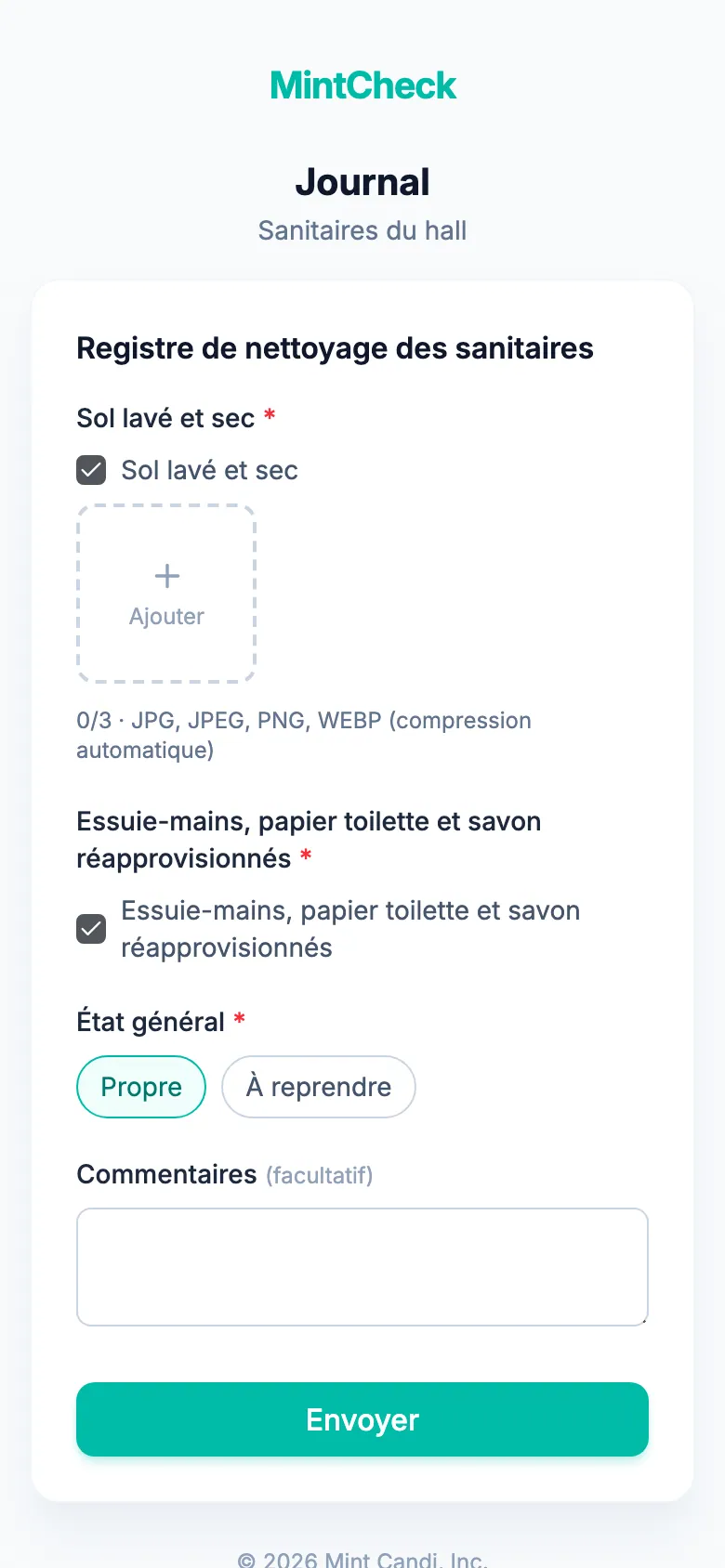
Pour arrêter la saisie publique, désactivez l'interrupteur. La carte passe à Personnel enregistré uniquement et le QR du journal public ne fonctionne plus. Les employés enregistrés peuvent toujours remplir le journal en scannant le QR code habituel de l'équipement. Là, les listes de type journal portent le badge Registre.
Où apparaissent les entrées
Les entrées du journal sont enregistrées immédiatement. Vous pouvez les consulter à deux endroits :
- Détail de l'équipement : ouvrez l'équipement. La section Registre liste toutes les entrées de cet équipement, des plus récentes aux plus anciennes. Elle n'apparaît que si un journal est associé à l'équipement.
- Inspections : Inspections liste les entrées de journal avec les inspections. Au lieu d'un résultat normal ou anormal, elles portent le badge Registre. Vous pouvez les exporter vers Excel depuis cette page.
Les entrées saisies par un employé enregistré affichent son nom. Celles saisies via le QR public affichent Anonyme. Les heures s'affichent dans le fuseau horaire de votre propre appareil.
Pour en savoir plus sur la consultation des enregistrements, voir Inspections.