Boîte à réclamations
Permettez aux visiteurs de signaler des problèmes par QR code, avec vérification par e-mail en option, et voyez où arrivent les signalements.
À quoi sert la boîte à réclamations
La boîte à réclamations permet à n'importe qui de signaler un problème sur un équipement, sans compte. Un visiteur scanne le QR code de réclamation placé près de l'équipement, décrit ce qui ne va pas, ajoute des photos et envoie. Vous recevez la réclamation dans MintCheck et pouvez en assurer le suivi.
C'est utile pour les lieux fréquentés chaque jour par le public, comme les toilettes, les ascenseurs, les halls ou les parkings. Les personnes sur place remarquent souvent les problèmes avant votre personnel.
Vous activez la boîte à réclamations séparément pour chaque équipement.
Activer la boîte à réclamations
- Ouvrez Équipements et cliquez sur l'équipement.
- Faites défiler jusqu'à Paramètres de la boîte à réclamations.
- Activez Activer la boîte à réclamations. Le réglage est enregistré immédiatement.
- QR code de réclamation apparaît à côté des paramètres. Téléchargez-le ou imprimez-le et affichez-le près de l'équipement. Voir QR codes.
- Facultatif : rédigez un court message dans Texte d'aide, puis cliquez sur Enregistrer le texte d'aide. Les visiteurs voient ce message en haut du formulaire. Par exemple : « Signalez-nous si ces toilettes ont besoin d'un nettoyage ou d'une réparation. »
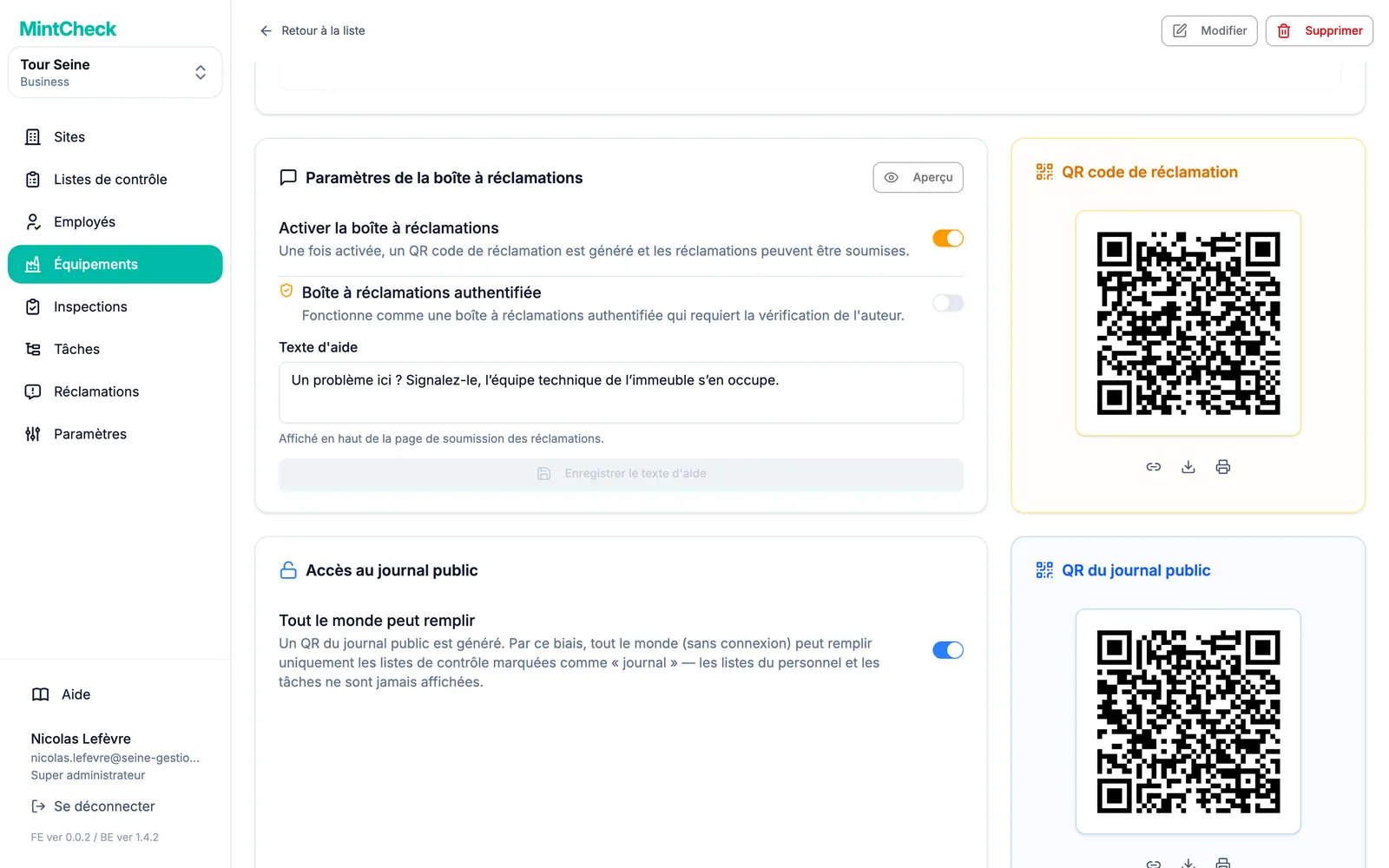
Pour ne plus recevoir de réclamations, désactivez Activer la boîte à réclamations. Les visiteurs qui scannent le QR code voient alors un message indiquant que l'équipement n'accepte pas de réclamations.
Exiger une vérification par e-mail
Par défaut, les visiteurs peuvent envoyer une réclamation sans prouver leur identité. Si vous recevez de fausses réclamations ou des réclamations répétées, vous pouvez demander une vérification par e-mail.
- Dans Paramètres de la boîte à réclamations, vérifiez que la boîte à réclamations est activée.
- Activez Boîte à réclamations authentifiée.
Dès lors, le visiteur doit saisir une adresse e-mail et cliquer sur Envoyer le code. MintCheck envoie un code à 6 chiffres par e-mail. Le visiteur saisit le code et clique sur Vérifier. Ce n'est qu'ensuite qu'il peut envoyer la réclamation.
Ce que voient les visiteurs
Lorsqu'un visiteur scanne le QR code de réclamation, un formulaire simple s'ouvre sur son téléphone :
- Le nom de l'équipement et votre texte d'aide en haut.
- Contenu : un champ pour décrire le problème. Il est obligatoire.
- Joindre des photos : jusqu'à 3 photos, prises avec l'appareil photo du téléphone.
- L'un des deux éléments suivants :
- Si la vérification est désactivée : un champ de contact facultatif. Les visiteurs qui souhaitent une réponse peuvent laisser une adresse e-mail ou un numéro de téléphone.
- Si la vérification est activée : Vérification d'identité, avec les étapes du code par e-mail décrites ci-dessus.
- Envoyer la réclamation. Après l'envoi, le visiteur voit une confirmation et peut envoyer une autre réclamation.
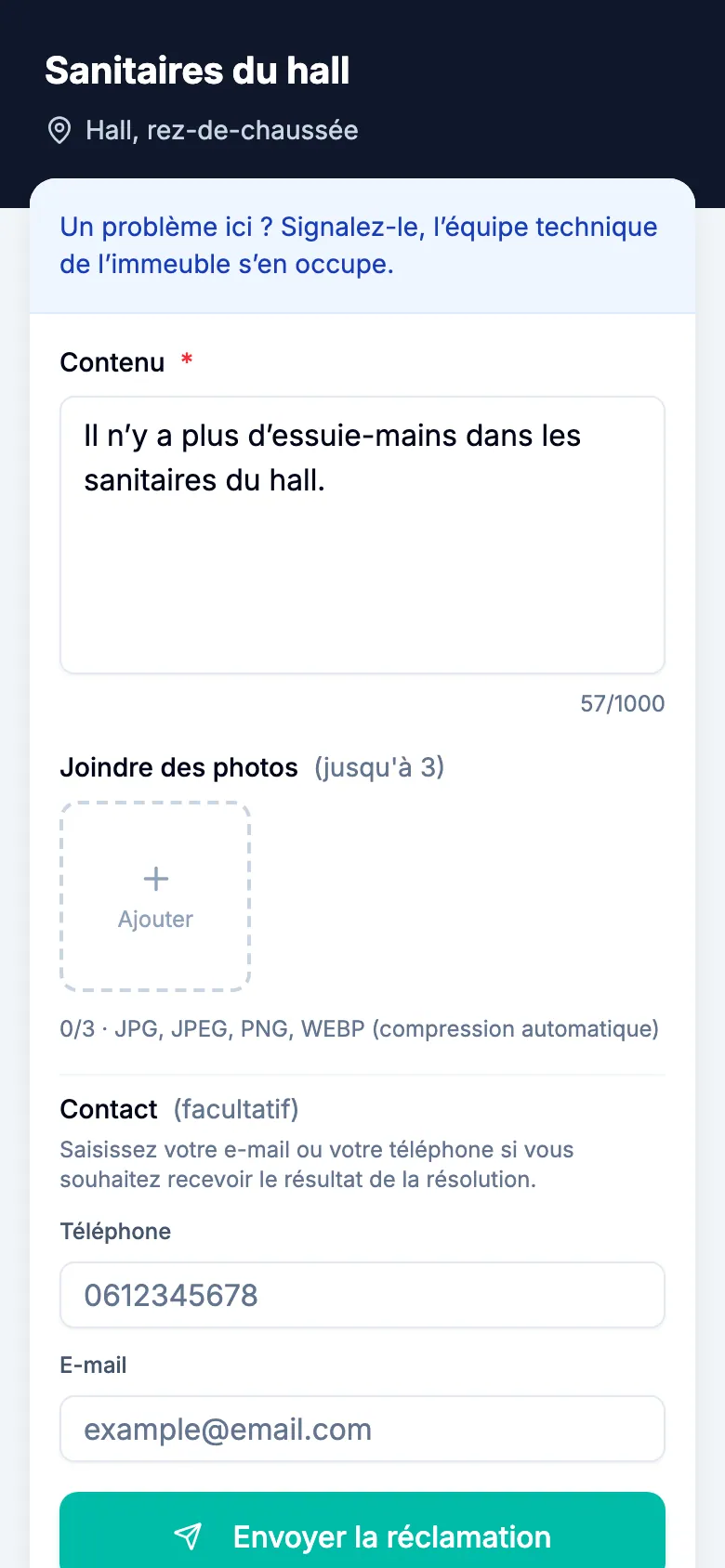
Le visiteur n'a pas besoin de se connecter ni d'installer quoi que ce soit. Le formulaire s'affiche dans la langue de son téléphone.
Où arrivent les réclamations
Les nouvelles réclamations apparaissent à deux endroits :
- Réclamations dans la barre latérale, qui liste les réclamations de tous les équipements du site. Pour les traiter et les clôturer, voir Réclamations.
- Réclamations en bas de la page de détail de l'équipement, qui liste uniquement les réclamations de cet équipement.
Si le visiteur a laissé une adresse e-mail, vous la voyez dans le détail de la réclamation et pouvez le contacter pour l'informer du résultat.