Équipements
Ajoutez des équipements à partir de modèles, associez des listes de contrôle, consultez l'historique de chaque équipement et gérez les limites du forfait.
Qu'est-ce qu'un équipement ?
Un équipement, c'est tout ce que vous gérez en y apposant un QR code : un appareil, un espace, un véhicule ou un registre papier. Par exemple : un ascenseur ou un extincteur, des toilettes ou une salle de réunion, un véhicule de service, ou un registre papier que vous souhaitez remplacer.
Chaque équipement reçoit son propre QR code. Les employés scannent ce QR code avec un téléphone pour remplir les listes de contrôle et terminer les tâches de l'équipement. Le public peut aussi l'utiliser pour envoyer des réclamations, si vous l'activez.
Ouvrez Équipements dans la barre latérale pour voir tous les équipements du site en cours. Vous pouvez chercher par nom, filtrer par étiquette avec Filtre par tag et ouvrir un équipement en cliquant sur sa ligne.
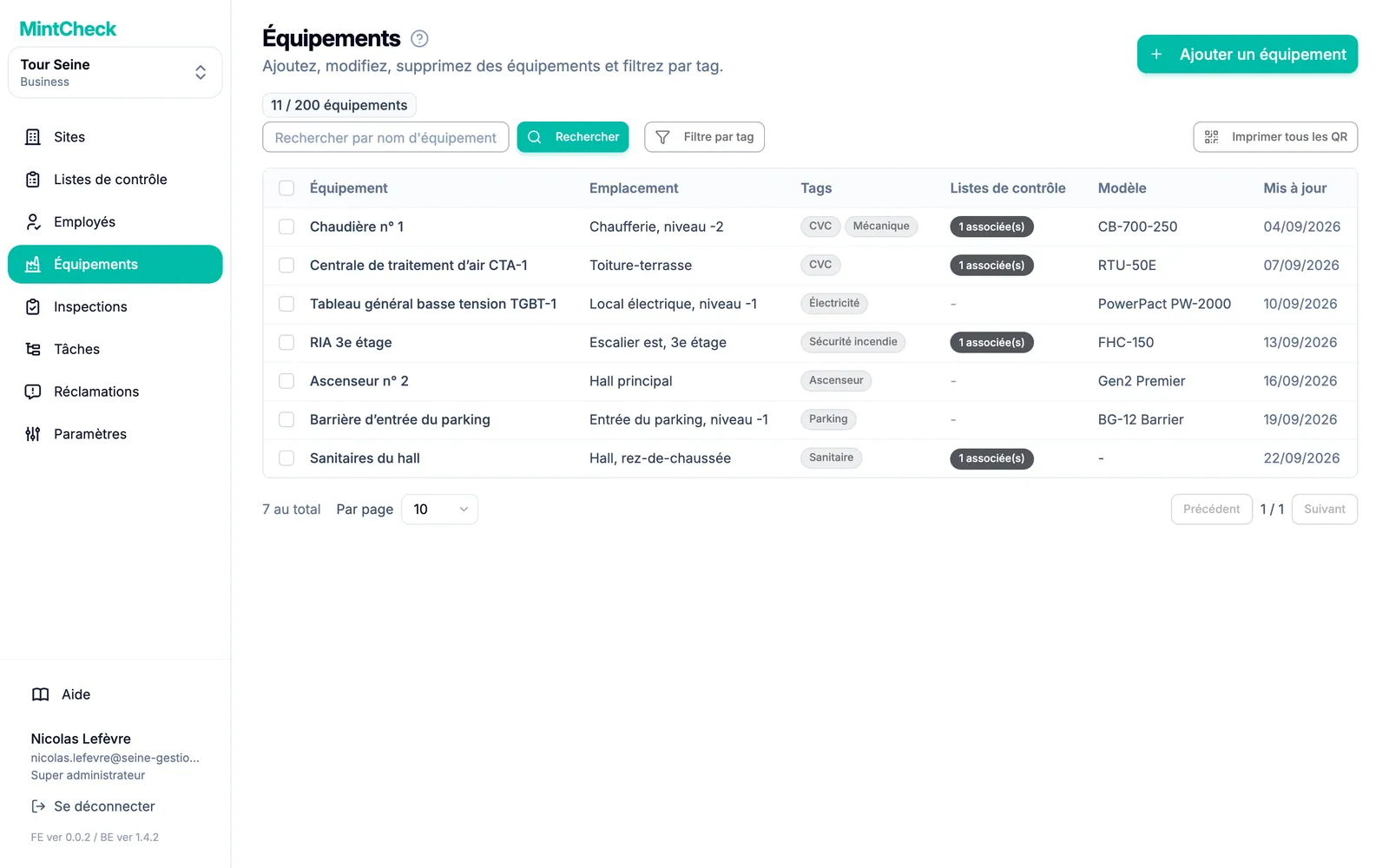
Ajouter un équipement
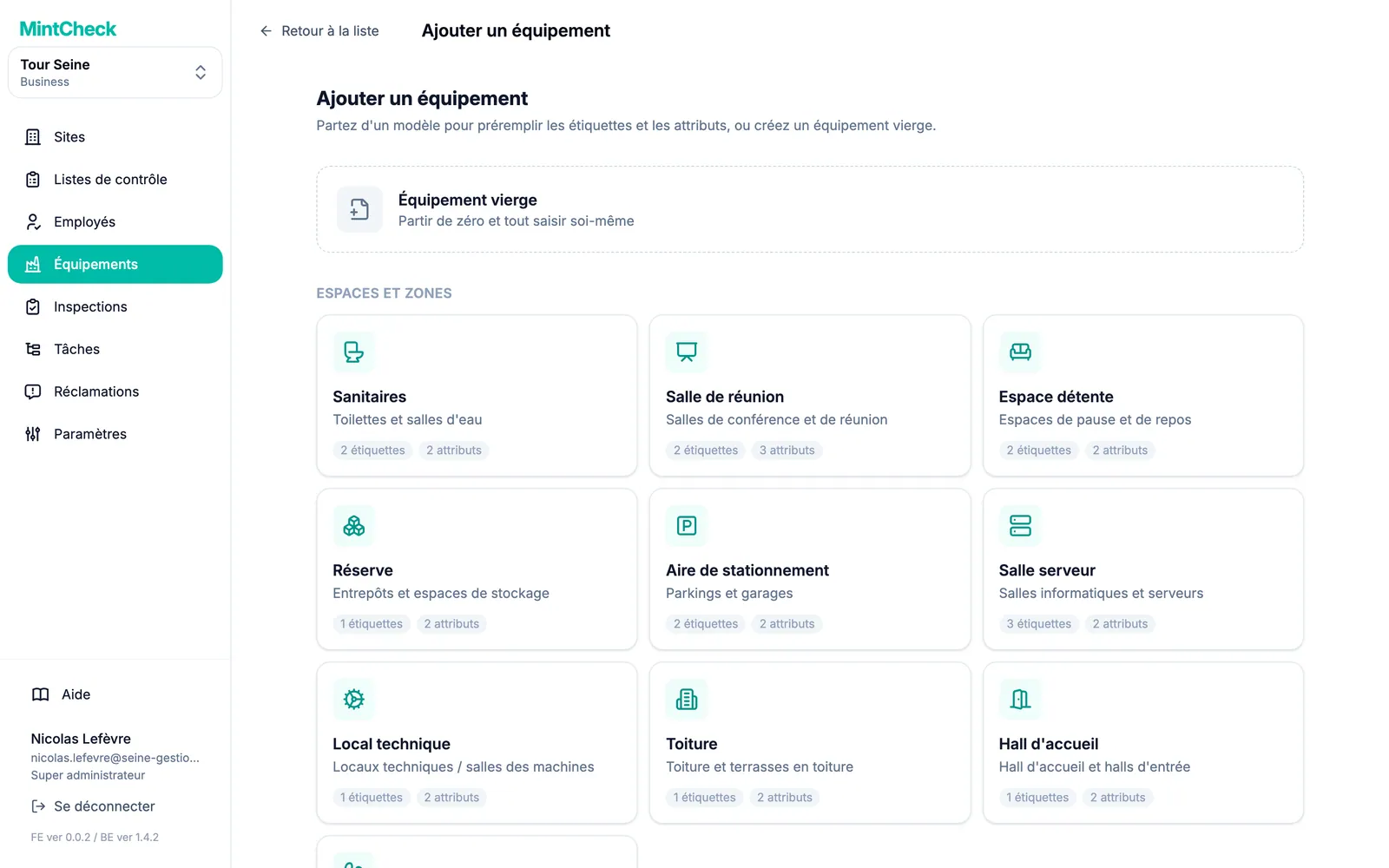
- Allez dans Équipements et cliquez sur Ajouter un équipement.
- La galerie de modèles s'ouvre. Choisissez comment commencer :
- Cliquez sur Équipement vierge pour tout remplir vous-même.
- Ou cliquez sur un modèle, par exemple toilettes, extincteur ou véhicule. Les modèles sont regroupés en Espaces et zones, Appareils et machines, Véhicules, Registres et Matériel informatique et bureautique.
- Le formulaire de l'équipement s'ouvre. Si vous avez choisi un modèle, les étiquettes et les noms des attributs personnalisés sont déjà remplis. Il ne vous reste qu'à saisir les valeurs.
- Remplissez le formulaire (voir les champs ci-dessous) et cliquez sur Enregistrer. Le nom de chaque équipement doit être unique dans le site. Si le nom est déjà utilisé, MintCheck vous demande d'en choisir un autre.
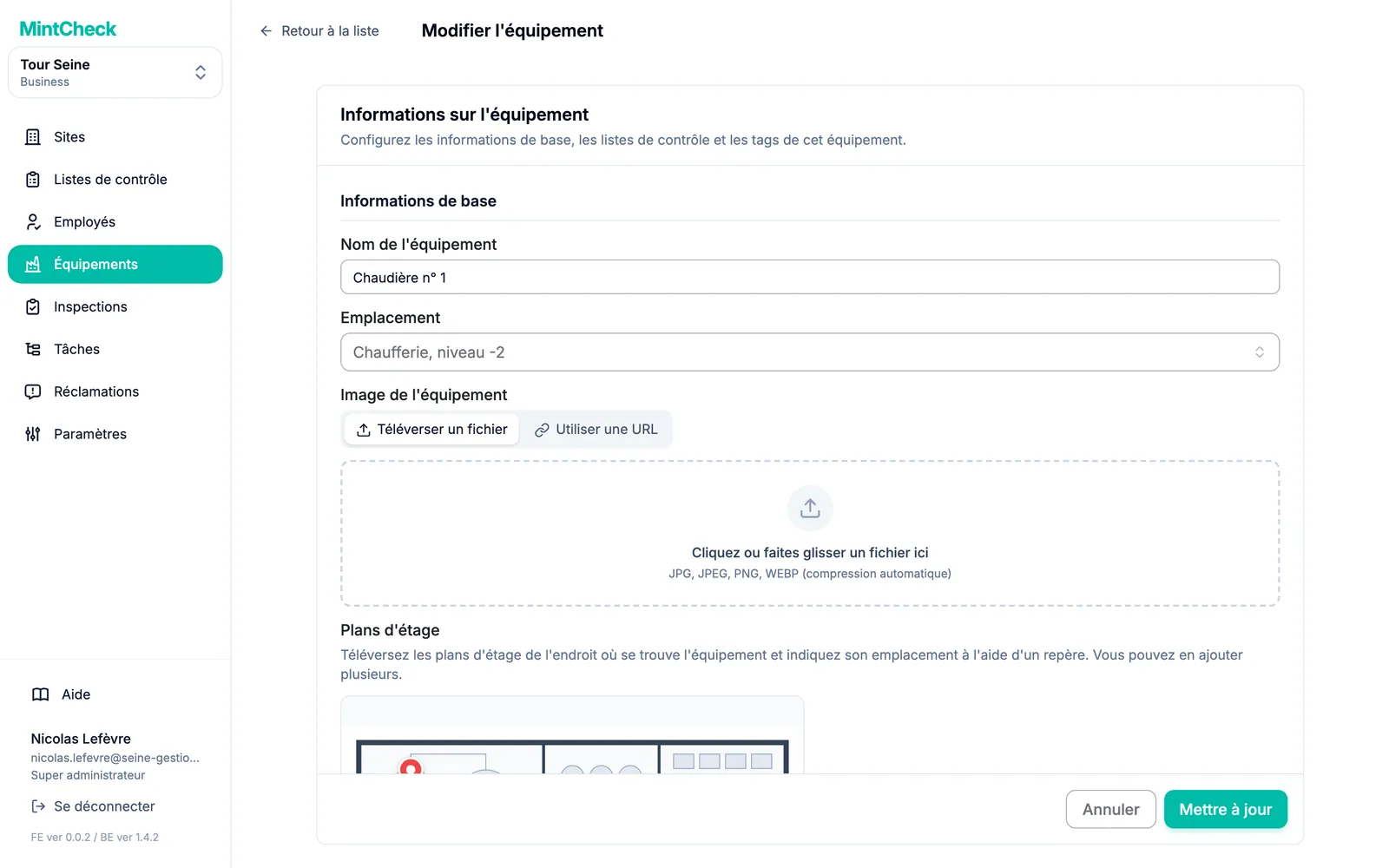
Remplir le formulaire de l'équipement
Le formulaire comporte les parties suivantes :
- Nom de l'équipement (obligatoire) : un nom que les employés reconnaîtront, par exemple « Toilettes 2e étage Est ».
- Emplacement (obligatoire) : choisissez un emplacement existant ou saisissez-en un nouveau et ajoutez-le.
- Image de l'équipement : une photo aide les employés à vérifier qu'ils sont devant le bon équipement. Téléversez un fichier photo dans l'onglet Téléverser un fichier, ou collez l'adresse d'une image en ligne dans l'onglet Utiliser une URL et cliquez sur Importer. MintCheck télécharge l'image et en conserve sa propre copie : la photo reste disponible même si le site d'origine la supprime.
- Plans d'étage : téléversez les plans d'étage de l'endroit où se trouve l'équipement et indiquez son emplacement avec des repères. Voir « Marquer l'équipement sur un plan d'étage » plus bas.
- Modèle et Numéro de série : informations facultatives pour les appareils.
- Tags de l'équipement : de courts libellés comme « Sécurité incendie » ou « 3e étage ». Vous pourrez ensuite filtrer la liste des équipements par étiquette.
- Listes de contrôle associées : les listes de contrôle que les employés remplissent pour cet équipement. Vous pouvez en choisir plusieurs.
- Accès au journal public : choisissez Personnel enregistré uniquement, ou Tout le monde peut remplir pour les listes de type journal. Voir Journaux.
- Attributs personnalisés : toute information supplémentaire sous forme de nom et de valeur, par exemple « Société de contrôle » et son numéro de téléphone. Cliquez sur Ajouter un attribut pour en ajouter un.
Si la liste de contrôle dont vous avez besoin n'existe pas encore, ouvrez le sélecteur de listes et choisissez Créer une liste de contrôle (nouvel onglet). Créez la liste dans le nouvel onglet, revenez, puis cliquez sur le bouton d'actualisation à côté du sélecteur. Voir Listes de contrôle.
Marquer l'équipement sur un plan d'étage
Dans un grand bâtiment, les employés peuvent perdre du temps à chercher un équipement. Téléversez un plan d'étage de l'endroit où se trouve l'équipement et placez un repère sur son emplacement. Les employés peuvent alors ouvrir le plan depuis l'écran de l'équipement et trouver l'équipement.
- Dans le formulaire de l'équipement, sous Plans d'étage, cliquez sur Ajouter un plan d'étage et choisissez une image de plan d'étage. Si vous choisissez plusieurs images à la fois, l'éditeur s'ouvre pour chacune d'elles, l'une après l'autre.
- Dans l'éditeur, cliquez sur l'emplacement de l'équipement sur le plan pour poser un repère. Faites glisser un repère pour le déplacer, ou cliquez sur × à côté de son libellé pour le supprimer. Agrandissez le plan avec les boutons de zoom pour placer le repère avec précision.
- Si vous le souhaitez, renseignez le champ Nom du plan d'étage, par exemple « Plan du 3e étage ».
- Cliquez sur Enregistrer pour fermer l'éditeur. Cliquez ensuite sur Enregistrer dans le formulaire de l'équipement (Mettre à jour si vous modifiez un équipement). Les plans d'étage ne sont enregistrés qu'avec l'équipement.
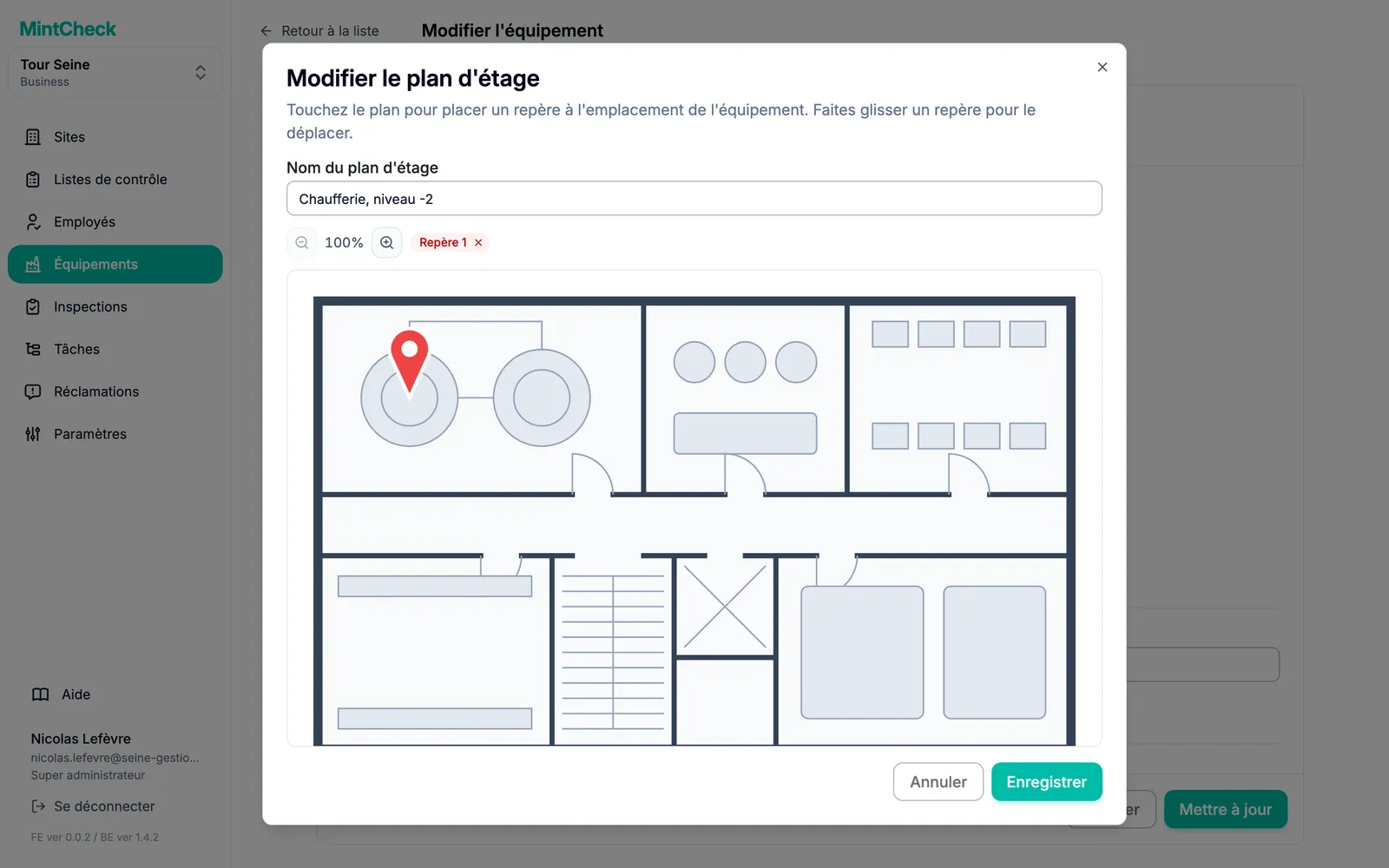
Chaque équipement peut avoir jusqu'à 10 plans d'étage, et chaque plan jusqu'à 20 repères. Pour déplacer les repères plus tard, cliquez sur le bouton crayon (Modifier les repères) d'un plan déjà téléversé. Les plans d'étage et leurs repères apparaissent sur la page de détail de l'équipement et sur l'écran Infos sur l'équipement de l'employé. Voir Application employé.
La page de détail de l'équipement
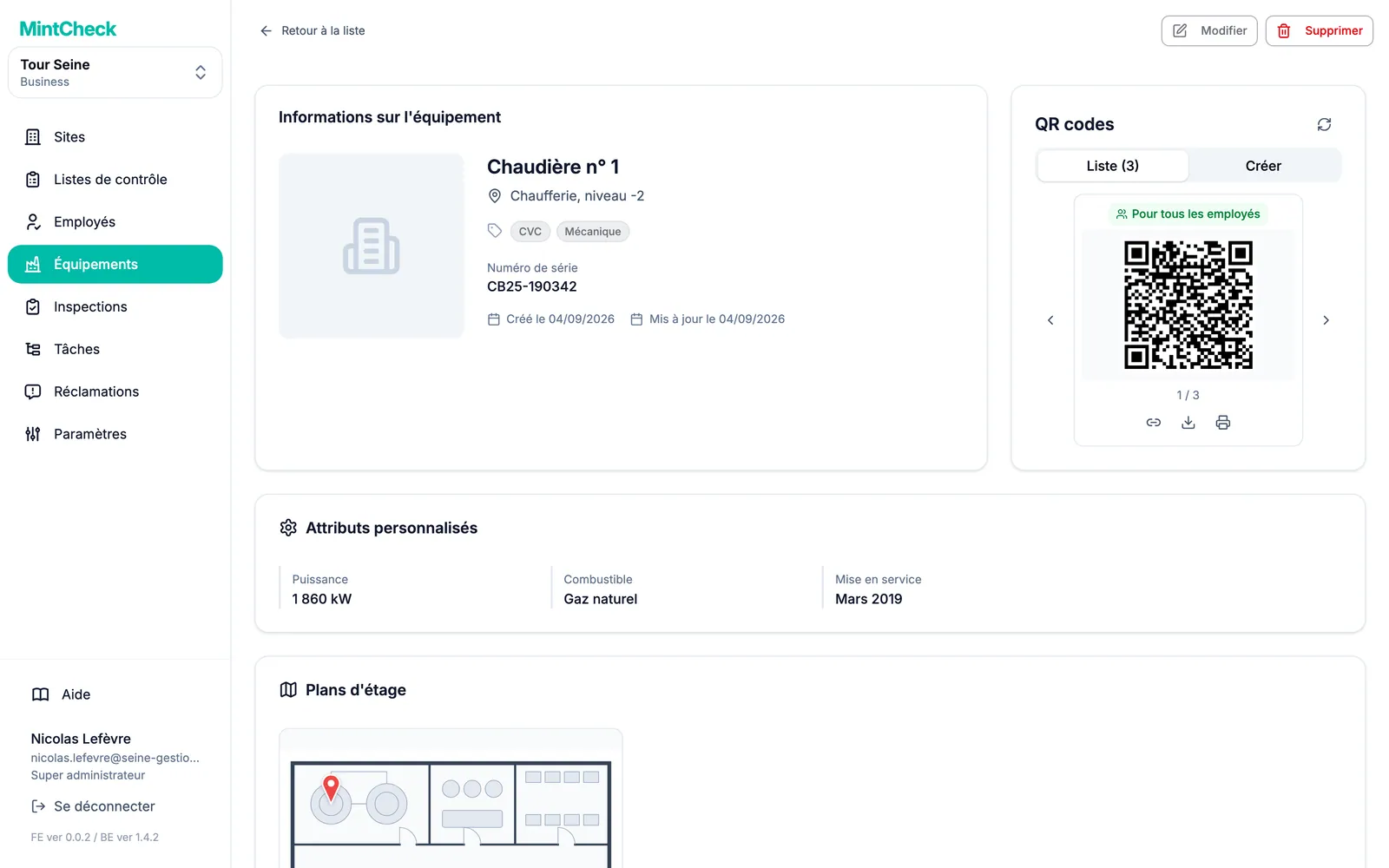
Cliquez sur un équipement dans la liste pour ouvrir sa page de détail. Vous y trouvez tout ce qui concerne l'équipement au même endroit :
- Informations sur l'équipement : le nom, l'emplacement, la photo et les QR codes de l'équipement. Voir QR codes.
- Plans d'étage : les plans d'étage avec leurs repères. Cliquez sur un plan pour l'afficher en grand.
- Listes de contrôle associées et Inspections planifiées.
- Historique des inspections : toutes les inspections réalisées sur cet équipement. Cliquez sur l'une d'elles pour voir les réponses et les photos.
- Registre : affiché uniquement si une liste de type journal est associée.
- Les tâches de l'équipement : Tâches en attente, Tâches immédiates, Tâches en retard et Tâches terminées. Utilisez Exporter vers Excel pour télécharger les tâches terminées. Voir Tâches.
- Paramètres de la boîte à réclamations et Accès au journal public. Voir Boîte à réclamations.
Pour modifier l'équipement, cliquez sur Modifier en haut. Le même formulaire s'ouvre avec les valeurs actuelles.
Limites du forfait et équipements en lecture seule
À côté du titre de la page, vous voyez combien d'équipements vous utilisez, par exemple « 12 / 30 équipements ». Le compteur devient orange lorsque vous approchez de la limite et rouge lorsque vous l'atteignez. À la limite, Ajouter un équipement ouvre un message de mise à niveau au lieu du formulaire.
Si votre organisation a plus d'équipements que le forfait ne le permet, certains équipements passent en lecture seule. Un avis en haut de la liste indique combien. Rien n'est supprimé. Une mise à niveau les débloque immédiatement. Cliquez sur Voir les forfaits pour comparer les forfaits. Les limites et les prix sont expliqués dans Forfaits et facturation.
Supprimer des équipements
Vous pouvez supprimer un équipement depuis sa page de détail avec Supprimer. Pour en supprimer plusieurs à la fois :
- Dans la liste des équipements, cochez les cases des équipements.
- Cliquez sur Supprimer dans la barre au-dessus de la liste.
- Vérifiez le nombre dans la fenêtre de confirmation et cliquez sur Supprimer.