Listes de contrôle
Créez des listes à partir de modèles, ajoutez des points, définissez des plannings, associez-les à des équipements et gérez-les.
Qu'est-ce qu'une liste de contrôle ?
Une liste de contrôle regroupe les questions auxquelles un employé répond pendant une inspection, par exemple « Manomètre normal ? » ou « Prendre une photo du tableau électrique ». Elle contient aussi le planning : à quelle fréquence et à quelles heures l'inspection est due.
Vous créez une liste de contrôle une seule fois, puis vous l'associez à un ou plusieurs équipements. Lorsqu'un employé scanne le QR code d'un équipement, il voit les listes de contrôle associées à cet équipement. Une même liste peut servir à de nombreux équipements, par exemple une liste « Extincteur » pour tous les extincteurs du bâtiment.
Ouvrez Listes de contrôle dans la barre latérale pour voir toutes les listes de contrôle du site en cours.
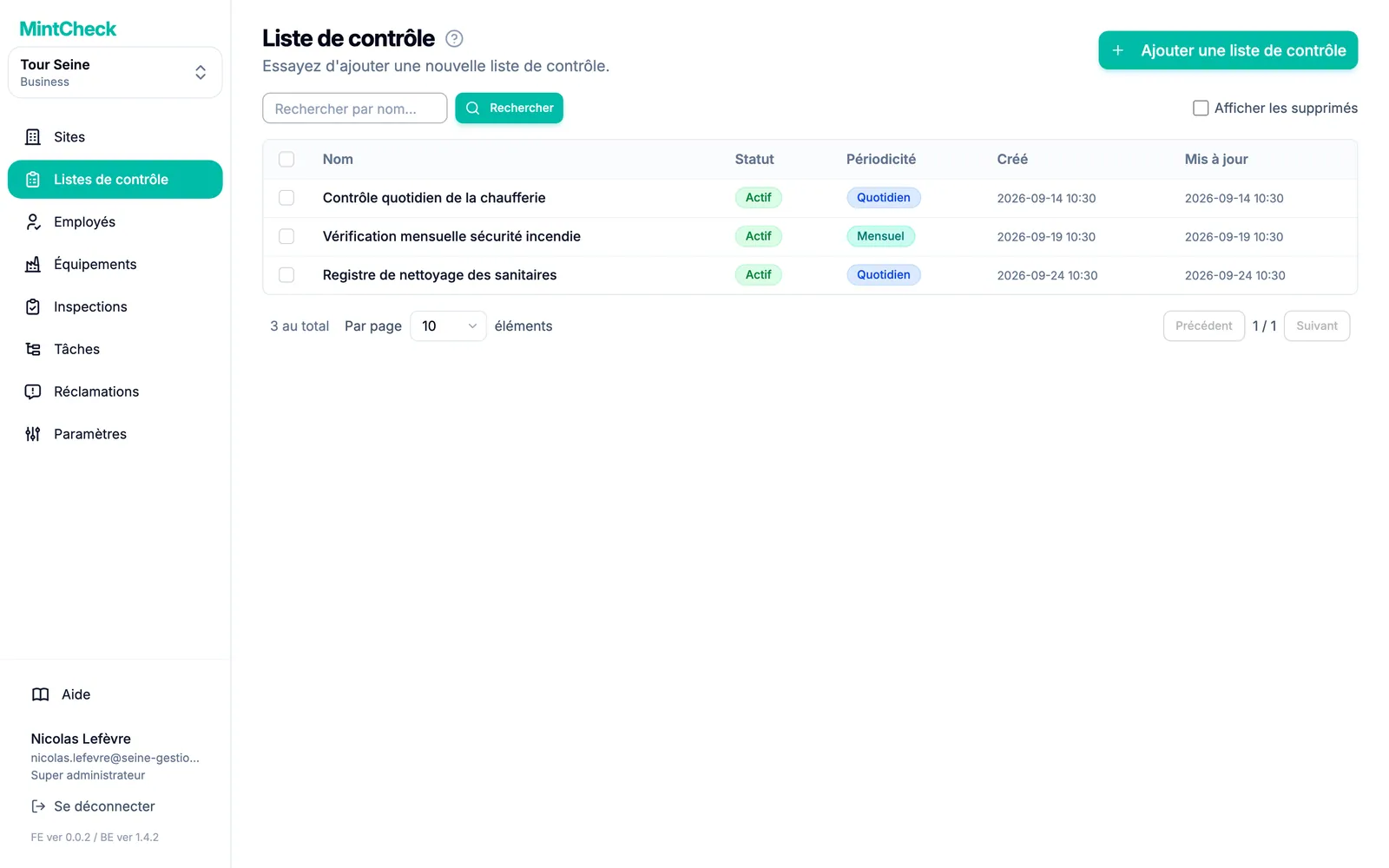
La liste affiche pour chaque liste de contrôle Statut et Périodicité. Cliquez sur une ligne pour l'ouvrir et la modifier.
Créer une liste de contrôle
- Dans la barre latérale, cliquez sur Listes de contrôle.
- Cliquez sur Ajouter une liste de contrôle. La page Ajouter une checklist s'ouvre.
- Choisissez un point de départ :
- Cliquez sur un modèle, par exemple extincteur, ascenseur ou toilettes. Son nom, ses points et son planning sont remplis automatiquement.
- Cliquez sur Checklist vierge pour partir d'un formulaire vide.
- Vérifiez le champ Nom de la liste de contrôle. Chaque nom doit être unique sur le site.
- Définissez le planning et les points, comme décrit ci-dessous.
- Cliquez sur Enregistrer.
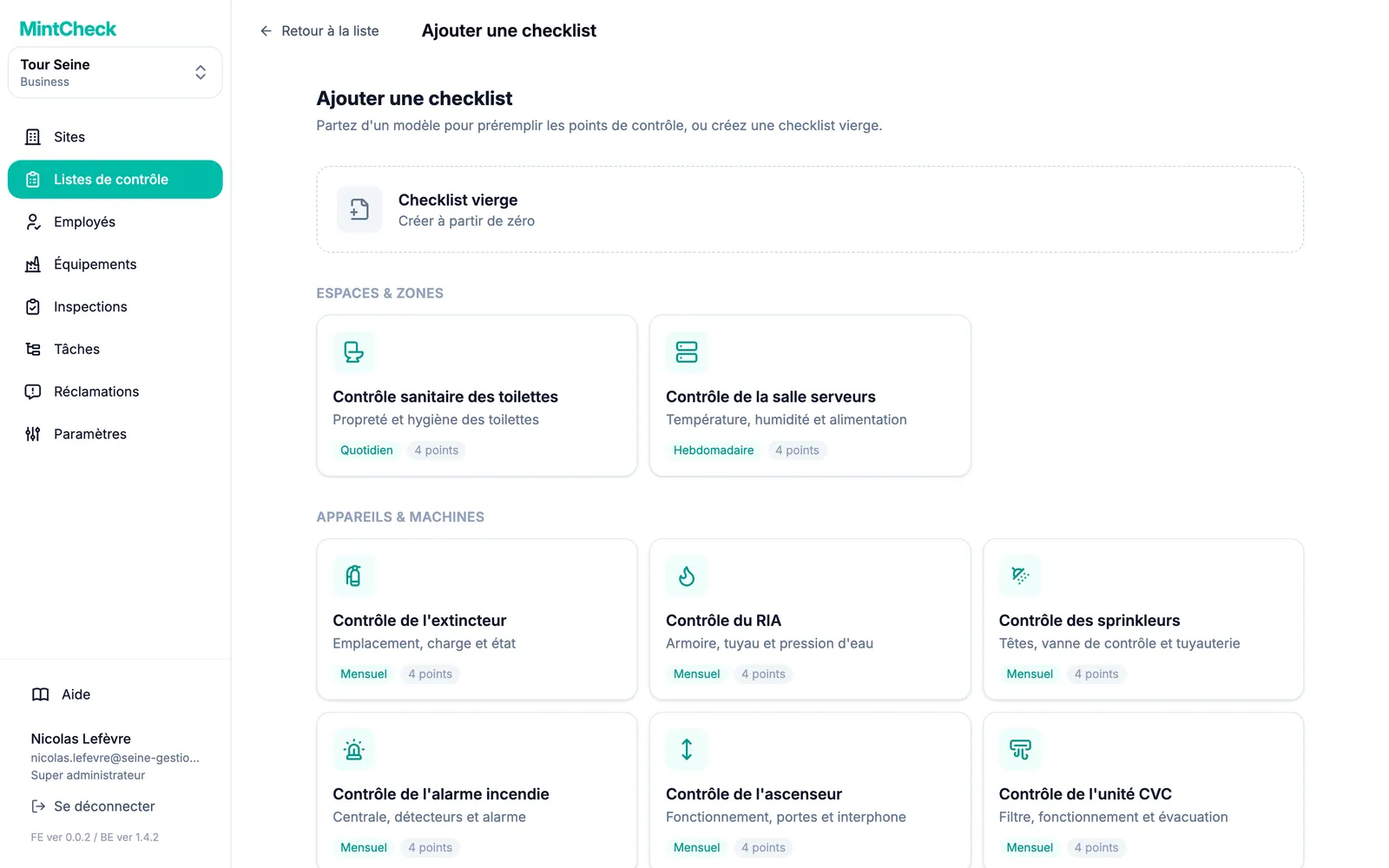
Les modèles sont regroupés par catégorie, par exemple Appareils & machines ou Registres. Tout ce qu'un modèle remplit peut encore être modifié avant l'enregistrement.
Ajouter des points d'inspection
Chaque liste de contrôle doit comporter au moins un point. Dans Points d'inspection, cliquez sur Ajouter un nouveau point pour chaque question, puis choisissez son type :
| Type | Ce que fait l'employé |
|---|---|
| Vérification | Coche une case pour confirmer, par exemple « Aucune fuite ». |
| Choix multiple | Choisit parmi les réponses que vous définissez, par exemple Normal / À recharger / À remplacer. |
| Texte | Saisit une courte note ou un relevé. |
| Image | Prend ou joint une photo. |
Pour chaque point, vous pouvez aussi définir :
- Réponse obligatoire : l'employé ne peut pas envoyer tant que ce point n'est pas renseigné.
- Les employés peuvent joindre des photos : l'employé peut ajouter des photos à ce point comme justificatif. Les points de type photo prennent toujours des photos, cette option ne s'affiche donc pas pour eux.
- Pour les choix multiples : ajoutez des réponses avec Ajouter une option, et activez Autoriser les réponses multiples si l'employé peut en choisir plusieurs.
Faites glisser la poignée à gauche d'un point pour changer l'ordre. Deux points ayant le même type et le même titre ne sont pas autorisés.
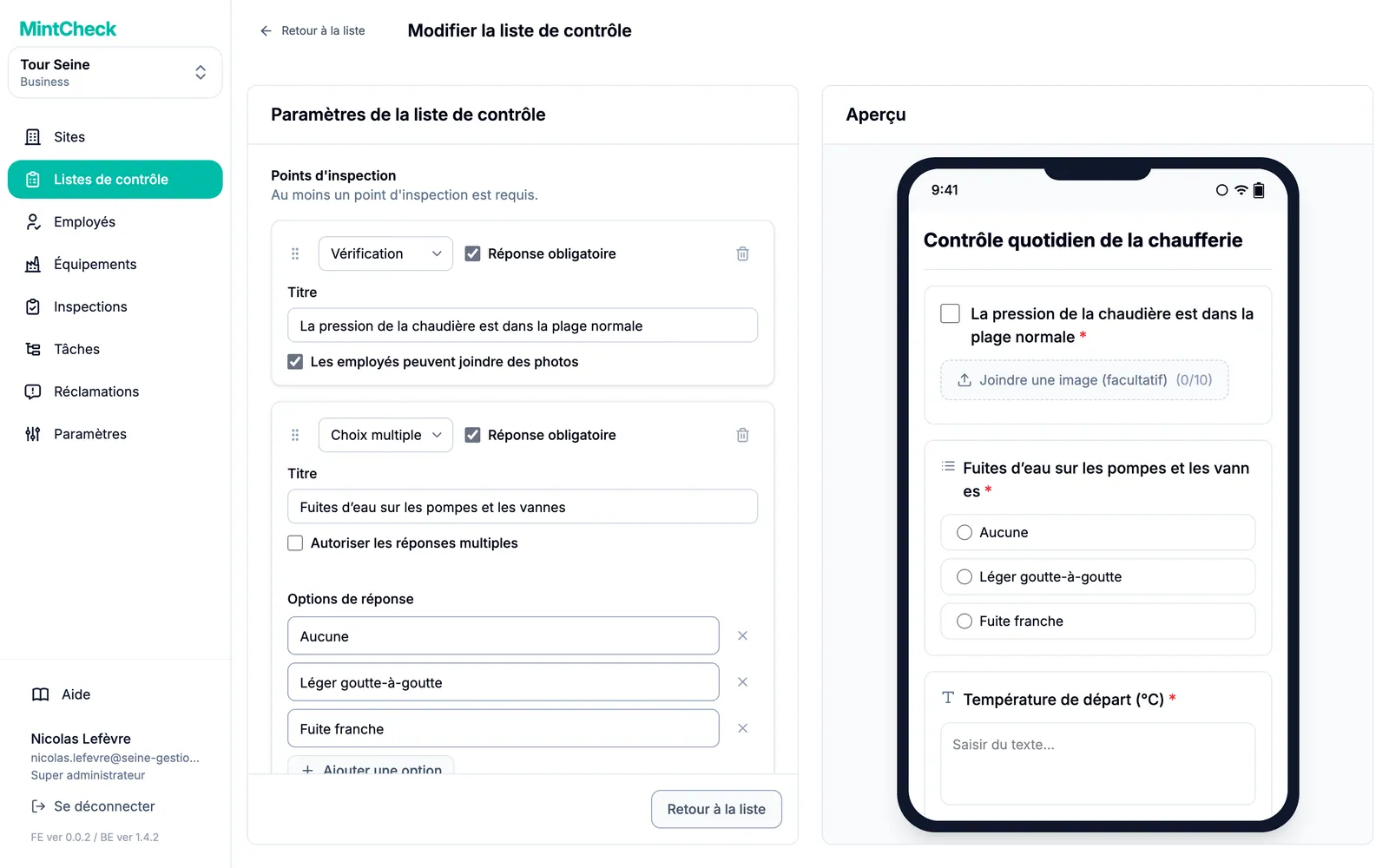
À droite, Aperçu montre la liste telle qu'elle apparaîtra sur le téléphone d'un employé. Il se met à jour pendant la saisie. Rien n'est envoyé depuis l'aperçu.
Définir le planning
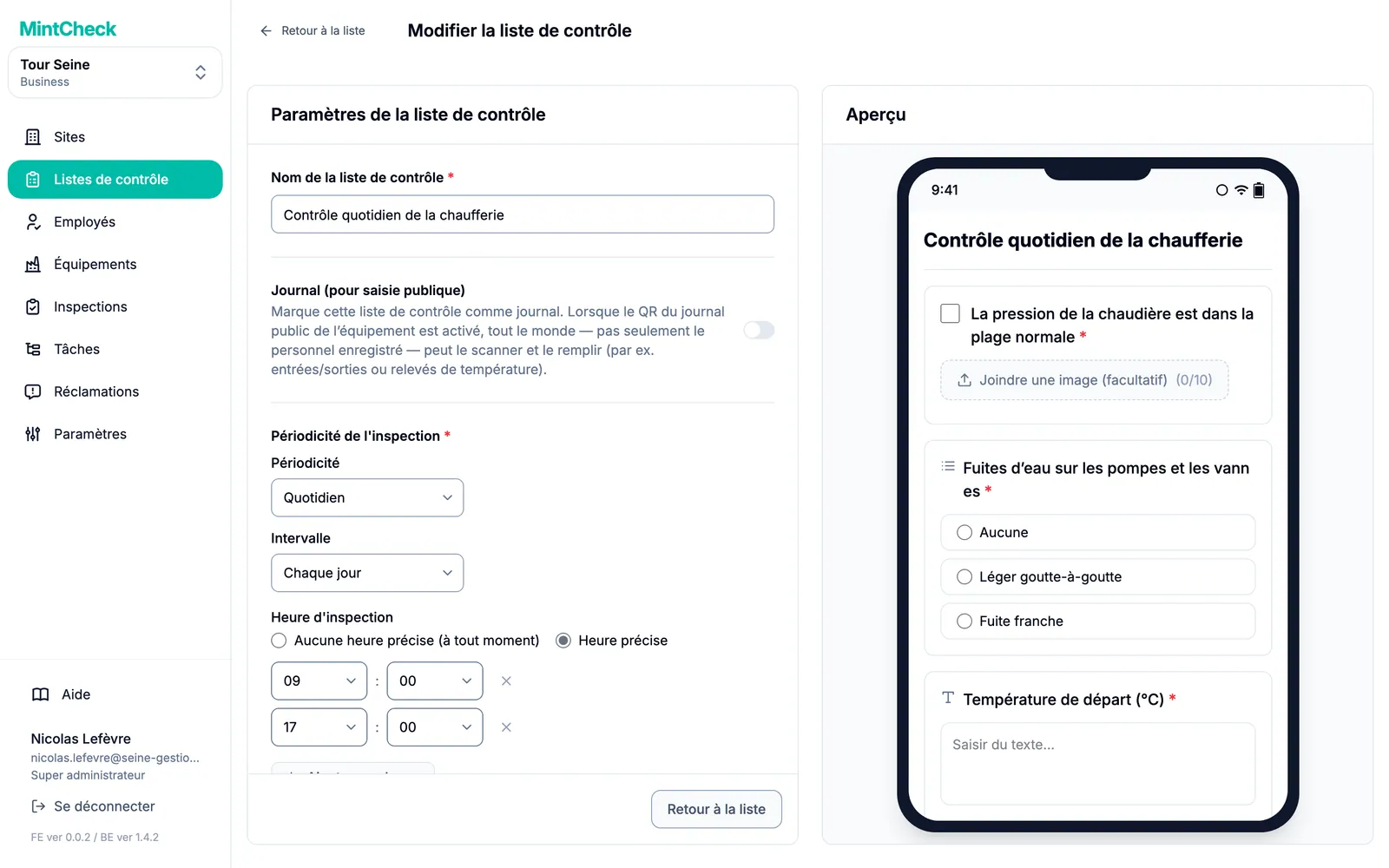
Dans Périodicité de l'inspection, choisissez une valeur pour Périodicité :
- Quotidien : tous les jours, ou tous les quelques jours avec Intervalle.
- Hebdomadaire : choisissez les jours dans Jours de la semaine, par exemple lundi et jeudi.
- Mensuel : choisissez Par date (par exemple le 1er et le 15, ou Dernier jour du mois) ou Par jour de la semaine (par exemple le premier lundi).
- Annuel : choisissez les mois dans Mois, puis les dates ou les jours de la semaine de ces mois.
Réglez ensuite Heure d'inspection :
- Aucune heure précise (à tout moment) : l'inspection peut être faite à n'importe quelle heure le jour prévu.
- Heure précise : ajoutez un ou plusieurs horaires avec Ajouter une heure. Chaque horaire correspond à une inspection distincte, par exemple 9:00 et 18:00 pour deux tournées par jour. Le même horaire ne peut pas être ajouté deux fois.
Comment les inspections prévues sont comptées
Les tableaux de bord comptent chaque créneau horaire une fois par équipement associé. Une liste quotidienne avec deux horaires associée à trois équipements donne 2 × 3 = 6 inspections prévues ce jour-là. Une liste réglée sur Aucune heure précise (à tout moment) compte pour un créneau par jour prévu. Une liste associée à aucun équipement n'est pas comptée du tout. Pour lire le tableau de bord, voir Sites.
Si une liste doit être remplie chaque fois qu'un événement se produit, et non selon un planning, activez plutôt Journal (pour saisie publique). Voir Journaux.
Associer une liste de contrôle à des équipements
Une liste de contrôle ne sert à rien tant qu'elle n'est pas associée à un équipement. L'association se fait depuis l'équipement :
- Ouvrez l'équipement depuis Équipements, ou ajoutez-en un nouveau.
- Dans la section Listes de contrôle, ouvrez Listes de contrôle associées.
- Sélectionnez une ou plusieurs listes de contrôle et enregistrez l'équipement.
La liste des équipements indique combien de listes de contrôle chaque équipement possède. Pour le formulaire complet d'un équipement, voir Équipements.
Modifier, copier ou supprimer des listes de contrôle
- Modifier : cliquez sur la liste de contrôle. Changez le nom ou le planning et cliquez sur Mettre à jour les paramètres. Changez les points et cliquez sur Mettre à jour les points. Les modifications s'appliquent aux inspections futures.
- Copier : cochez une ou plusieurs listes et cliquez sur Dupliquer. C'est pratique pour une liste similaire avec de petites différences.
- Mettre en pause : le super-administrateur peut cocher des listes et utiliser Changer le statut pour les passer en En attente. Seules les listes au statut Actif sont planifiées et comptées.
- Supprimer : cochez les listes et cliquez sur Supprimer.