Tâches
Créez des tâches ponctuelles, attribuez-les à un équipement, un employé ou une étiquette, et suivez-les jusqu'à leur achèvement.
Qu'est-ce qu'une tâche ?
Une tâche est un travail ponctuel qui ne fait pas partie d'une liste de contrôle régulière. Par exemple : « Remplacer le filtre de la centrale de traitement d'air 2 » ou « Réparer la lampe cassée du hall ». Vous créez la tâche, les employés la voient sur leur téléphone et la marquent comme terminée avec une note et des photos.
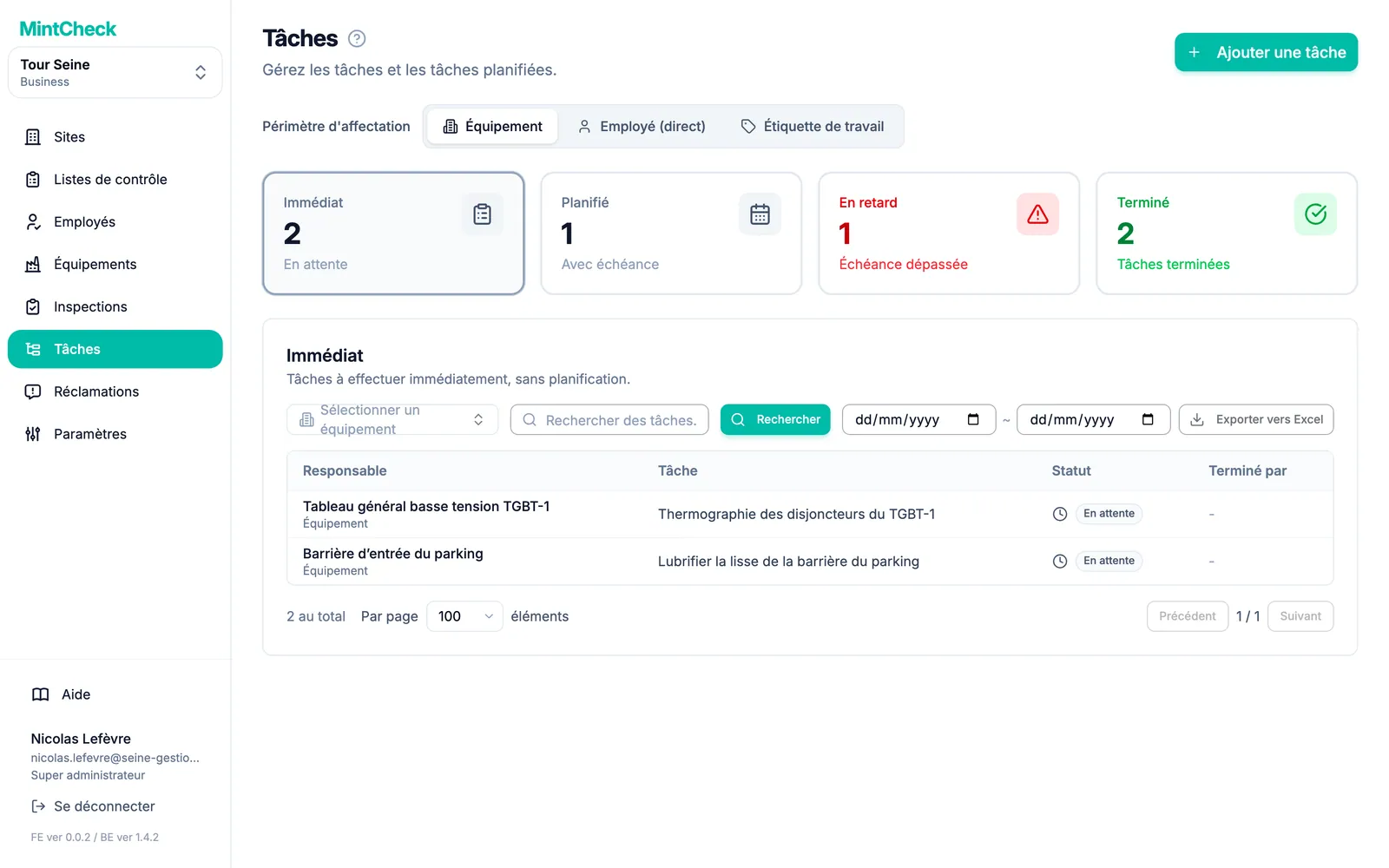
Ouvrez Tâches dans la barre latérale pour voir toutes les tâches du site sur lequel vous travaillez.
Créer une tâche
- Cliquez sur Ajouter une tâche en haut à droite.
- Dans Responsable, choisissez à qui s'adresse la tâche : Équipement ou Employé. La section suivante explique les options.
- Choisissez l'équipement, l'employé ou l'étiquette dans la liste. Vous pouvez taper pour rechercher.
- Remplissez Contenu de la tâche. C'est le texte court que les employés voient en premier.
- Si vous le souhaitez, ajoutez Description (facultatif) et Joindre des images (facultatif) pour expliquer le travail.
- Si le travail doit être fait un jour précis, activez Définir une planification. Choisissez ensuite Date. Heure (facultatif) est facultatif.
- Cliquez sur Ajouter une tâche. La tâche apparaît immédiatement dans la liste.
L'aperçu à côté du formulaire montre à quoi ressemblera la tâche sur le téléphone de l'employé.
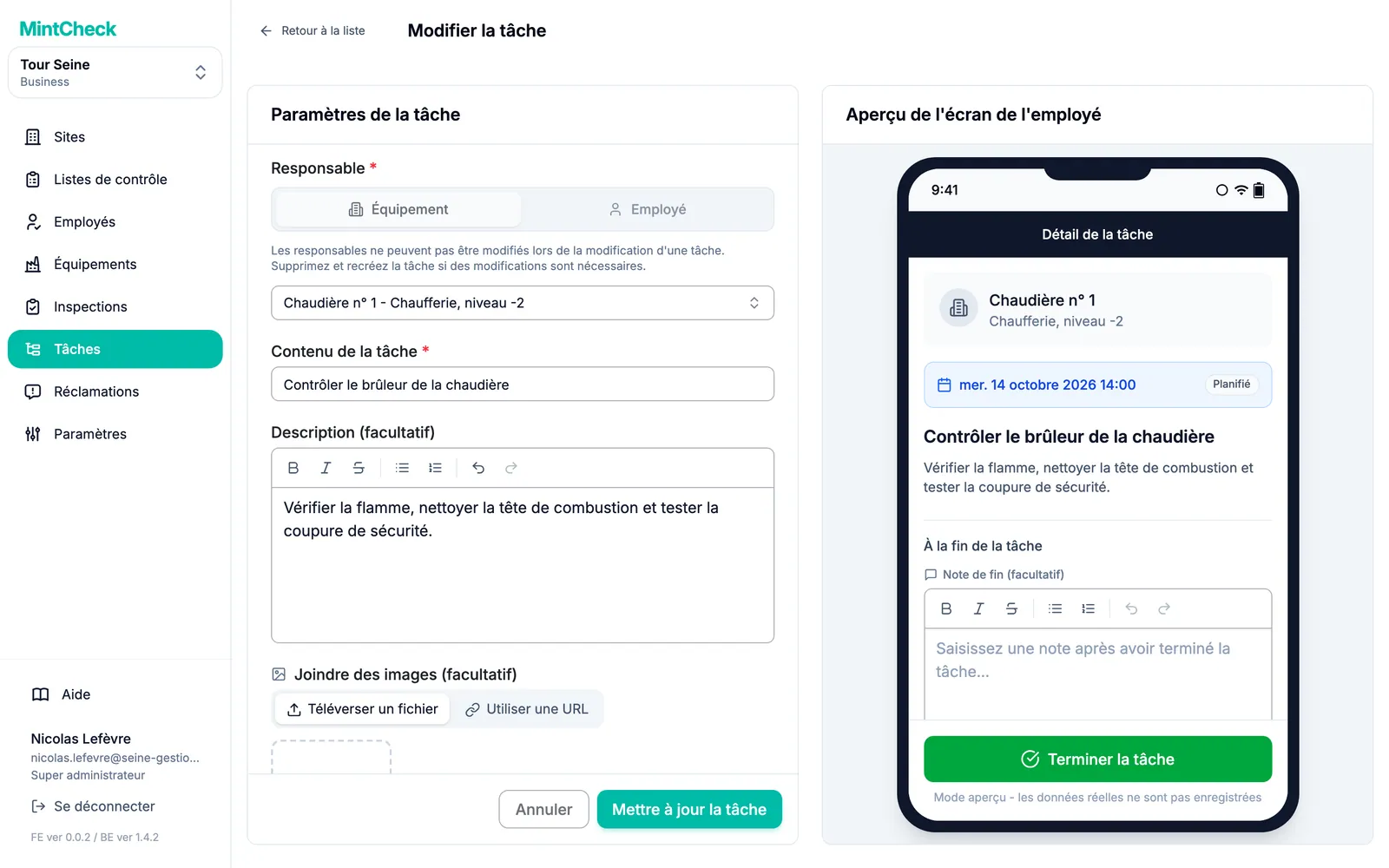
Une tâche sans planning est une tâche immédiate : elle doit être faite dès que possible. Une tâche avec planning a une échéance. Si elle n'est pas terminée à cette date, elle passe en retard.
Choisir qui fait la tâche
Il existe trois façons d'attribuer une tâche :
- À un équipement : choisissez Équipement. Tout employé qui scanne le QR code de cet équipement voit la tâche. C'est l'option la plus simple, disponible avec tous les forfaits.
- À un employé : choisissez Employé, puis Sélectionner directement un employé. Seul cet employé voit la tâche.
- À une étiquette de travail : choisissez Employé, puis Sélectionner par étiquette de travail. Tous ceux qui ont cette étiquette voient la tâche, et n'importe lequel d'entre eux peut la terminer. Les étiquettes se définissent sur chaque employé. Voir Employés.
Tous les forfaits n'incluent pas toutes les options :
| Attribuer à | Gratuit et paiement à l'usage | Paiement à l'usage avec l'option d'attribution directe | Business et Master |
|---|---|---|---|
| Un équipement | Oui | Oui | Oui |
| Un employé | Non | Oui | Oui |
| Une étiquette de travail | Non | Non | Oui |
Si votre forfait n'inclut pas une option, celle-ci affiche une icône de cadenas. Si vous cliquez dessus, une fenêtre de mise à niveau explique ce qu'il faut. Un super-administrateur peut cliquer sur Voir les forfaits pour ouvrir les forfaits, ou démarrer un essai gratuit de Business si l'organisation n'en a pas encore utilisé. Les sous-administrateurs voient un message leur demandant de contacter le super-administrateur. Pour les prix, voir Forfaits et facturation.
Trouver et filtrer les tâches
En haut de la liste, le sélecteur Périmètre d'affectation détermine le type de tâches affiché : Équipement, Employé (direct) ou Étiquette de travail.
Les quatre cartes en dessous répartissent les tâches par état. Cliquez sur une carte pour voir sa liste :
- Immédiat : les tâches ouvertes sans planning.
- Planifié : les tâches ouvertes dont l'échéance n'est pas encore passée.
- En retard : les tâches ouvertes dont l'échéance est passée. La liste indique le nombre de jours de retard de chacune.
- Terminé : les tâches terminées.
Pour restreindre la liste, saisissez une partie du nom d'une tâche et cliquez sur Rechercher. Dans la vue par équipement, vous pouvez aussi choisir un équipement. Cliquez sur Réinitialiser pour effacer les filtres.
Vous pouvez aussi choisir Date de début et Date de fin. La liste se met à jour immédiatement. La date prise en compte dépend de la carte ouverte :
- Immédiat : la date de création de la tâche.
- Planifié et En retard : l'échéance.
- Terminé : la date à laquelle la tâche a été terminée.
Exporter et gérer les tâches
Cliquez sur Exporter vers Excel pour télécharger les tâches affichées sous forme de fichier Excel. Le fichier suit la carte, la portée et les filtres choisis, et inclut toutes les pages. Pour les tâches terminées, il indique aussi qui a terminé chaque tâche et sa note de fin.
Cliquez sur une tâche pour ouvrir Détail de la tâche. Vous pouvez alors :
- Modifier : modifier le contenu, les photos ou le planning.
- Marquer comme terminé : clôturer vous-même la tâche. Elle est enregistrée comme terminée par Administrateur, et non par un employé.
- Rétablir en attente : rouvrir une tâche terminée. La note de fin et les photos ne sont pas conservées.
- Supprimer : supprimer la tâche. Une tâche supprimée ne peut pas être récupérée.
Comment les employés voient les tâches
Les employés voient les tâches dans les écrans employé de MintCheck sur leur téléphone :
- Les tâches d'équipement apparaissent lorsqu'un employé scanne le QR code de l'équipement, à côté des listes de contrôle de cet équipement.
- Les tâches attribuées à un employé ou à une étiquette apparaissent dans l'onglet Mes tâches de l'employé, ainsi que lorsqu'il scanne n'importe quel équipement du site.
L'employé ouvre la tâche, ajoute éventuellement une note et des photos, et appuie sur Terminer la tâche. La tâche passe alors dans Terminé dans votre liste. Pour le point de vue de l'employé, voir L'application employé.