Funcionários
Registe funcionários um a um ou a partir do Excel, utilize etiquetas de tarefa e desative funcionários sem perder o histórico.
Quem são os funcionários
Os funcionários são as pessoas que fazem o trabalho no local: pessoal de limpeza, técnicos, vigilantes, entre outros. Não utilizam esta consola de administração. Usam o telemóvel para digitalizar os códigos QR dos equipamentos, preencher listas de verificação e concluir tarefas. Consulte App de funcionários.
Antes de um funcionário poder iniciar sessão, tem de o registar aqui. A partir daí, todas as inspeções e tarefas que concluir ficam registadas em seu nome.
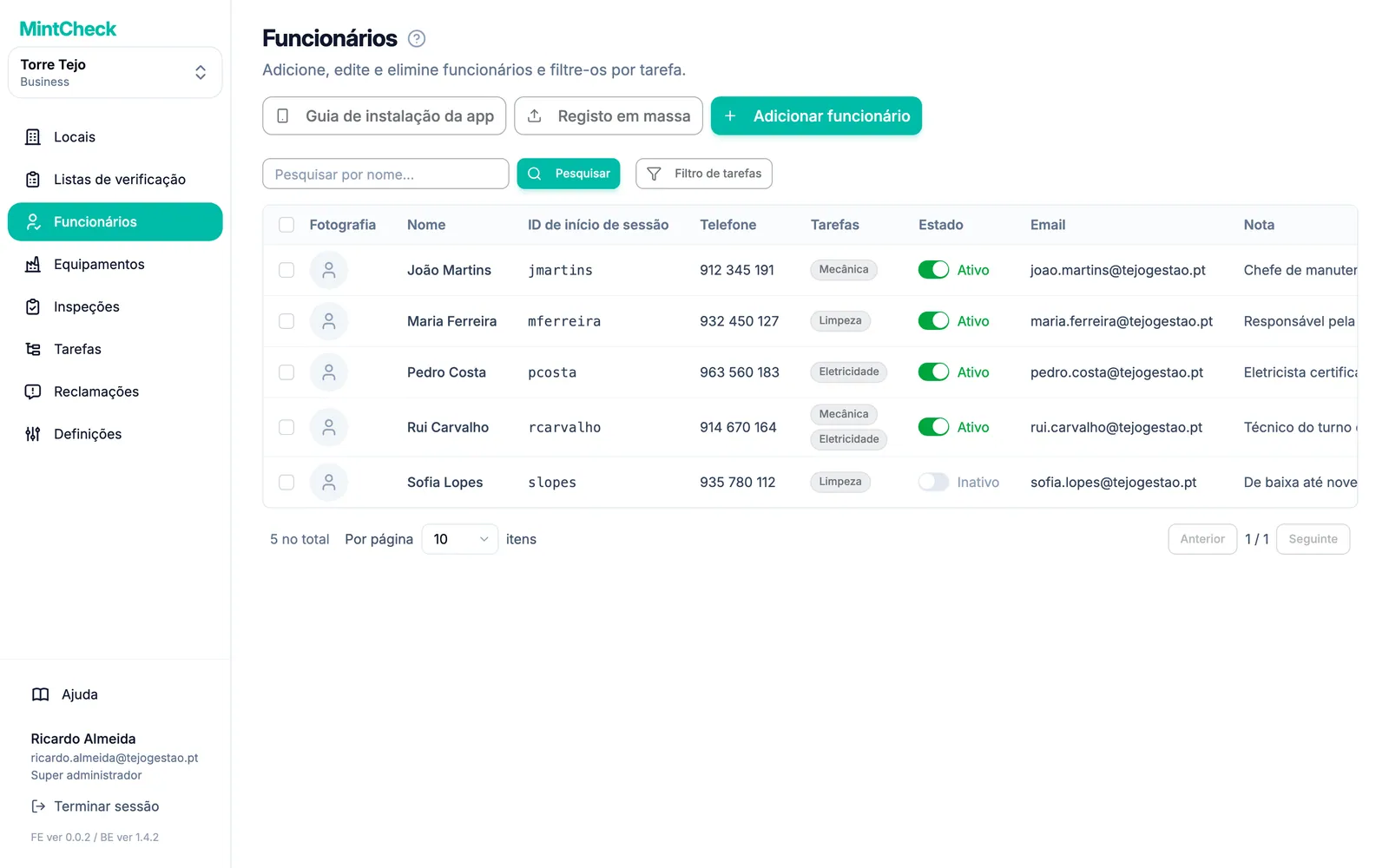
Abra Funcionários na barra lateral para ver os funcionários do local atual. Pode pesquisar por nome e utilizar Filtro de tarefas para mostrar apenas os funcionários com uma determinada etiqueta de tarefa.
Adicionar um funcionário
- Vá a Funcionários e clique em Adicionar funcionário.
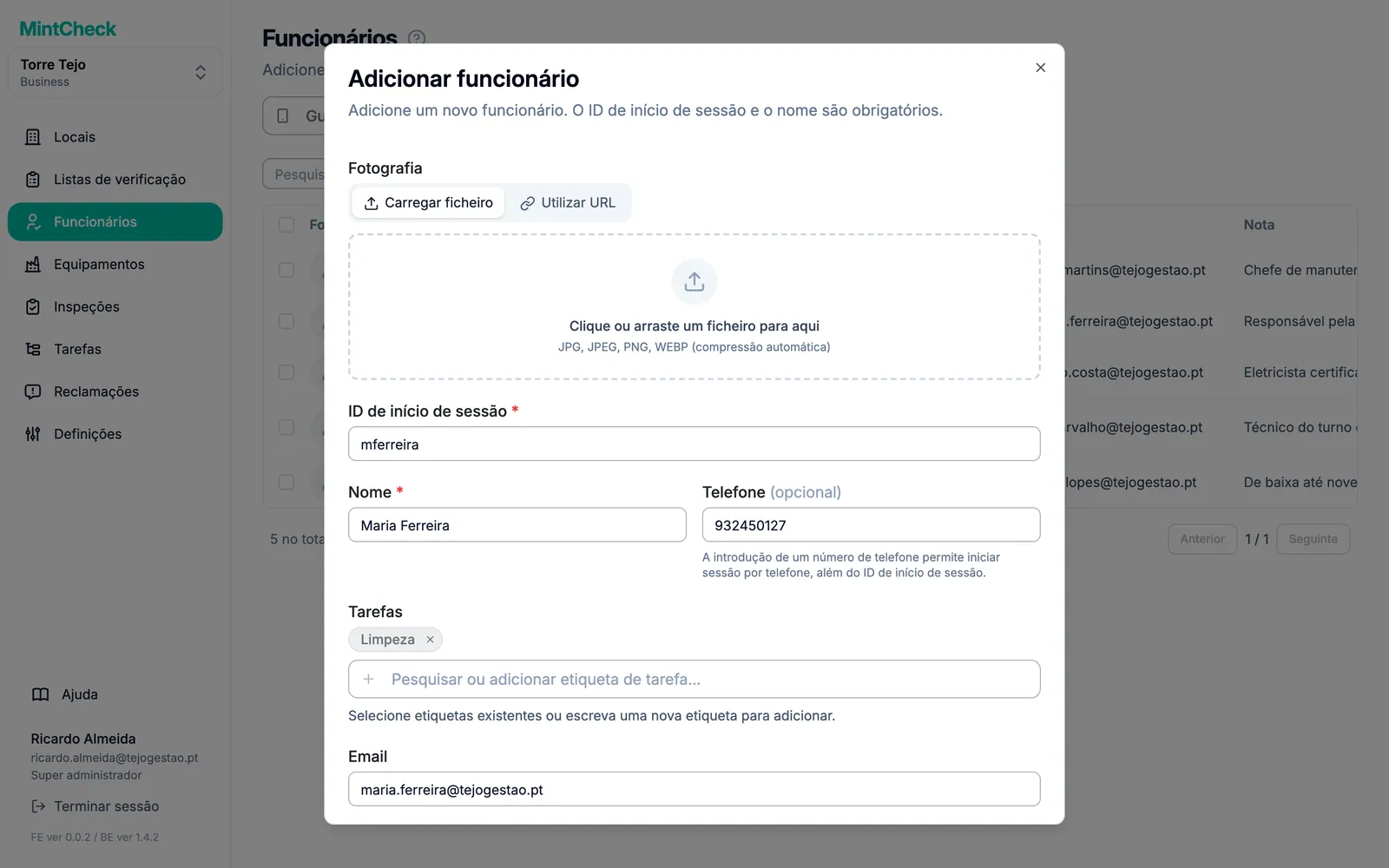
- Preencha o formulário:
- Fotografia: opcional. Ajuda-o a reconhecer as pessoas nos registos.
- ID de início de sessão (obrigatório): de 4 a 30 caracteres. Utilize letras, números e
._-, por exemplokim.jh. Não pode ser alterado depois. - Nome (obrigatório).
- Telefone: opcional. Introduza apenas algarismos, sem espaços nem hífenes. Se o adicionar, o funcionário também pode iniciar sessão com este número em vez do ID de início de sessão.
- Tarefas: etiquetas de tarefa, como "Limpeza" ou "Eletricidade". Escolha etiquetas existentes ou escreva uma nova.
- Email e Nota: opcionais.
- Clique em Adicionar.
- Comunique ao funcionário o ID de início de sessão ou o número de telefone. Vai usá-lo na primeira vez que digitalizar um código QR.
Para alterar mais tarde os dados de um funcionário, clique na respetiva linha. Abre-se a janela Editar funcionário. Altere o que precisar e clique em Gravar.
Registar muitos funcionários a partir do Excel
Se tiver uma lista de pessoal longa, registe toda a gente de uma vez com um ficheiro Excel.
- Vá a Funcionários e clique em Registo em massa.
- Clique em Transferir modelo. É transferido um ficheiro Excel.
- Preencha uma linha por funcionário. O nome e o número de telefone são obrigatórios. Escreva as etiquetas de tarefa separadas por vírgulas, por exemplo
Limpeza, Higienização. O e-mail e as notas são opcionais. - Guarde o ficheiro. De volta ao MintCheck, carregue-o (xlsx ou xls).
- O MintCheck verifica cada linha e mostra o resultado. As linhas com problemas ficam assinaladas com o motivo. Corrija-as no ficheiro e volte a carregá-lo se for necessário.
- Clique no botão de registo para adicionar os funcionários.
No carregamento por Excel, o número de telefone de cada funcionário passa também a ser o seu ID de início de sessão.
Ajudar os funcionários a instalar a app
Os funcionários usam a app MintCheck: a sessão mantém-se iniciada, digitalizam os códigos QR diretamente na app e recebem notificações das suas tarefas. Envie-lhes a ligação de instalação para que obtenham a app rapidamente. Enquanto não a instalarem, podem trabalhar no browser do telemóvel.
- Vá a Funcionários e clique em Guia de instalação da app.
- Abre-se a janela Guia de instalação da app para funcionários com um código QR e uma ligação curta. A ligação abre a App Store num iPhone e o Google Play num telemóvel Android.
- Partilhe o código QR ou a ligação da forma mais prática para a sua equipa:
- Mostre o código QR no ecrã para que os funcionários o digitalizem. Para o imprimir, clique em Transferir por baixo do código QR e guarde-o como imagem.
- Clique em Copiar ligação para copiar apenas a ligação.
- Clique em Copiar mensagem para copiar uma mensagem curta com a ligação e as instruções para iniciar sessão. Cole-a numa SMS ou numa conversa de grupo.
Depois de instalarem a app, os funcionários abrem-na e digitalizam o QR de início de sessão do local ou o código QR de um equipamento. Iniciam sessão com o mesmo ID de início de sessão ou número de telefone de antes. Consulte App de funcionários.
Etiquetas de tarefa
Uma etiqueta de tarefa descreve o que um funcionário faz, como "Limpeza", "Segurança" ou "Eletricidade". Um funcionário pode ter várias etiquetas.
As etiquetas são úteis de duas formas:
- Encontrar pessoas. Filtre a lista de funcionários por etiqueta para ver, por exemplo, todo o pessoal de limpeza.
- Atribuir trabalho a um grupo. Nos planos que o permitem, pode atribuir uma tarefa a uma etiqueta. Todos os que têm essa etiqueta veem a tarefa e qualquer um deles a pode concluir. Consulte Tarefas e Planos e faturação.
Mantenha os nomes das etiquetas curtos e coerentes. "Limpeza" e "Limpador" contam como duas etiquetas diferentes.
Desativar um funcionário
Os funcionários nunca são removidos do MintCheck. Quando alguém sai ou deixa de trabalhar no local, passa-o para inativo. Deixa de poder iniciar sessão, mas todas as inspeções e tarefas anteriores ficam nos registos.
Há duas formas:
- Na lista, desative o interruptor na coluna Estado. Passa a mostrar Inativo.
- Ou assinale um ou mais funcionários, clique em Eliminar por cima da lista e confirme. Os funcionários selecionados passam a Inativo.
Se a pessoa voltar, ative novamente o interruptor. O funcionário fica Ativo e pode iniciar sessão com o mesmo ID de início de sessão.