Locais e painel do local
Adicione e elimine locais e mude-lhes o nome, leia o painel de cada local, altere o período e mude de local.
O que é um local
Um local é um espaço que gere, como um edifício, um campus ou uma loja. No MintCheck, tudo o resto pertence a um local: equipamentos, listas de verificação, funcionários, inspeções, tarefas e reclamações. Quando muda para outro local, todos os menus passam a mostrar os dados desse local.
Abra Locais na barra lateral para ver o Painel de locais. Mostra um cartão por local, para que possa comparar todos os seus locais num relance.
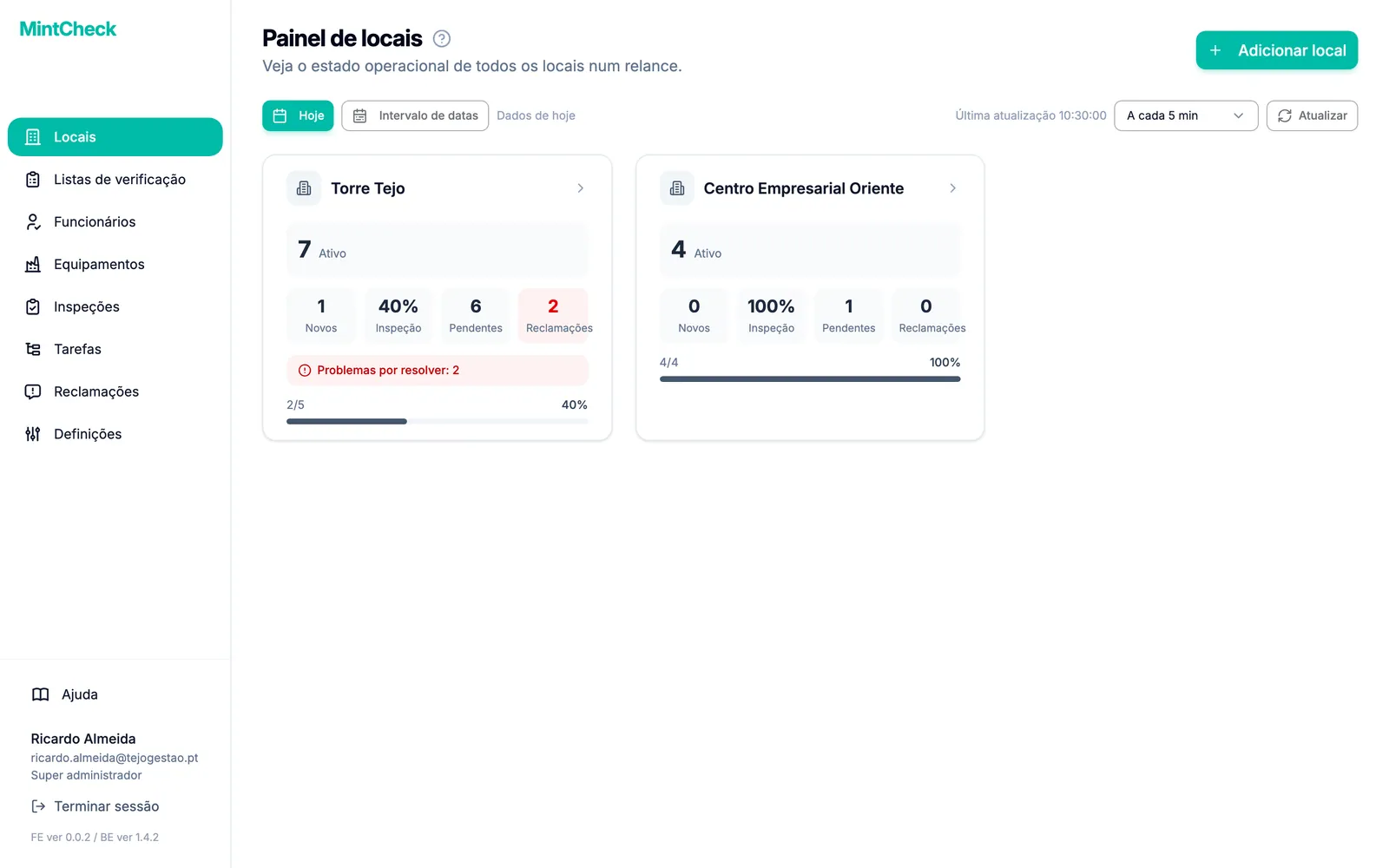
Cada cartão mostra o nome do local e vários números para o período selecionado:
- Ativo: o número de equipamentos em uso no local.
- Funcionários: os funcionários registados. Quando consulta apenas o dia de hoje, passa a Novos, os funcionários adicionados hoje.
- Inspeção: as inspeções concluídas face às previstas, por exemplo 4/6.
- Pendentes: as tarefas ainda por concluir.
- Reclamações: as reclamações recebidas do público.
Se um local tiver problemas de inspeção ainda por resolver, o cartão mostra também quantos são, para que veja de relance que locais precisam de atenção.
Clique num cartão para abrir o painel desse local.
Adicionar um local
Só o super-administrador pode adicionar locais. Os subadministradores veem apenas os locais que lhes foram atribuídos.
- Na barra lateral, clique em Locais.
- No canto superior direito, clique em Adicionar local. Abre-se uma pequena janela.
- Escreva um nome em Nome do local.
- Clique em Adicionar. O novo local aparece como um cartão na lista.
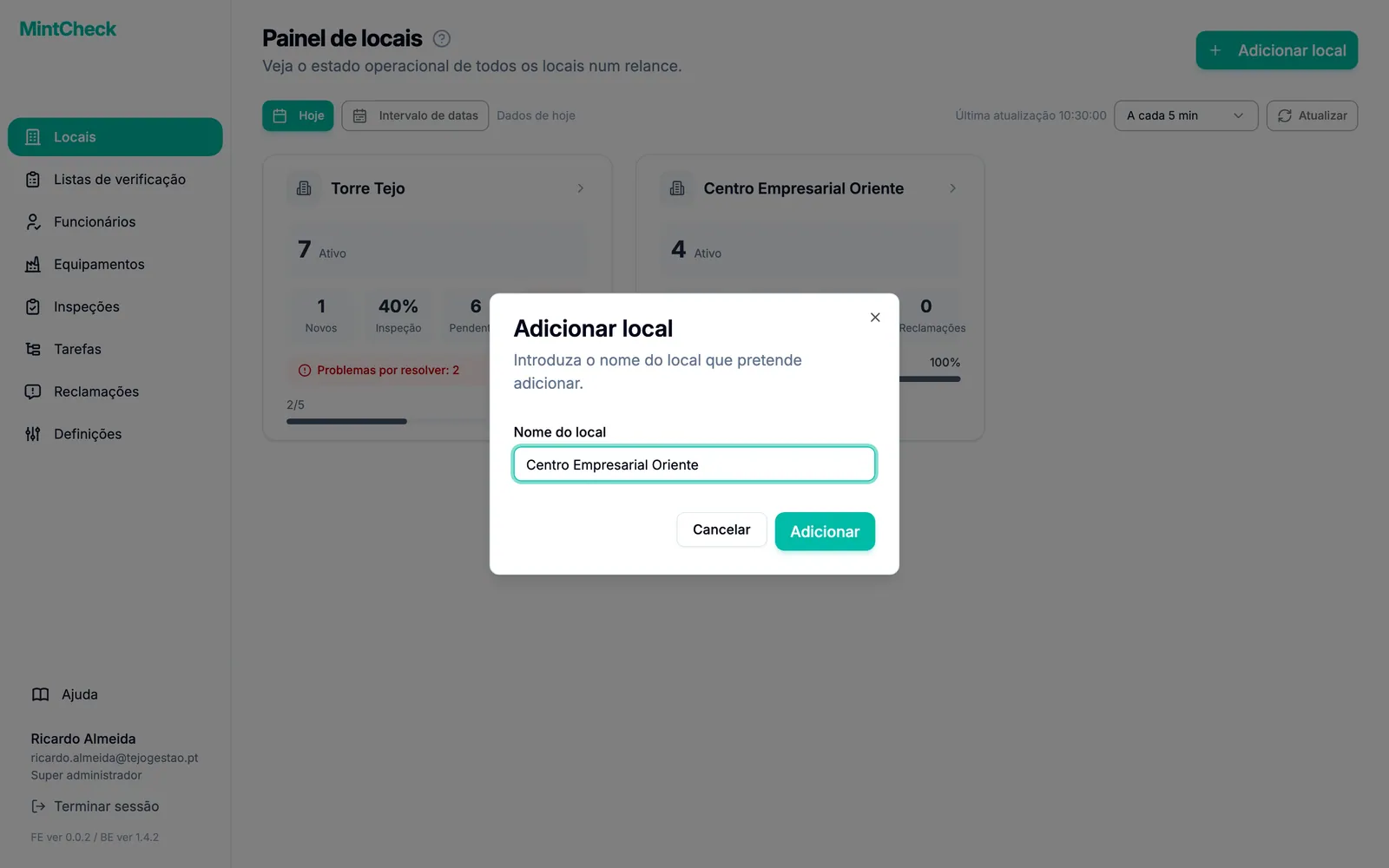
Cada nome de local tem de ser único na sua organização. Se o nome já estiver a ser utilizado, o MintCheck pede-lhe que escolha outro.
Depois de adicionar um local, os passos seguintes costumam ser criar listas de verificação, registar equipamentos e adicionar funcionários. O guia de Início rápido acompanha-o por essa ordem.
Mudar o nome de um local
Se escreveu mal o nome de um local, ou se o espaço passou a ter outro nome, pode alterá-lo. Só o super-administrador pode mudar o nome dos locais.
- Na barra lateral, clique em Locais.
- Clique no cartão do local cujo nome quer mudar. Abre-se o painel do local.
- No topo, clique no botão do lápis, ao lado do nome do local. Abre-se a janela Mudar o nome do local, com o nome atual já preenchido.
- Altere o nome em Nome do local.
- Clique em Guardar. O novo nome aparece de imediato na barra lateral, na lista de locais e no painel.
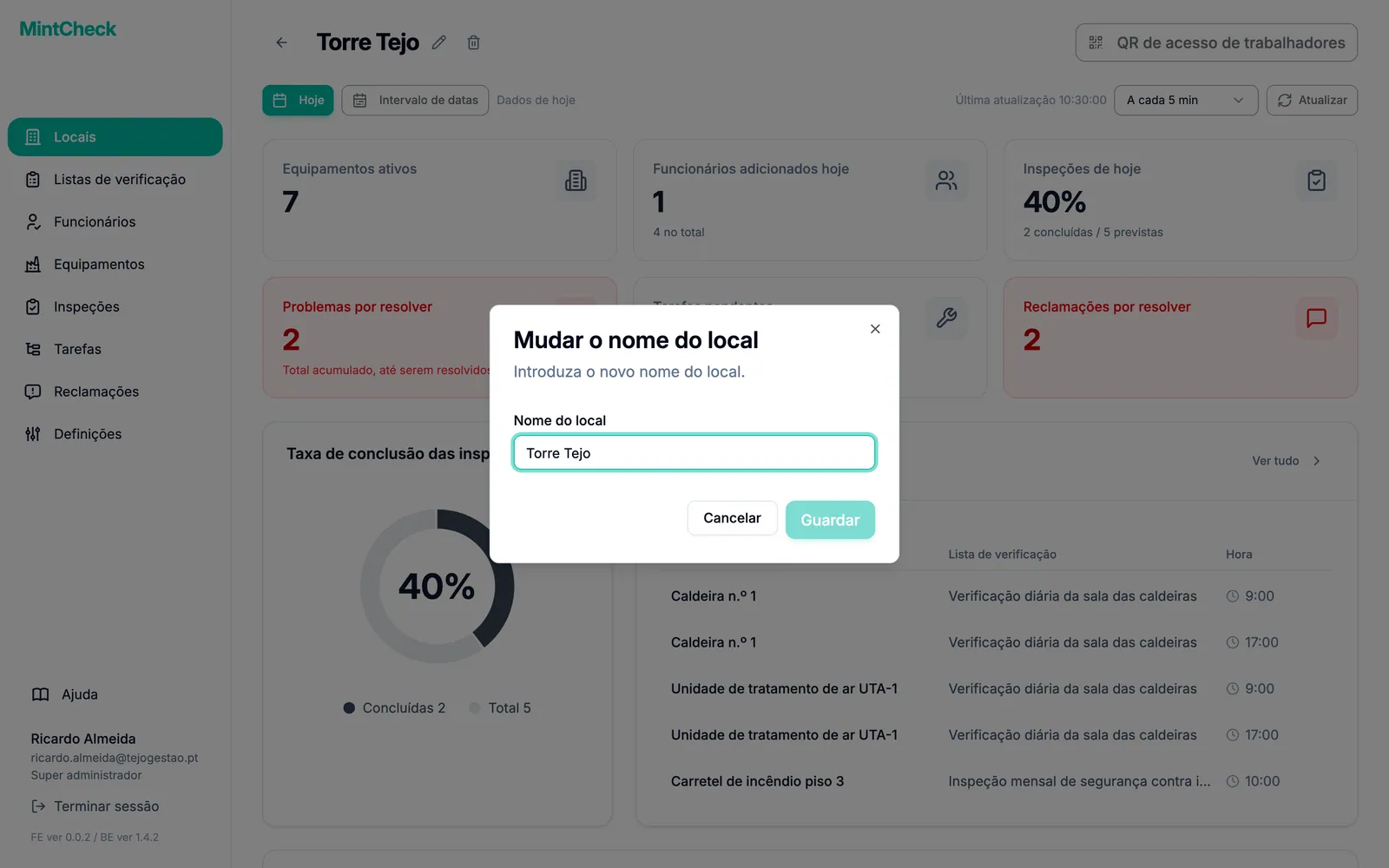
Quando a janela se abre, o nome fica todo selecionado. Por isso, se começar a escrever, substitui-o por completo. Para corrigir só algumas letras, clique primeiro no ponto onde quer fazer a alteração. Só pode clicar em Guardar depois de alterar o nome. Tal como o nome de um local novo, o novo nome tem de ser único na sua organização.
Mudar o nome de um local altera apenas o nome. Os equipamentos, as listas de verificação, os funcionários e os registos ficam como estão, e todos os códigos QR continuam a funcionar. Se já imprimiu a página do QR de acesso de trabalhadores, essa página continua a mostrar o nome antigo. Volte a imprimi-la se quiser que mostre o novo nome. Consulte QR de início de sessão do local.
Eliminar um local
Pode eliminar um local que já não utiliza. Eliminar locais é também a forma de reduzir o número de locais, por exemplo para mudar para um plano que permita menos locais. Só o super-administrador pode eliminar locais.
Um local só pode ser eliminado quando estiver vazio. Primeiro, elimine tudo o que ainda lhe está associado:
- Equipamentos: na página Equipamentos, elimine todos os equipamentos do local.
- Subadministradores: no separador Administradores, elimine todos os subadministradores atribuídos ao local.
Depois, elimine o local:
- Na barra lateral, clique em Locais.
- Clique no cartão do local que quer eliminar. Abre-se o painel do local.
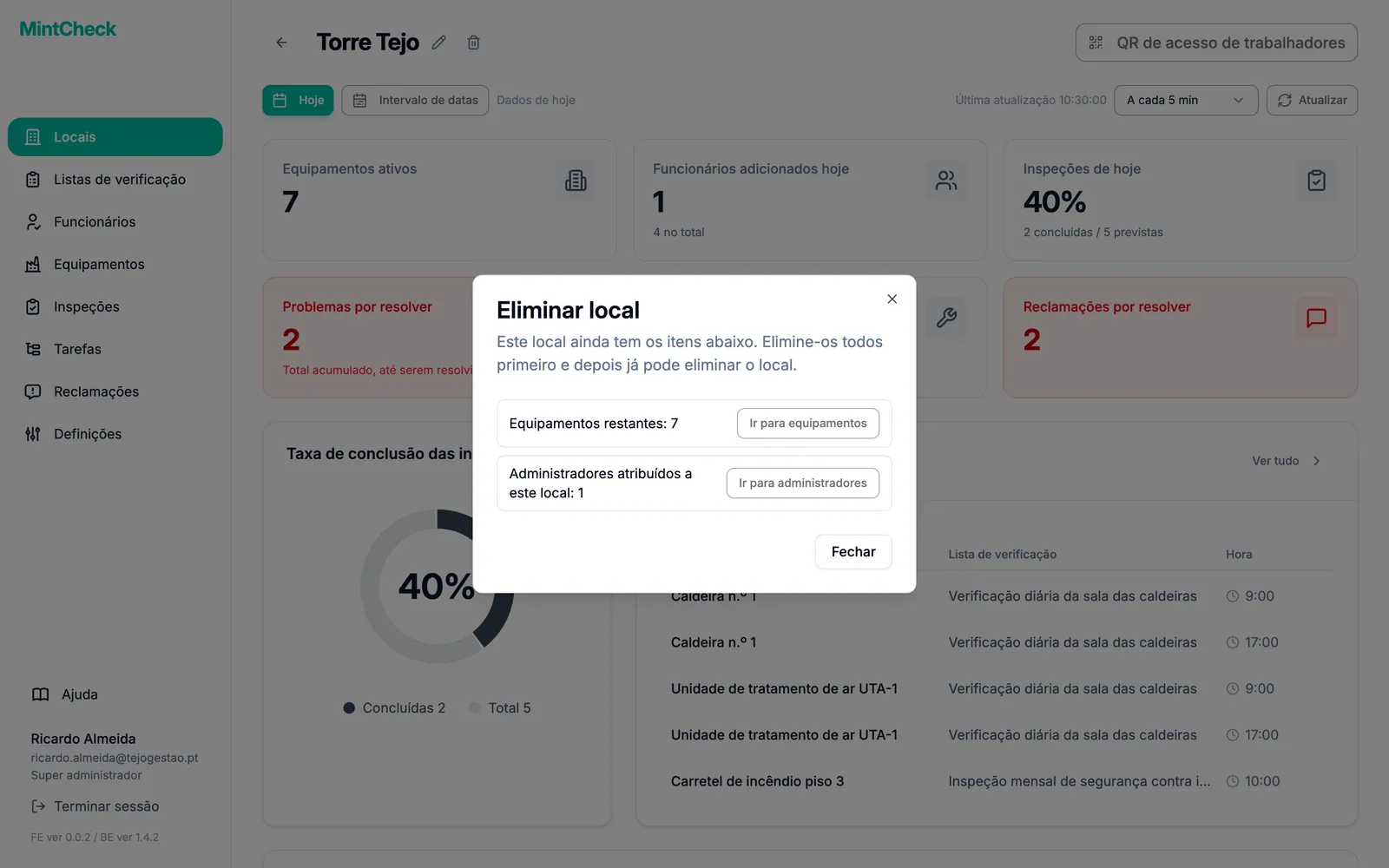
- No topo, clique no botão do caixote do lixo, ao lado do nome do local. Abre-se a janela Eliminar local.
- Se o local ainda tiver equipamentos ou subadministradores, a janela mostra quantos restam, com um botão que o leva a cada página. Elimine-os e tente novamente.
- Se o local estiver vazio, leia a mensagem e clique em Eliminar local.
Ler o painel do local
O painel do local mostra como está a correr um local. Abre-se quando clica no cartão de um local e é também o primeiro ecrã que um subadministrador vê.
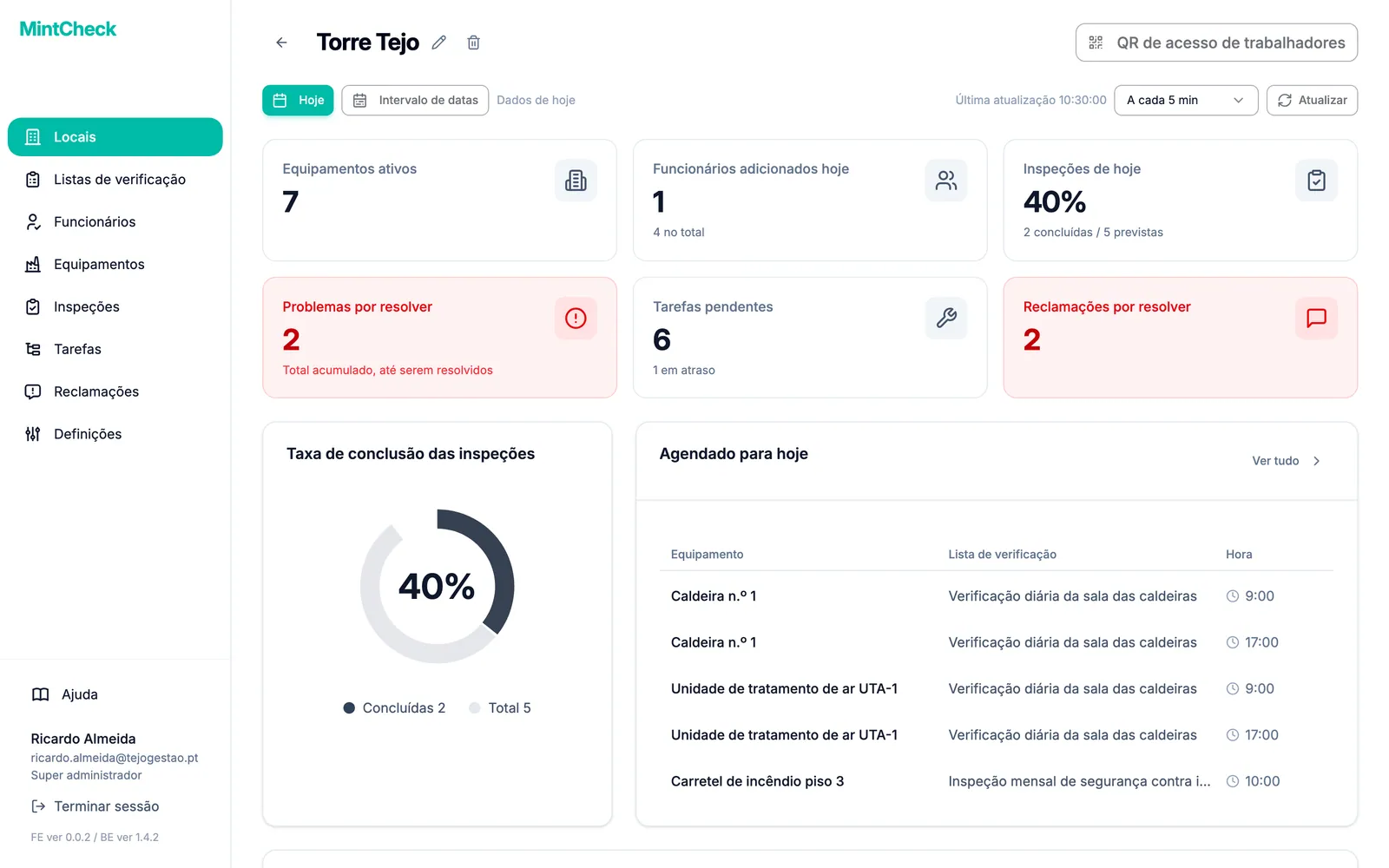
Os cartões no topo mostram os números principais. Clique em qualquer cartão para ir para a página correspondente.
- Equipamentos ativos: os equipamentos que estão em uso.
- Funcionários adicionados hoje: os funcionários adicionados hoje. O texto pequeno por baixo mostra o total de funcionários.
- Inspeções de hoje: a taxa de conclusão em percentagem e, por baixo, quantas inspeções foram feitas das previstas.
- Tarefas pendentes: as tarefas ainda em aberto. Se algumas já passaram do prazo, vê também quantas estão em atraso.
- Reclamações por resolver: as reclamações que ainda ninguém resolveu. O cartão fica vermelho quando existe pelo menos uma.
- Problemas por resolver: os problemas detetados nas inspeções que ainda estão por resolver, contados desde o início e não apenas hoje. O cartão fica vermelho quando existe pelo menos um. Clique nele para ver esses problemas nos registos de inspeção.
Por baixo dos cartões encontra mais pormenores:
- Taxa de conclusão das inspeções: um gráfico circular das inspeções concluídas face ao total previsto.
- Agendado para hoje: cada equipamento e lista de verificação previstos para hoje, com a respetiva hora.
- Inspeções de hoje: as inspeções que os funcionários já submeteram, com o funcionário, a hora e o resultado. Pequenos ícones assinalam as reinspeções, as fotografias anexadas e os problemas já resolvidos. Consulte Registos de inspeção.
- Estado das tarefas: um gráfico circular das tarefas em aberto, divididas entre normais e em atraso.
- Tarefas pendentes: as próprias tarefas em aberto. Clique em Ver tudo para abrir a lista completa de tarefas.
- Reclamações do local: as reclamações recentes, apresentadas apenas quando existem.
Como é contado o número previsto
O número previsto não é o número de listas de verificação. O MintCheck conta cada horário de uma lista uma vez por cada equipamento associado. Por exemplo, uma lista com dois horários por dia (9:00 e 18:00) associada a três equipamentos dá 2 × 3 = 6 inspeções previstas hoje. As listas sem hora definida contam como um horário por cada dia em que estão previstas. As listas do tipo diário não têm agendamento, pelo que nunca são contadas. As reinspeções após uma reparação também não são contadas, pelo que não aumentam a taxa de conclusão. Saiba mais em Listas de verificação.
Mudar o período e atualizar
Por predefinição, ambos os painéis mostram os dados de hoje. Utilize a barra por cima dos cartões para alterar isso.
- Clique em Intervalo de datas.
- Escolha uma Data de início e uma Data de fim.
- Clique em Pesquisar. Os números passam a somar tudo o que aconteceu nesse período.
- Para voltar a hoje, clique em Hoje.
Num período, as inspeções previstas e concluídas são contadas da mesma forma que num único dia, apenas somadas para todos os dias do período. Por exemplo, uma lista com dois horários por dia associada a três equipamentos dá 6 inspeções previstas por dia, ou seja, 42 numa semana. As reinspeções e os registos das listas do tipo diário não são contados, e uma inspeção com um problema conta na mesma como concluída.
O painel atualiza-se automaticamente. Utilize o menu de intervalo para escolher com que frequência, de A cada 1 min a A cada 30 min, ou Desativado. Para atualizar de imediato, clique em Atualizar. Todas as horas são apresentadas no fuso horário do seu dispositivo.
Mudar de local
O nome do local em que está a trabalhar aparece no topo da barra lateral.
- Clique no nome do local, no topo da barra lateral. Abre-se a lista dos seus locais.
- Clique no local com que quer trabalhar. Uma breve mensagem confirma a mudança.
- A página volta a carregar e todos os menus passam a mostrar os dados do novo local.
O super-administrador vê também Gerir locais no fim desta lista, que abre o painel de locais. Os subadministradores que gerem apenas um local veem só o nome desse local, sem lista. Para dar a um subadministrador acesso a um local, consulte Administradores.