Registos de inspeção
Consulte as inspeções concluídas por dia ou por período, verifique os problemas comunicados e exporte os registos para Excel.
O que mostra a página de inspeções
Sempre que um funcionário submete uma lista de verificação, o MintCheck guarda-a como um registo de inspeção. A página Inspeções reúne esses registos do local em que está a trabalhar, para que possa verificar o que foi feito, quando e por quem.
Para mudar para outro local, utilize o seletor de local no topo da barra lateral. A página passa a mostrar os registos desse local.
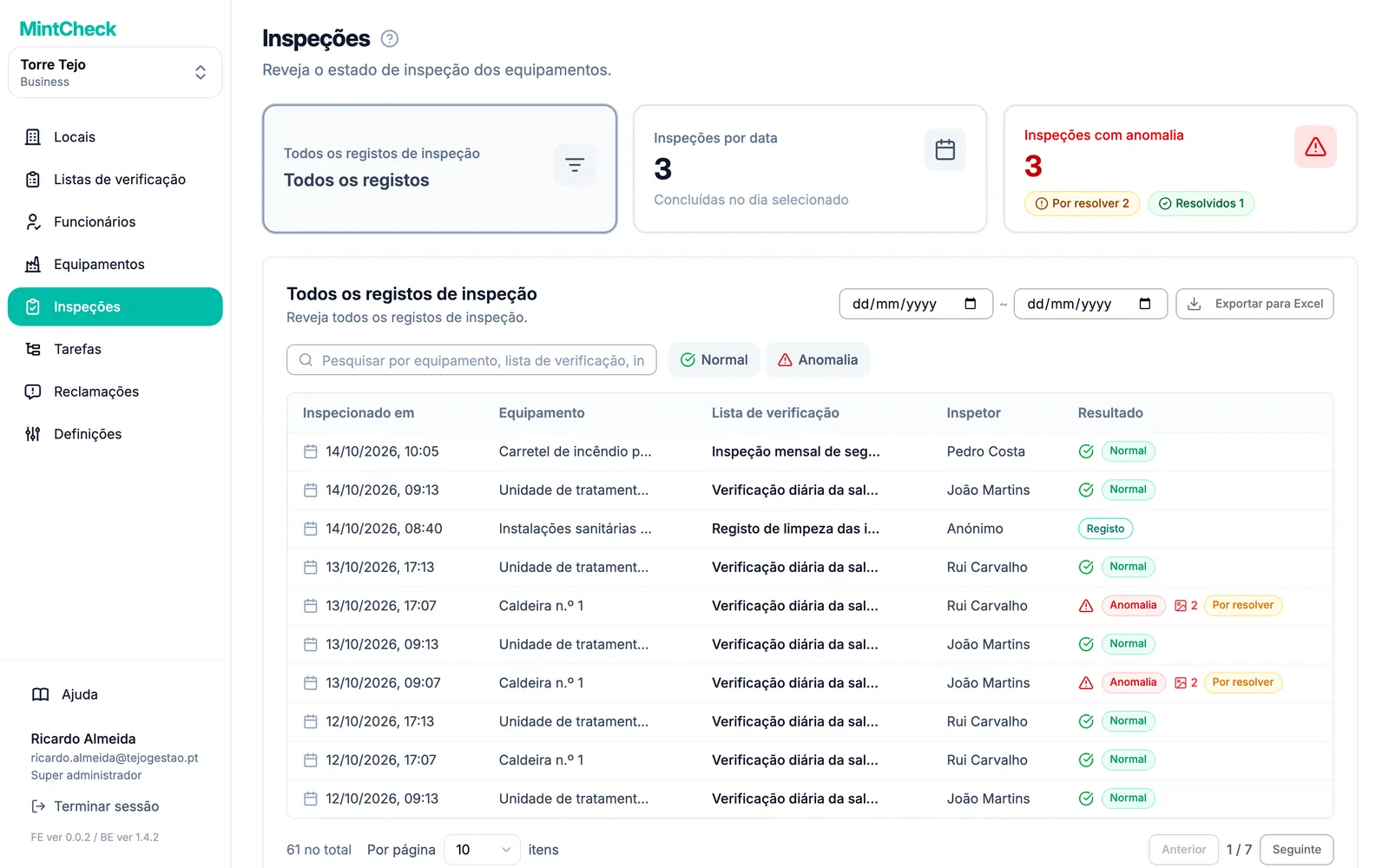
No topo da página há três cartões. Clique num cartão para abrir a respetiva vista:
- Todos os registos de inspeção: todas as inspeções concluídas no local.
- Inspeções por data: o que estava previsto para um dia e o que foi concluído nesse dia.
- Inspeções com anomalia: apenas as inspeções em que um funcionário comunicou um problema.
Ver o que estava previsto para um dia
Utilize Inspeções por data para comparar o previsto com os resultados de um único dia.
- Clique no cartão Inspeções por data.
- Escolha um dia com o botão de data. Utilize as setas para recuar ou avançar um dia, ou clique em Hoje para voltar a hoje.
- Em Listas de verificação agendadas, vê cada lista de verificação prevista para esse dia, com a frequência e os horários.
- Em Inspeções concluídas, vê as inspeções que os funcionários submeteram de facto nesse dia.
Se uma lista estiver na primeira secção mas não tiver nenhum registo correspondente na segunda, essa inspeção ainda não foi feita.
Um funcionário ainda pode registar uma verificação num dia em que a lista de verificação não está agendada. Esse registo aparece no histórico, mas não conta para o número previsto desse dia.
Encontrar registos de um período
A vista Todos os registos de inspeção lista todos os registos, do mais recente para o mais antigo. Pode filtrá-la de três formas:
- Por período: escolha uma Data de início e uma Data de fim no canto superior direito. A lista atualiza-se de imediato. Clique em Repor ao lado das datas para limpar o período.
- Por texto: escreva na caixa de pesquisa para encontrar um equipamento, uma lista de verificação ou um inspetor pelo nome.
- Por resultado: clique em Normal ou Anomalia para mostrar apenas esses resultados. Clique em Repor para voltar a mostrar todos os resultados.
Cada linha mostra Inspecionado em, Equipamento, Lista de verificação, Inspetor e Resultado. Os registos de um diário mostram o distintivo Registo em vez de um resultado. Para saber mais sobre diários, consulte Diários.
Pequenas marcas junto ao resultado dão-lhe mais informação num relance:
- Um ícone de fotografia com um número: o funcionário anexou esse número de fotografias ao relatório do problema.
- Reinspeção: este registo é uma segunda verificação de um problema anterior.
- Resolvido ou Por resolver: num registo com um problema, indica se uma verificação posterior já confirmou que está tudo normal novamente.
Analisar problemas
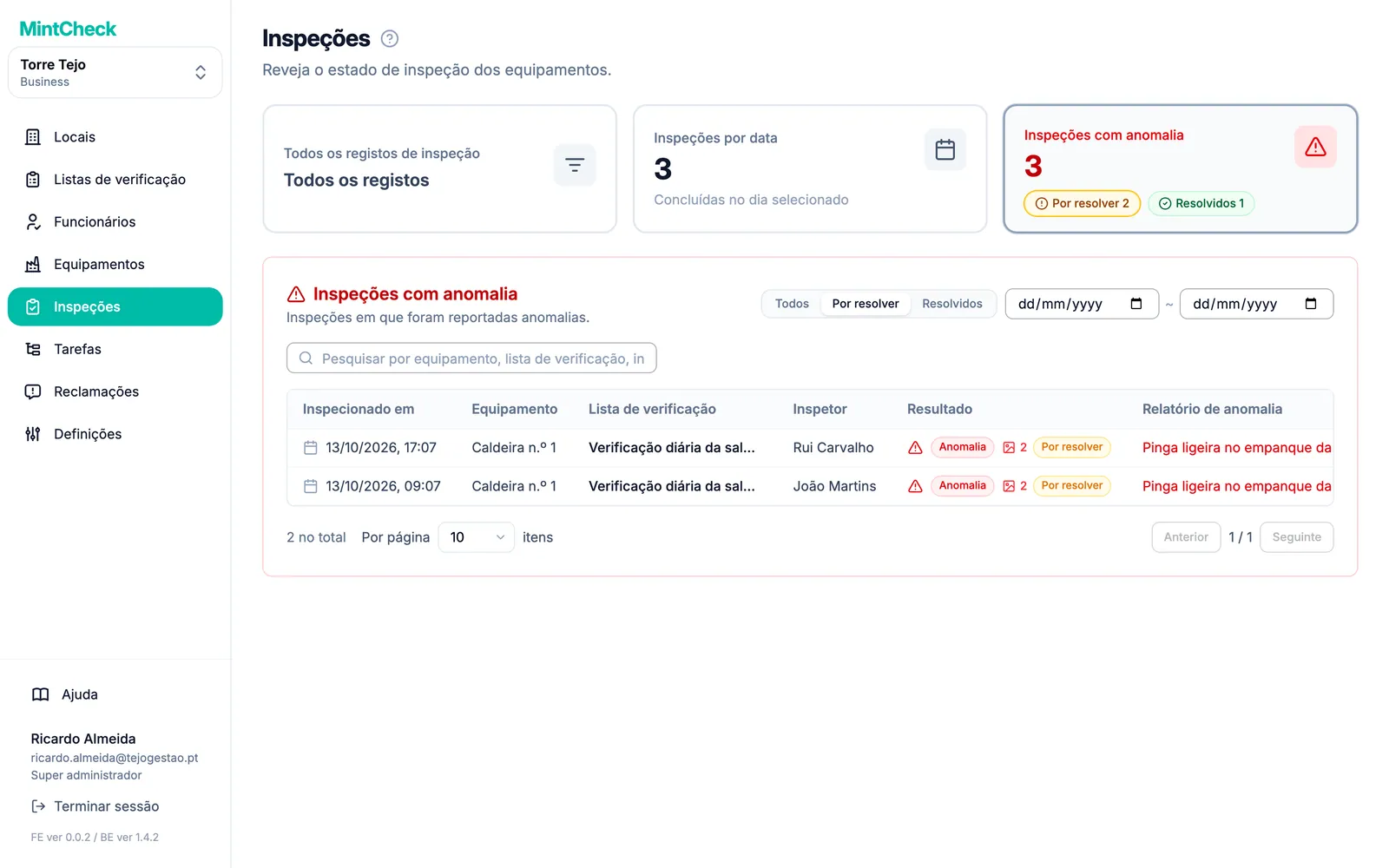
Quando um funcionário marca uma inspeção como Anomalia, também descreve o problema e pode anexar fotografias. Clique no cartão Inspeções com anomalia para ver apenas esses registos. A coluna Relatório de anomalia mostra a descrição do funcionário, e o ícone de fotografia indica quantas fotografias anexou.
O cartão Inspeções com anomalia mostra quantos problemas foram comunicados, divididos entre por resolver e resolvidos. Clique no número de problemas por resolver para ir diretamente aos que ainda precisam de atenção. Na lista, utilize Estado de resolução para alternar entre Todos, Por resolver e Resolvidos, e escolha um período com os campos de data.
Se não houve problemas, esta vista fica vazia. É bom hábito consultá-la pelo menos uma vez por dia e criar uma tarefa para tudo o que precise de reparação. Consulte Tarefas.
Como um problema é resolvido
Um problema comunicado fica Por resolver até que algo confirme que foi reparado. Há três formas:
- Uma reinspeção: depois da reparação, um funcionário volta a verificar o equipamento e o resultado é Normal.
- A inspeção regular seguinte: a inspeção agendada seguinte do mesmo equipamento e da mesma lista de verificação tem o resultado Normal.
- Um administrador: o próprio administrador marca o problema como resolvido e regista o que foi feito.
Depois de um problema ser reparado, um funcionário volta a verificar o equipamento. Esta segunda verificação é uma reinspeção.
- A reinspeção é guardada como um novo registo. O relatório original do problema, com a descrição e as fotografias, mantém-se exatamente como estava.
- Quando a reinspeção é Normal, o registo original passa de Por resolver para Resolvido.
- As reinspeções não contam como inspeções previstas ou concluídas adicionais, pelo que não alteram a taxa de conclusão do dia.
- Depois de um registo ter uma reinspeção, deixa de poder ser editado.
Uma reinspeção à parte não é a única forma de fechar um problema. Quando a inspeção regular seguinte do mesmo equipamento e da mesma lista de verificação tem o resultado Normal, o MintCheck marca automaticamente como Resolvido todos os problemas anteriores por resolver desse equipamento e dessa lista. Se essa inspeção voltar a ser Anomalia, os problemas anteriores continuam em aberto. As entradas de um diário nunca fecham um problema.
Um funcionário não pode transformar um relatório de problema em Normal através de edição. Pode ainda corrigir a descrição e as fotografias, mas o problema só é fechado por uma reinspeção normal ou por uma inspeção seguinte normal.
Esteja atento aos registos marcados como Por resolver: o problema foi comunicado, mas ninguém confirmou ainda a reparação. O painel do local também mostra quantos problemas continuam por resolver, independentemente de quando foram comunicados. Os funcionários encontram os passos em App de funcionários.
Marcar um problema como resolvido
Por vezes, um problema é tratado sem uma nova inspeção, por exemplo quando um prestador de serviços substituiu uma peça ou quando se tratou de um falso alarme. Nesse caso, pode fechá-lo você mesmo.
- Abra o registo do problema a partir da lista.
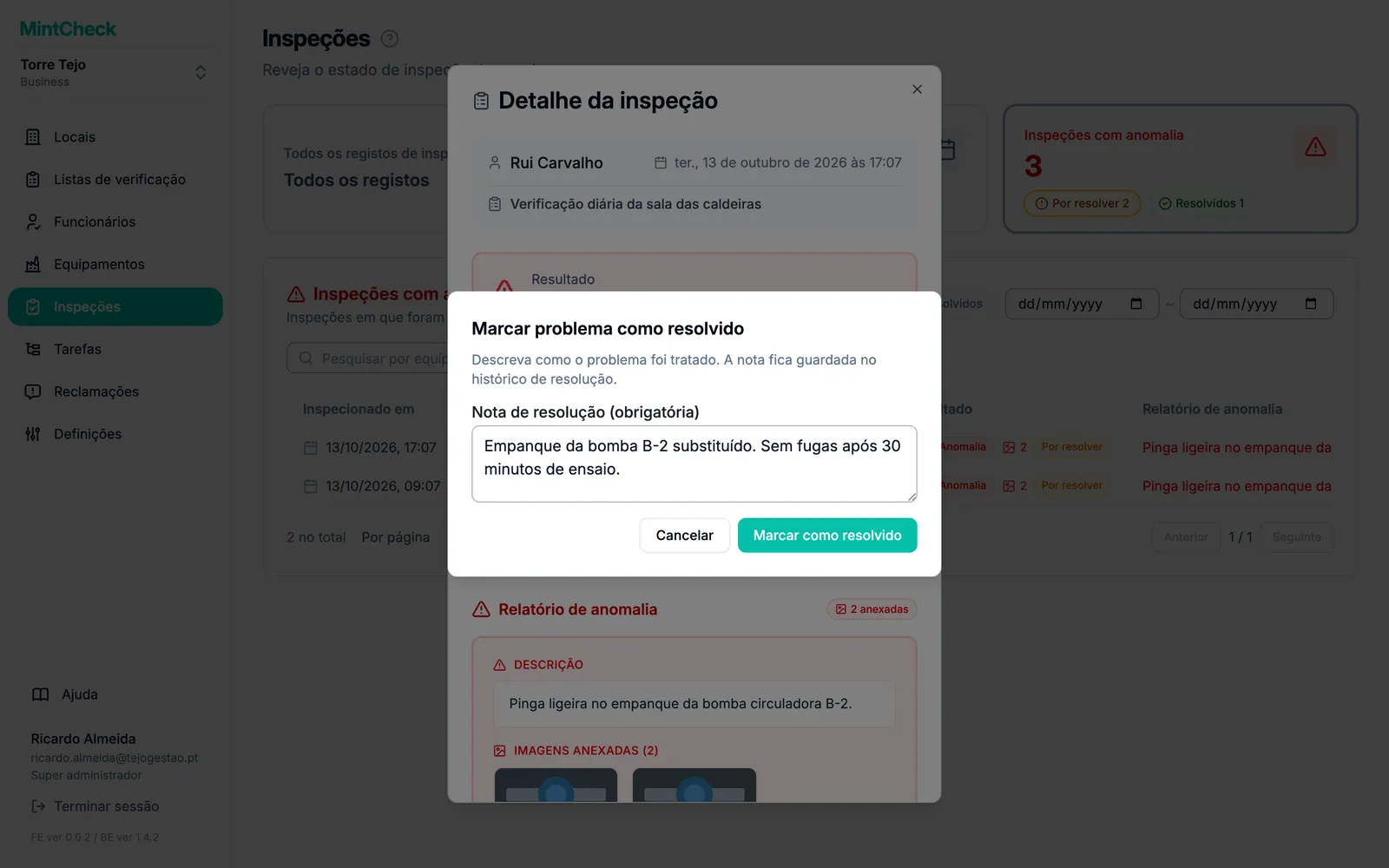
- Clique em Marcar como resolvido.
- Escreva em Nota de resolução (obrigatória) o que foi feito. Não é possível confirmar sem uma nota.
- Confirme. O registo passa a Resolvido.
Os super-administradores e os administradores do local podem fazê-lo.
Ver como um problema foi resolvido ou reabri-lo
Quando abre um problema resolvido, a secção Resolução mostra como foi resolvido (Resolvido por reinspeção, Resolvido na inspeção regular seguinte ou Resolvido pelo administrador), quando, por quem e a nota. Se foi fechado por uma inspeção posterior, clique em Ver registo de resolução para abrir essa inspeção. Se a lista de verificação for eliminada ou removida do equipamento, ou se o equipamento for eliminado, os problemas ainda por resolver são fechados automaticamente e mostram Fechado: lista de verificação removida ou Fechado: equipamento eliminado.
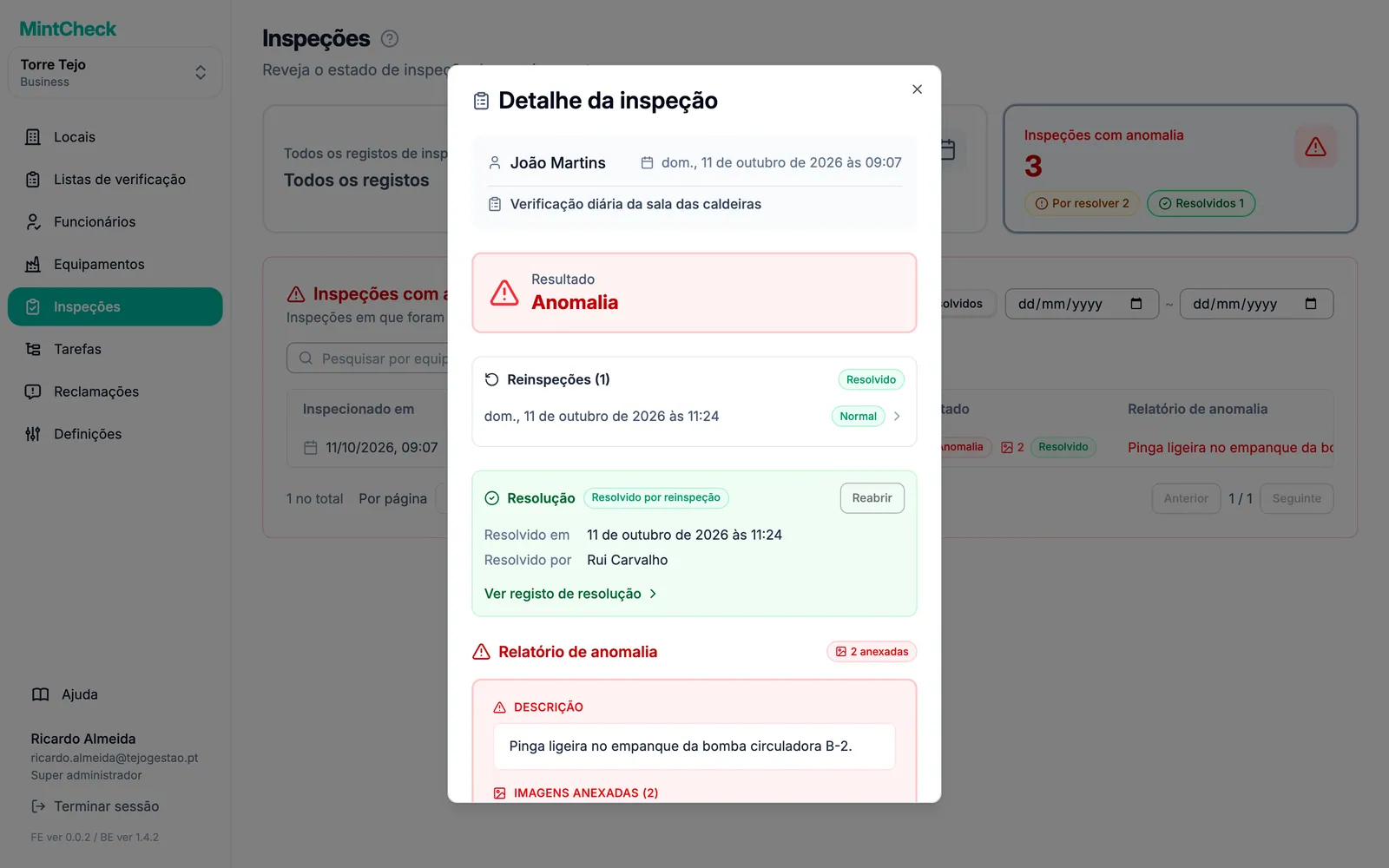
Se afinal o problema não estiver reparado, clique em Reabrir e confirme. O registo volta a Por resolver, e pode voltar a resolvê-lo mais tarde.
Abrir um registo
Clique em qualquer linha para abrir Detalhe da inspeção. A janela mostra:
- Resultado: o resultado geral que o funcionário escolheu.
- Relatório de anomalia: a descrição do problema e as fotografias, se o resultado tiver sido uma anomalia. Clique numa fotografia para a ver maior.
- Respostas aos itens: a resposta a cada item da lista, como caixas assinaladas, textos, opções escolhidas e fotografias.
- Notas: quaisquer notas adicionais do funcionário.
Num registo com um problema, a janela também lista as respetivas reinspeções, com a hora e o resultado. Clique numa para a abrir. Ao abrir uma reinspeção, clique em Ver original para voltar ao relatório original do problema.
Feche a janela para voltar à lista.
Exportar para Excel
Pode transferir os registos de inspeção como ficheiro Excel, por exemplo para um relatório mensal.
- Clique no cartão Todos os registos de inspeção.
- Defina a Data de início e a Data de fim do período pretendido. Deixe-as em branco para exportar todos os registos.
- Clique em Exportar para Excel.
O ficheiro inclui todos os registos do período escolhido, não apenas a página que está a ver. Indica a hora da inspeção, o equipamento, a lista de verificação, o inspetor, o resultado e a descrição do problema nos resultados com anomalia. A caixa de pesquisa e os botões de resultado não alteram o que é exportado.