Códigos QR
Conheça cada tipo de código QR e transfira, imprima e afixe as etiquetas dos seus equipamentos.
Porque é que os códigos QR são importantes
No MintCheck, o código QR é a porta de entrada de um equipamento. Um funcionário digitaliza-o para preencher uma lista de verificação ou concluir uma tarefa. Um visitante digitaliza-o para comunicar um problema, sem instalar nada. Ninguém precisa de escrever um endereço web: a app MintCheck ou qualquer câmara de telemóvel o abre.
O MintCheck cria os códigos QR por si. A sua tarefa é imprimi-los e afixá-los onde as pessoas os vejam.
Tipos de códigos QR
Cada código QR abre um ecrã diferente para uma pessoa diferente. Afixe apenas os que precisa.
| Código QR | Onde o encontra | Quem o digitaliza | O que abre |
|---|---|---|---|
| QR do equipamento (Para todos os funcionários) | Página de detalhes do equipamento, Códigos QR | Qualquer funcionário registado | O ecrã de trabalho deste equipamento, depois de o funcionário iniciar sessão |
| QR pessoal do funcionário | Página de detalhes do equipamento, separador Criar | Um funcionário específico | O mesmo ecrã, com esse funcionário já com sessão iniciada |
| Código QR de reclamação | Página de detalhes do equipamento, depois de ativar a caixa de reclamações | Qualquer pessoa, como visitantes ou inquilinos | Um formulário para enviar uma reclamação com fotografias |
| QR do registo público | Página de detalhes do equipamento, quando Qualquer pessoa pode preencher está ativado | Qualquer pessoa | Apenas listas do tipo diário, sem iniciar sessão |
| QR de início de sessão do local | Painel do local | Os funcionários do local | O início de sessão do funcionário e, depois, o ecrã inicial da app |
Para o QR de reclamações, consulte Caixa de reclamações. Para o QR do diário, consulte Diários. Para o QR de início de sessão do local, consulte QR de início de sessão do local.
Encontrar, transferir e imprimir os códigos QR de um equipamento
- Abra Equipamentos e clique no equipamento.
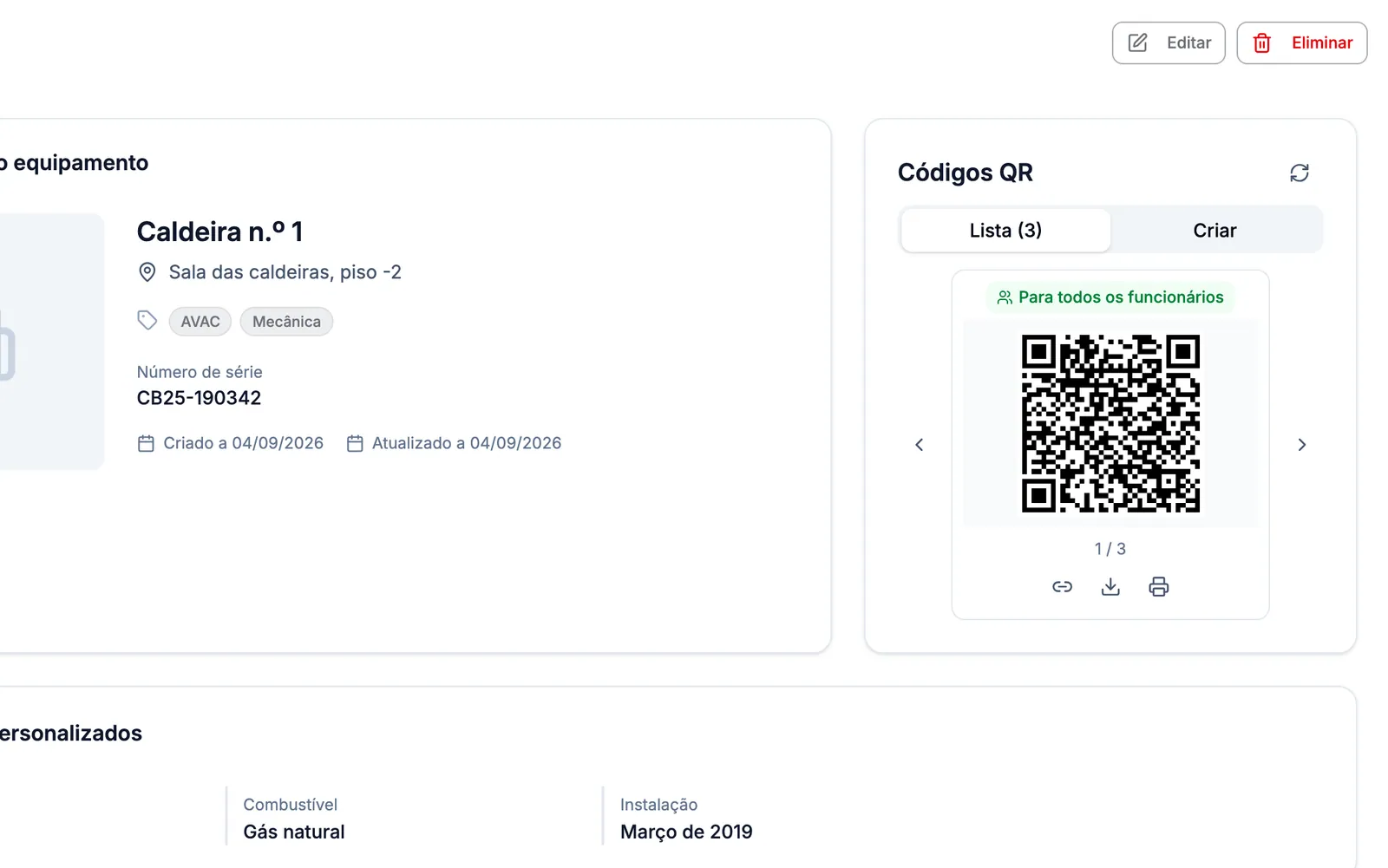
- Procure Códigos QR no cartão Informações do equipamento.
- No separador da lista, utilize as setas para passar de um código QR para outro deste equipamento. A etiqueta mostra Para todos os funcionários ou o nome do funcionário.
- Utilize os botões por baixo do código QR:
- Transferir guarda o código QR como imagem.
- Imprimir abre uma página de impressão com o nome e a localização do equipamento.
- O botão de ligação copia o endereço web, para o poder enviar numa mensagem.
Para criar um QR pessoal do funcionário:
- Clique no separador Criar.
- Clique em Selecionar funcionário e escolha o funcionário.
- O novo código QR aparece no separador da lista com o nome do funcionário.
Para remover um QR pessoal do funcionário, apresente-o no separador da lista e clique em Eliminar. O QR do equipamento para todos os funcionários não pode ser eliminado.
Imprimir muitos códigos QR de uma vez
Quando configura um local novo, normalmente precisa de um código QR para cada equipamento. Pode imprimi-los todos de uma só vez.
- Abra Equipamentos.
- Escolha que equipamentos imprimir:
- Para imprimir alguns equipamentos, assinale as respetivas caixas e clique em Imprimir QR.
- Para imprimir todos os equipamentos da lista, não assinale nenhum e clique em Imprimir todos os QR. São aplicados a pesquisa e o filtro de etiquetas atuais, em todas as páginas.
- Em Imprimir códigos QR, escolha Tamanho do papel (A4, A5 ou Letter) e Códigos QR por linha (de 1 a 4).
- Verifique a Pré-visualização. Cada etiqueta mostra o código QR, o nome do equipamento e a localização.
- Clique em Imprimir.
Estas etiquetas utilizam o QR do equipamento para todos os funcionários. Os códigos QR de reclamações e de diário são impressos um a um na página de detalhes de cada equipamento.
Dicas para afixar as etiquetas QR
- Coloque a etiqueta à altura do peito, onde se possa aproximar o telemóvel.
- Afixe-a no próprio equipamento ou mesmo ao lado, para que o funcionário saiba a que equipamento pertence.
- Evite superfícies curvas, sujas ou muito brilhantes. Os reflexos podem impedir a câmara de ler o código.
- No exterior ou em zonas húmidas, utilize papel de etiquetas resistente à água ou uma folha plastificada.
- Mantenha os QR dos funcionários separados do QR de reclamações. Os visitantes só devem ver o QR de reclamações.
- Depois de afixar uma etiqueta, digitalize-a uma vez com o seu telemóvel para confirmar que abre o equipamento certo.