Início rápido
Configure um local, uma lista de verificação, um equipamento e um funcionário e conclua a primeira inspeção em cerca de 10 minutos.
Antes de começar
Este tutorial leva-o de uma conta vazia até à primeira inspeção concluída em cerca de 10 minutos. Vai configurar um local, uma lista de verificação, um equipamento e um funcionário e, depois, fazer uma digitalização de teste com o seu telemóvel.
Precisa de:
- Uma conta de super-administrador (a conta com que se registou).
- Um telemóvel com câmara, para testar a digitalização.
Passo 1: Crie um local e uma lista de verificação
Um local é o edifício ou espaço que gere. Tudo o resto que criar pertence a um local.
- Na barra lateral, clique em Locais.
- Clique em Adicionar local.
- Escreva o Nome do local e clique em Adicionar.
- Confirme que o novo local está selecionado no seletor de local, no topo da barra lateral.
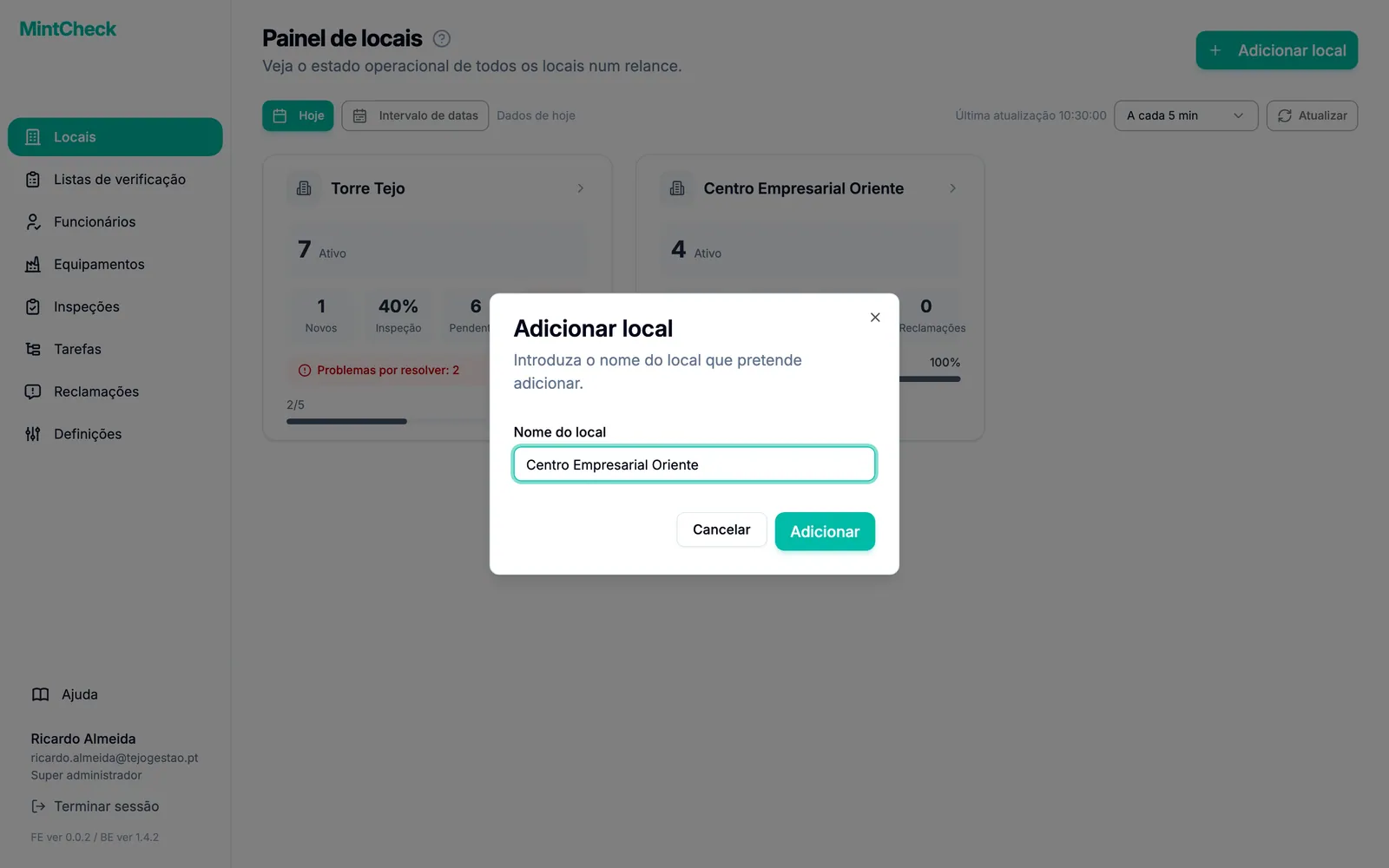
Em seguida, crie a lista de verificação que os funcionários vão preencher.
- Na barra lateral, clique em Listas de verificação.
- Clique em Adicionar lista de verificação.
- Escolha um modelo adequado ao seu equipamento. Os itens de inspeção são preenchidos automaticamente. Se nenhum servir, escolha Lista de verificação em branco.
- Defina o agendamento, por exemplo todos os dias às 09:00. Ajuste os itens se quiser.
- Clique em Guardar.
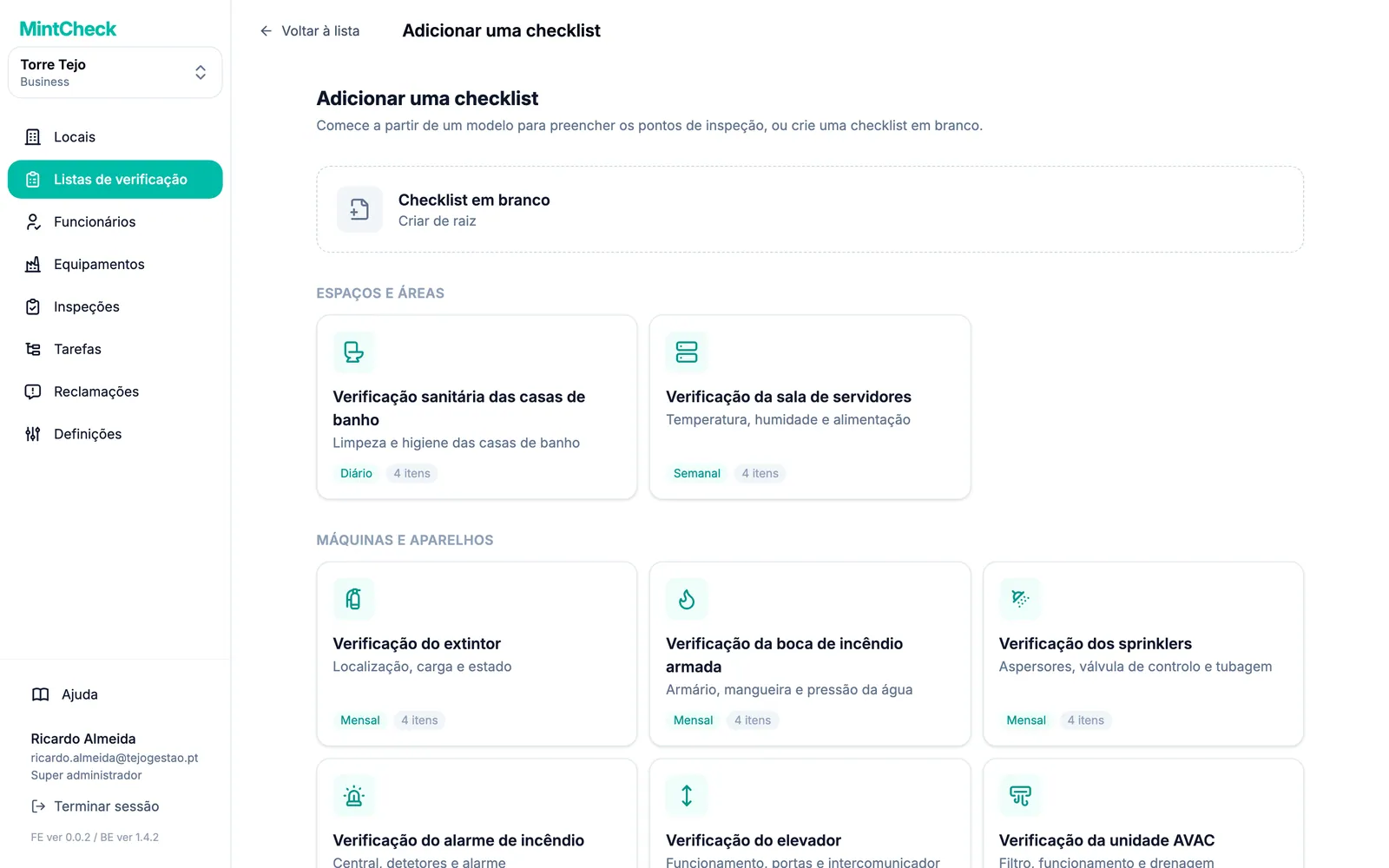
Mais informações: Locais e Listas de verificação.
Passo 2: Adicione um equipamento e um funcionário
Um equipamento é aquilo que inspeciona, como uma bomba ou um extintor. Ao associar-lhe uma lista de verificação, o MintCheck fica a saber o que inspecionar e quando.
- Na barra lateral, clique em Equipamentos.
- Clique em Adicionar equipamento.
- Escolha um modelo ou Equipamento em branco.
- Introduza o Nome do equipamento.
- Em Listas de verificação associadas, selecione a lista de verificação que criou no passo 1.
- Clique em Guardar. O MintCheck cria um código QR para o equipamento.
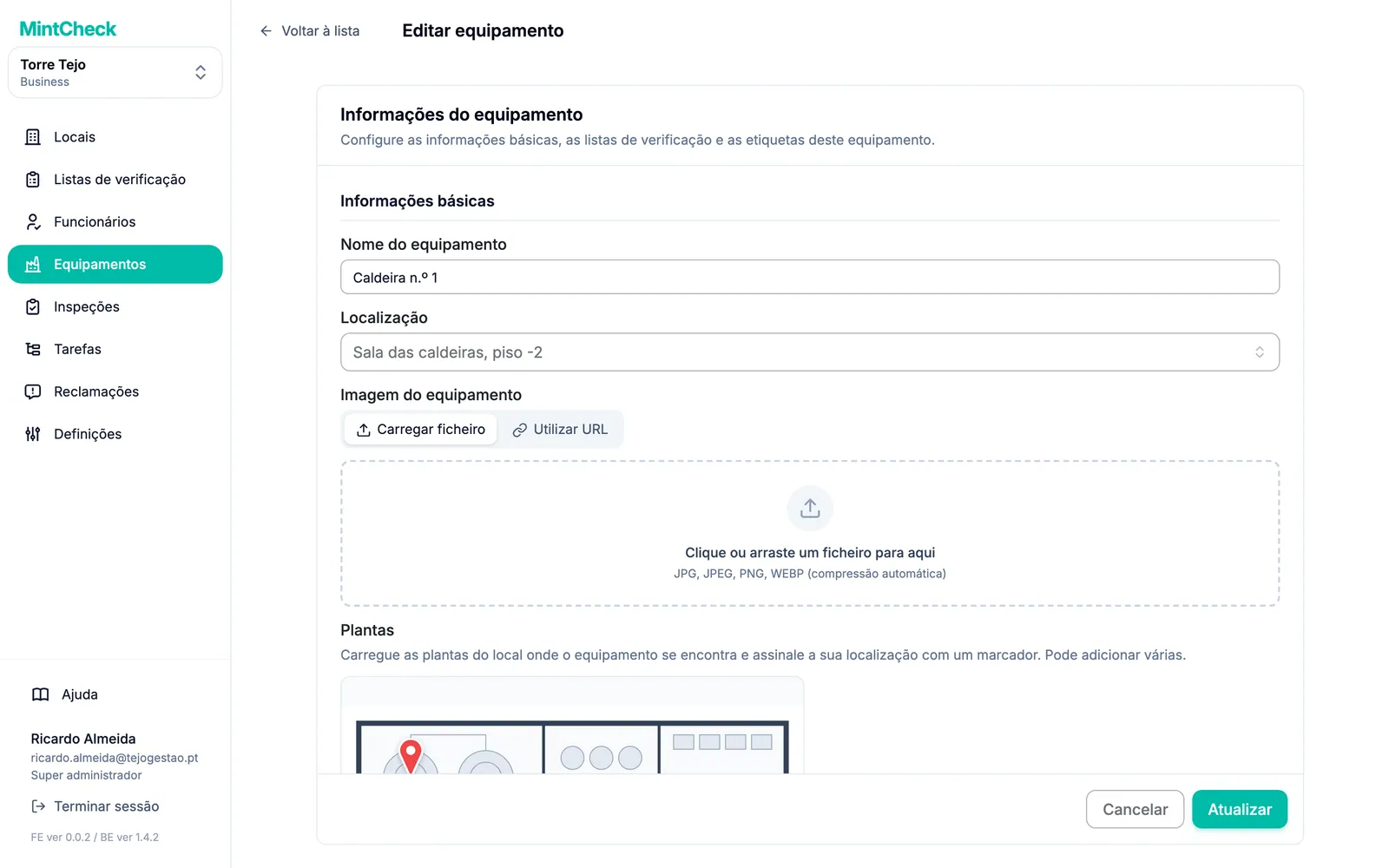
Agora adicione a pessoa que vai fazer a inspeção. Para este teste, pode adicionar-se a si próprio.
- Na barra lateral, clique em Funcionários.
- Clique em Adicionar funcionário.
- Introduza um ID de início de sessão e um Nome. O campo Telefone é opcional, mas permite que o funcionário também inicie sessão com o número de telefone.
- Clique em Adicionar.
Mais informações: Equipamentos e Funcionários.
Passo 3: Imprima o código QR e faça uma digitalização de teste
- Na barra lateral, clique em Equipamentos.
- Selecione a caixa de verificação do equipamento e clique em Imprimir QR.
- Verifique a pré-visualização e imprima a página. Afixe o código QR no equipamento, num sítio onde os funcionários lhe cheguem.
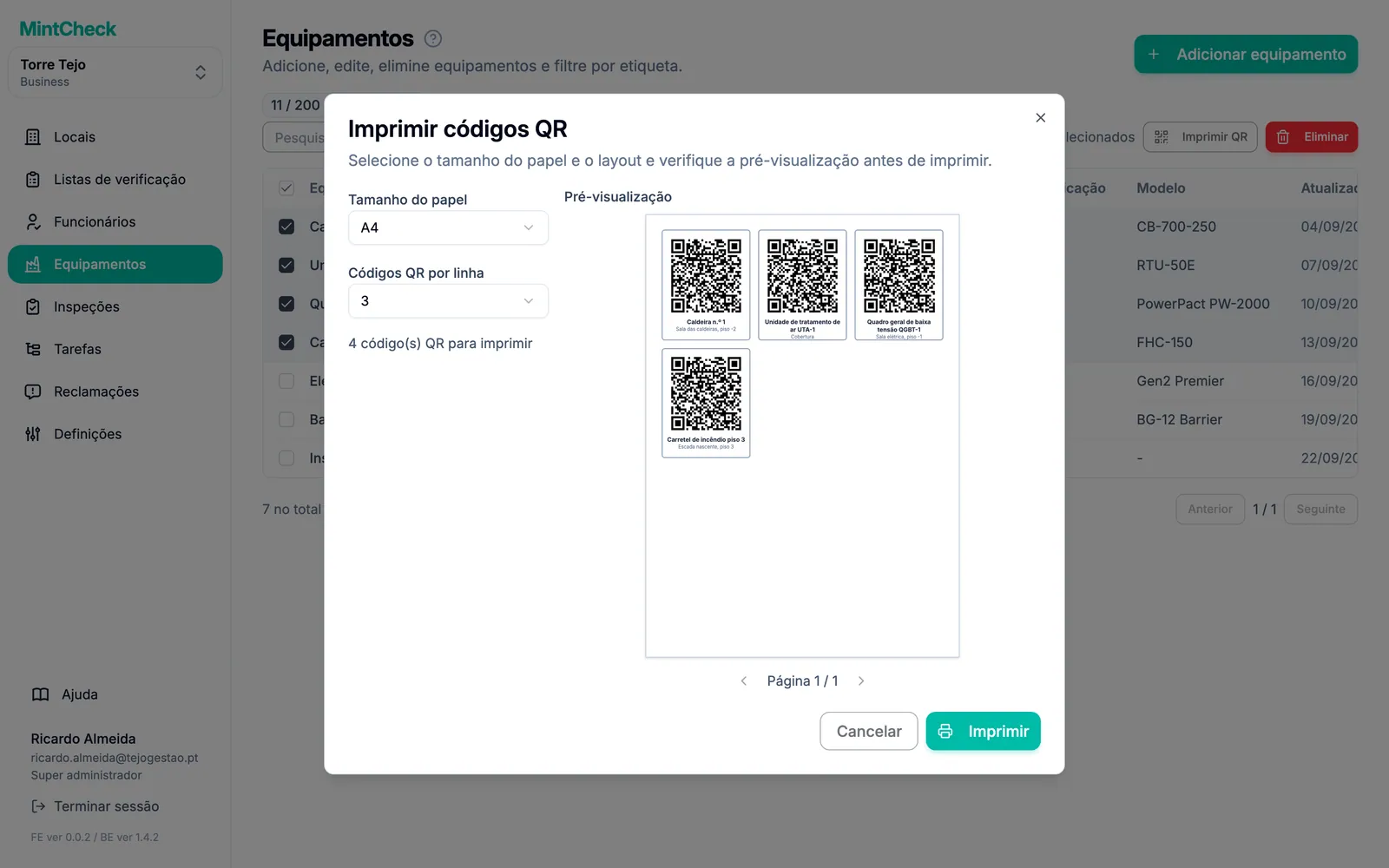
Agora teste como faria um funcionário:
- Digitalize o código QR com a app da câmara do telemóvel e abra a ligação.
- Inicie sessão com o ID de início de sessão ou o número de telefone do funcionário.
- Toque em Iniciar inspeção e escolha a lista de verificação.
- Responda a cada item, escolha o resultado geral e toque em Submeter.
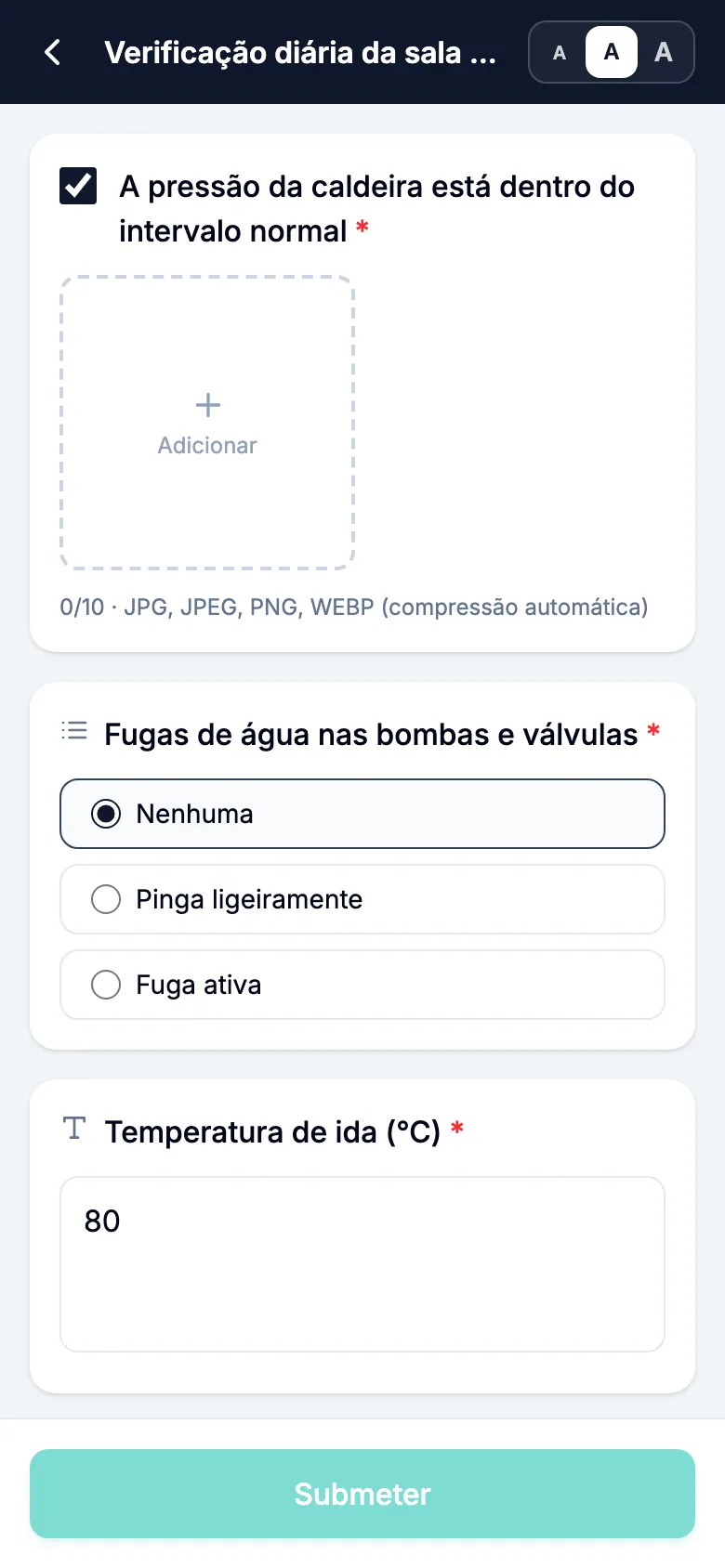
Mais informações: Códigos QR e App de funcionários.
Passo 4: Veja os resultados
- Na consola de administração, clique em Inspeções na barra lateral.
- A sua inspeção de teste aparece em Todos os registos de inspeção, com a hora, o funcionário e o resultado.
- Se o funcionário tiver comunicado um problema, este aparece também em Inspeções com anomalia.
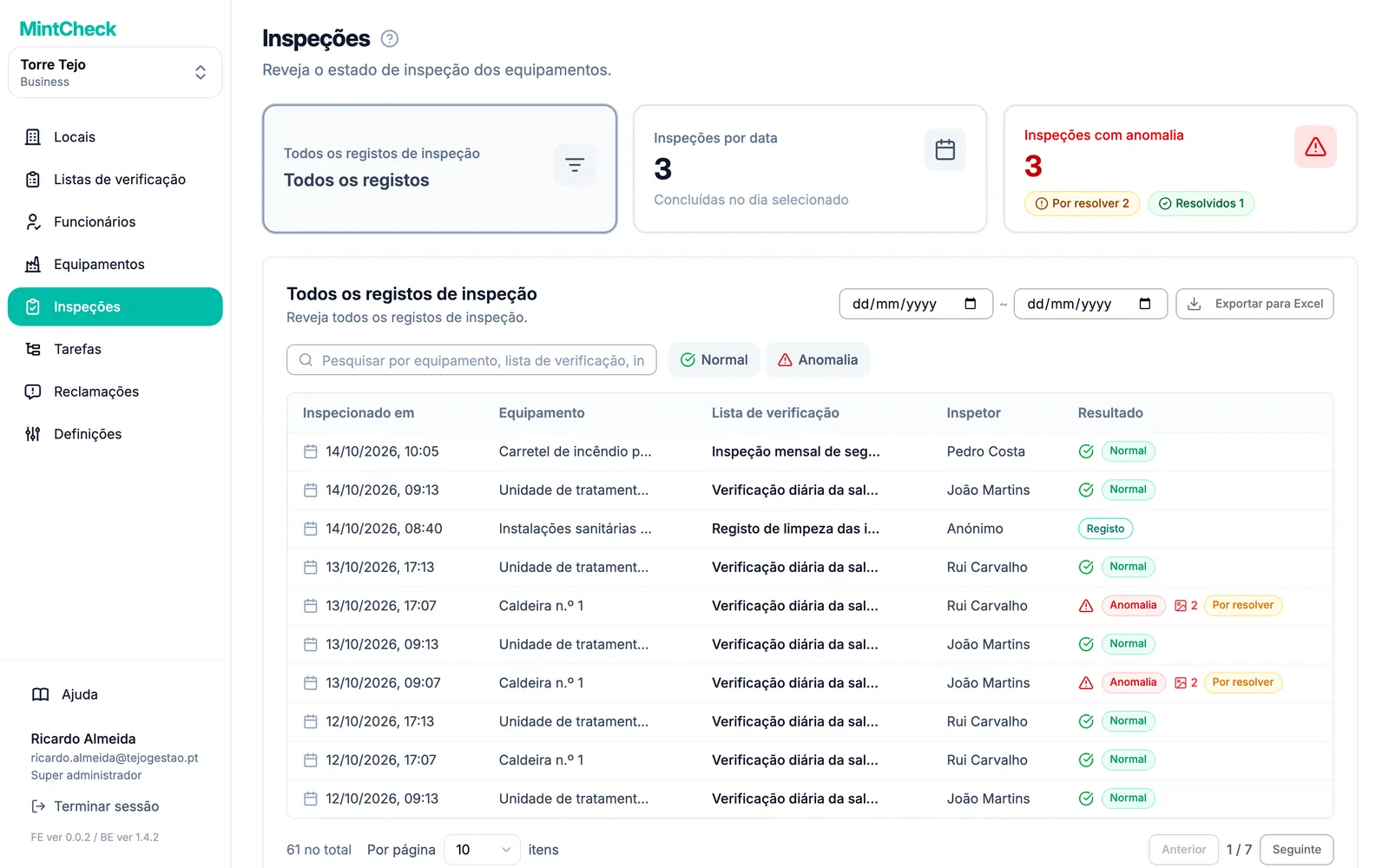
Está feito. A partir daqui, pode adicionar mais equipamentos e funcionários, criar tarefas e ativar a caixa de reclamações.