Tarefas
Crie tarefas pontuais, atribua-as a um equipamento, a um funcionário ou a uma etiqueta e acompanhe-as até estarem concluídas.
O que é uma tarefa
Uma tarefa é um trabalho pontual que não faz parte de uma lista de verificação habitual. Por exemplo: "Substituir o filtro da unidade de tratamento de ar 2" ou "Reparar a luz avariada no átrio". Cria a tarefa, os funcionários veem-na no telemóvel e marcam-na como concluída com uma nota e fotografias.
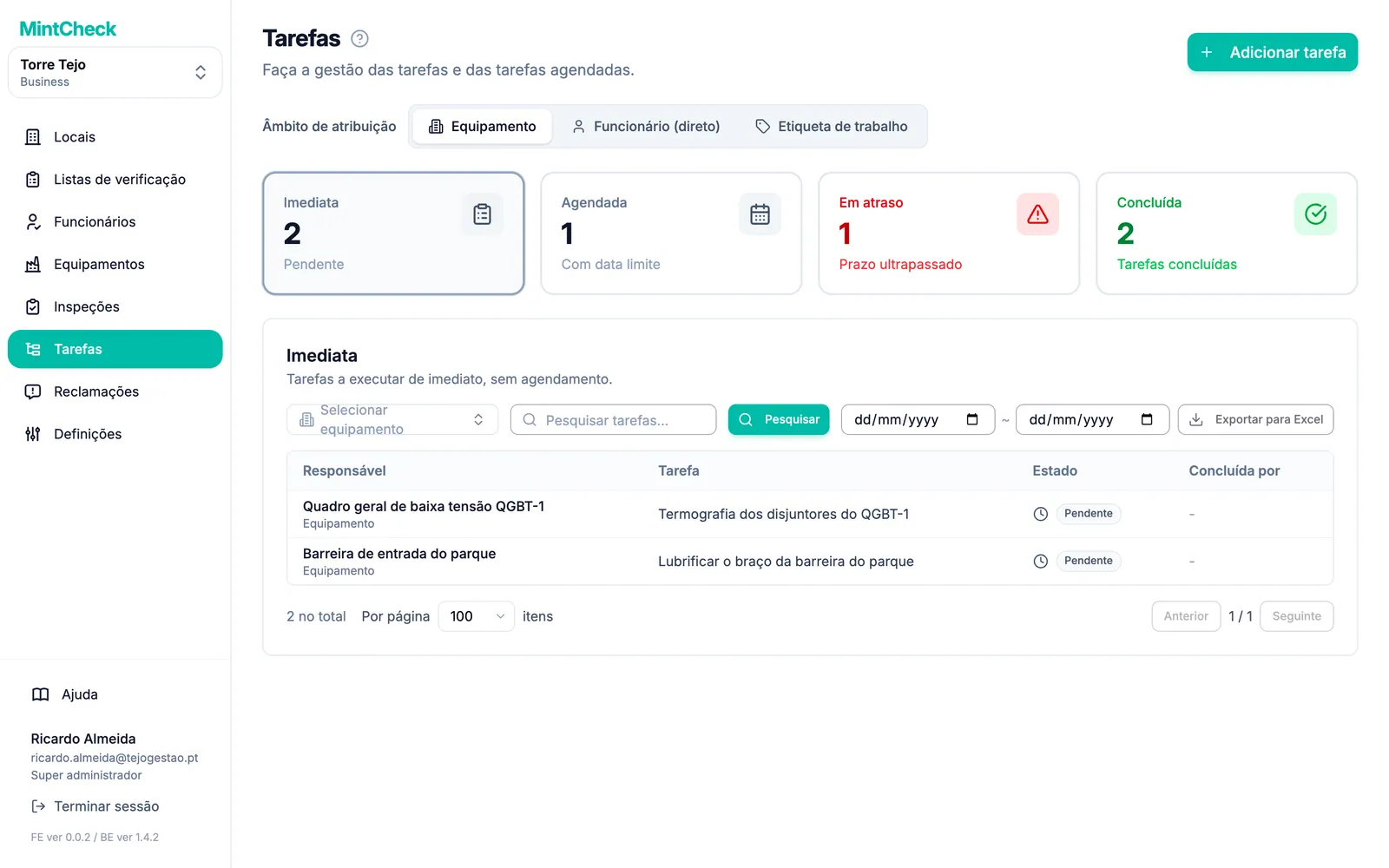
Abra Tarefas na barra lateral para ver todas as tarefas do local em que está a trabalhar.
Criar uma tarefa
- Clique em Adicionar tarefa no canto superior direito.
- Em Responsável, escolha a quem se destina a tarefa: Equipamento ou Funcionário. A secção seguinte explica as opções.
- Escolha o equipamento, o funcionário ou a etiqueta na lista. Pode escrever para pesquisar.
- Introduza o Conteúdo da tarefa. É o texto curto que os funcionários veem primeiro.
- Se quiser, adicione uma Descrição (opcional) e Anexar imagens (opcional) para explicar o trabalho.
- Se o trabalho tiver de ser feito num dia concreto, ative Definir agendamento. Depois escolha a Data. A Hora (opcional) é opcional.
- Clique em Adicionar tarefa. A tarefa aparece de imediato na lista.
A pré-visualização ao lado do formulário mostra como a tarefa vai aparecer no telemóvel do funcionário.
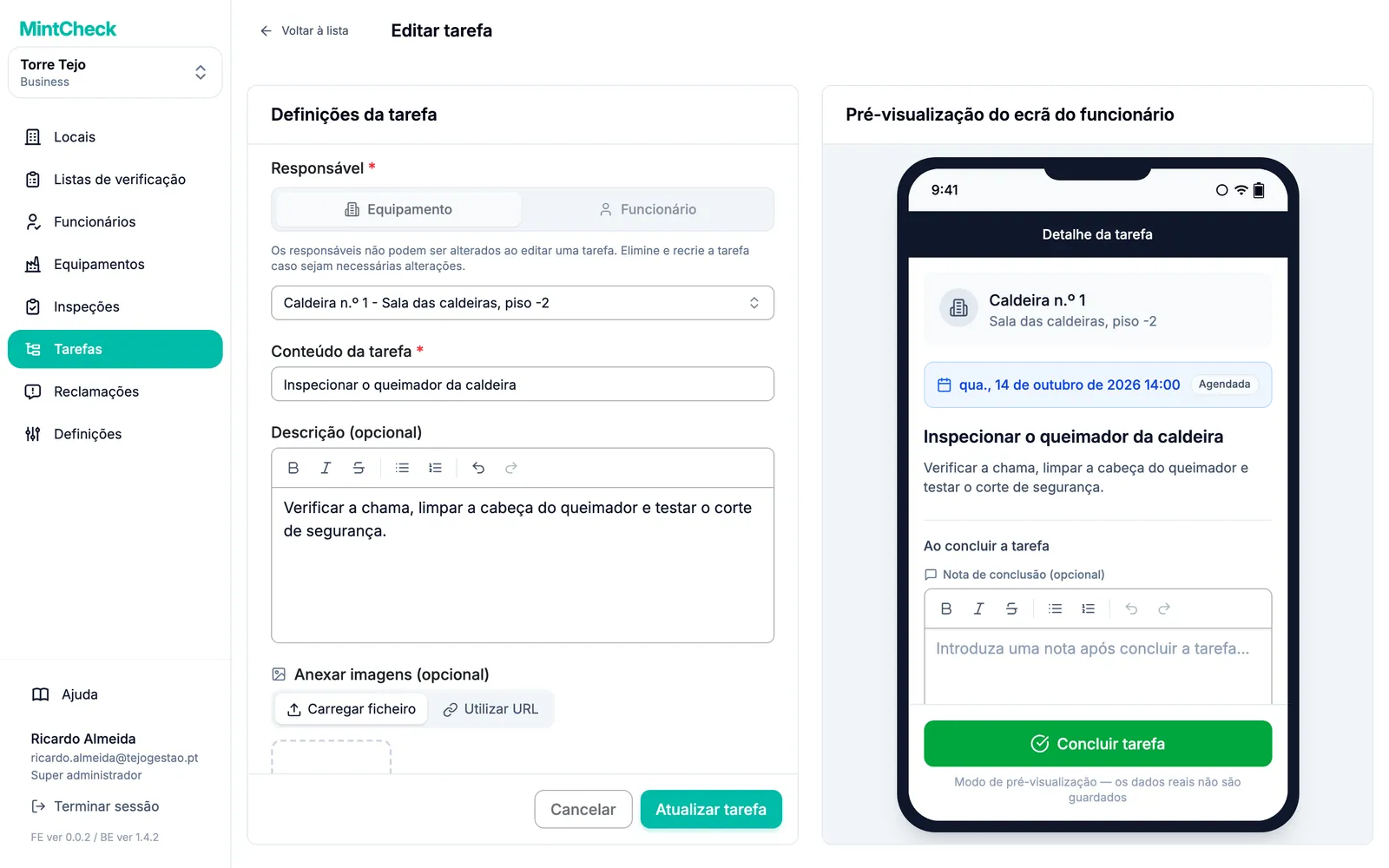
Uma tarefa sem agendamento é uma tarefa imediata: deve ser feita o mais depressa possível. Uma tarefa com agendamento tem uma data-limite. Se não for concluída até lá, fica em atraso.
Escolher quem faz a tarefa
Há três formas de atribuir uma tarefa:
- A um equipamento: escolha Equipamento. Qualquer funcionário que digitalize o código QR desse equipamento vê a tarefa. É a opção mais simples e funciona em todos os planos.
- A um funcionário: escolha Funcionário e depois Selecionar funcionário diretamente. Só esse funcionário vê a tarefa.
- A uma etiqueta de trabalho: escolha Funcionário e depois Selecionar por etiqueta de trabalho. Todos os que têm essa etiqueta veem a tarefa e qualquer um deles a pode concluir. As etiquetas são definidas em cada funcionário. Consulte Funcionários.
Nem todos os planos incluem todas as opções:
| Atribuir a | Gratuito e pagamento por utilização | Pagamento por utilização com o complemento de atribuição direta | Business e Master |
|---|---|---|---|
| Um equipamento | Sim | Sim | Sim |
| Um funcionário | Não | Sim | Sim |
| Uma etiqueta de trabalho | Não | Não | Sim |
Se o seu plano não incluir uma opção, esta mostra um ícone de cadeado. Ao clicar, uma janela explica o que é necessário para mudar de plano. Um super-administrador pode clicar em Ver planos para ver os planos ou iniciar um teste gratuito do Business, se a organização ainda não tiver usado nenhum. Os subadministradores veem uma mensagem a pedir-lhes que contactem o super-administrador. Consulte os preços em Planos e faturação.
Encontrar e filtrar tarefas
No topo da lista, o seletor Âmbito de atribuição define o tipo de tarefa que vê: Equipamento, Funcionário (direto) ou Etiqueta de trabalho.
Os quatro cartões por baixo dividem as tarefas por estado. Clique num cartão para ver a respetiva lista:
- Imediata: tarefas em aberto sem agendamento.
- Agendada: tarefas em aberto com uma data-limite que ainda não passou.
- Em atraso: tarefas em aberto cuja data-limite já passou. A lista mostra quantos dias de atraso tem cada uma.
- Concluída: tarefas concluídas.
Para filtrar a lista, escreva parte do nome de uma tarefa e clique em Pesquisar. Na vista por equipamento, também pode escolher um equipamento. Clique em Repor para limpar os filtros.
Também pode escolher uma Data de início e uma Data de fim. A lista atualiza-se de imediato. A data considerada depende do cartão que abriu:
- Imediata: a data em que a tarefa foi criada.
- Agendada e Em atraso: a data-limite.
- Concluída: a data em que a tarefa foi concluída.
Exportar e gerir tarefas
Clique em Exportar para Excel para transferir as tarefas que está a ver como ficheiro Excel. O ficheiro segue o cartão, o âmbito e os filtros escolhidos e inclui todas as páginas. Nas tarefas concluídas, indica também quem concluiu cada tarefa e a respetiva nota de conclusão.
Clique numa tarefa para abrir Detalhe da tarefa. A partir daí pode:
- Editar: alterar o conteúdo, as fotografias ou o agendamento.
- Marcar como concluída: fechar a tarefa você mesmo. Fica registada como concluída por Administrador e não por um funcionário.
- Repor como pendente: reabrir uma tarefa concluída. A nota e as fotografias de conclusão não são mantidas.
- Eliminar: remover a tarefa. Uma tarefa eliminada não pode ser recuperada.
Como os funcionários veem as tarefas
Os funcionários veem as tarefas nos ecrãs de funcionário do MintCheck, no telemóvel:
- As tarefas de um equipamento aparecem quando o funcionário digitaliza o código QR do equipamento, junto das listas de verificação desse equipamento.
- As tarefas de um funcionário ou de uma etiqueta aparecem no separador As minhas tarefas do funcionário e também quando este digitaliza qualquer equipamento do local.
O funcionário abre a tarefa, adiciona, se quiser, uma nota e fotografias e toca em Concluir tarefa. A tarefa passa então para Concluída na sua lista. Consulte A app de funcionários para conhecer o lado do funcionário.