Listas de verificação
Crie listas de verificação a partir de modelos, adicione itens, defina agendamentos, associe-as a equipamentos e faça a sua gestão.
O que é uma lista de verificação
Uma lista de verificação é o conjunto de perguntas a que um funcionário responde durante uma inspeção, como "Manómetro normal?" ou "Tire uma fotografia do quadro". Também contém o agendamento: com que frequência e a que horas a inspeção deve ser feita.
Cria a lista uma vez e depois associa-a a um ou mais equipamentos. Quando um funcionário digitaliza o código QR de um equipamento, vê as listas associadas a esse equipamento. Uma mesma lista pode servir muitos equipamentos, por exemplo uma lista "Extintor" para todos os extintores do edifício.
Abra Listas de verificação na barra lateral para ver todas as listas do local atual.
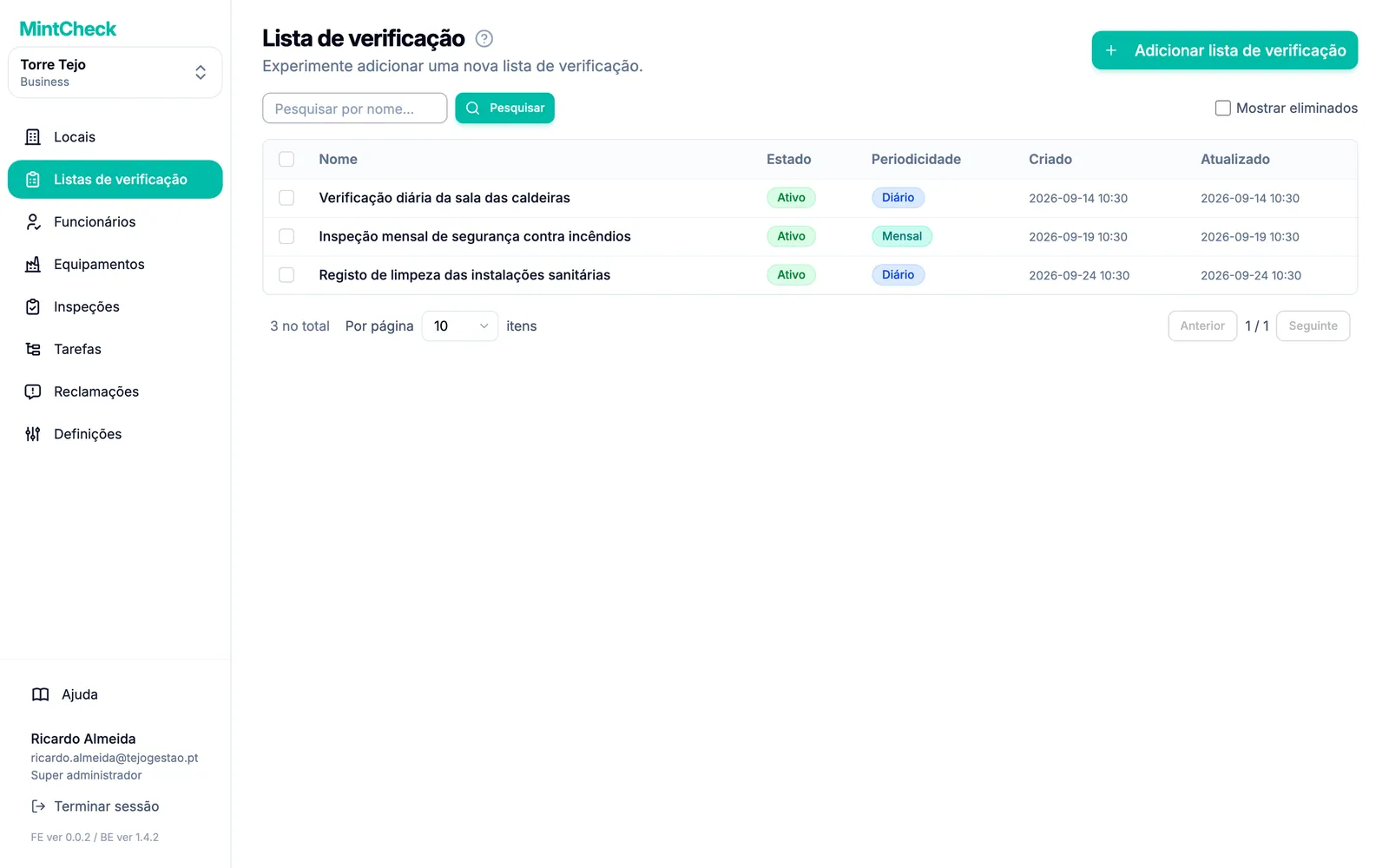
A lista mostra o Estado e a Periodicidade de cada lista de verificação. Clique numa linha para a abrir e editar.
Criar uma lista de verificação
- Na barra lateral, clique em Listas de verificação.
- Clique em Adicionar lista de verificação. Abre-se a página Adicionar uma lista de verificação.
- Escolha um ponto de partida:
- Clique num modelo, como extintor, elevador ou casa de banho. O nome, os itens e o agendamento são preenchidos automaticamente.
- Clique em Lista de verificação em branco para começar com um formulário vazio.
- Verifique o Nome da lista de verificação. Cada nome tem de ser único no local.
- Defina o agendamento e os itens, como descrito abaixo.
- Clique em Guardar.
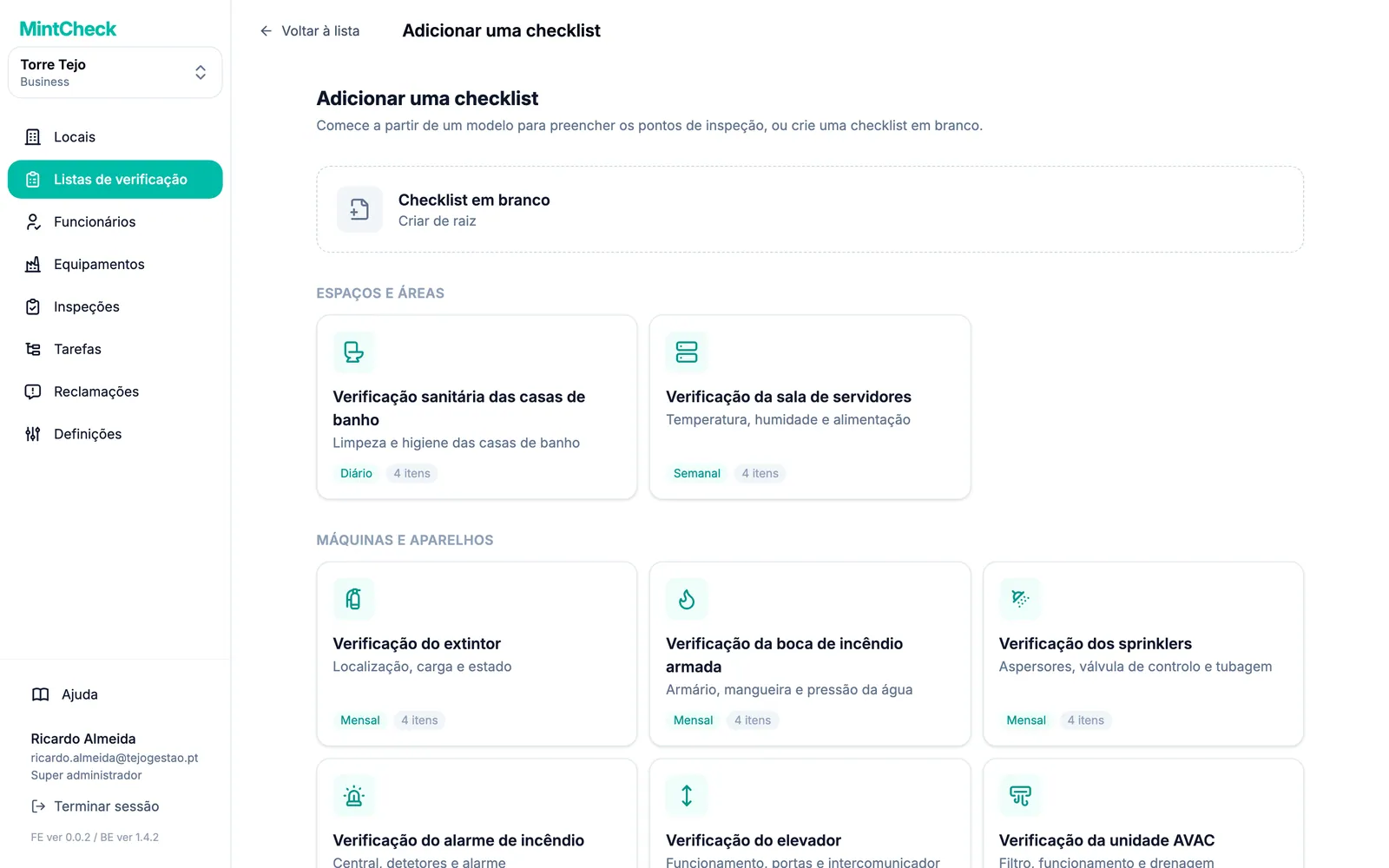
Os modelos estão agrupados por categoria, como Máquinas e aparelhos ou Registos. Tudo o que um modelo preenche pode ser alterado antes de guardar.
Adicionar itens de inspeção
Todas as listas de verificação precisam de pelo menos um item. Em Itens de inspeção, clique em Adicionar novo item para cada pergunta e escolha o tipo:
| Tipo | O que o funcionário faz |
|---|---|
| Verificação | Assinala uma caixa para confirmar, por exemplo "Sem fugas". |
| Escolha múltipla | Escolhe entre respostas definidas por si, por exemplo Normal / Precisa de recarga / Substituir. |
| Texto | Escreve uma nota breve ou uma leitura. |
| Imagem | Tira ou anexa uma fotografia. |
Para cada item pode também definir:
- Resposta obrigatória: o funcionário não pode submeter enquanto não responder a este item.
- Os funcionários podem anexar fotografias: o funcionário pode juntar fotografias a este item como comprovativo. Os itens de fotografia levam sempre fotografias, por isso esta opção não aparece para eles.
- Na escolha múltipla: adicione respostas com Adicionar opção e ative Permitir múltiplas respostas se o funcionário puder escolher mais do que uma.
Arraste a pega à esquerda de um item para alterar a ordem. Não são permitidos dois itens com o mesmo tipo e título.
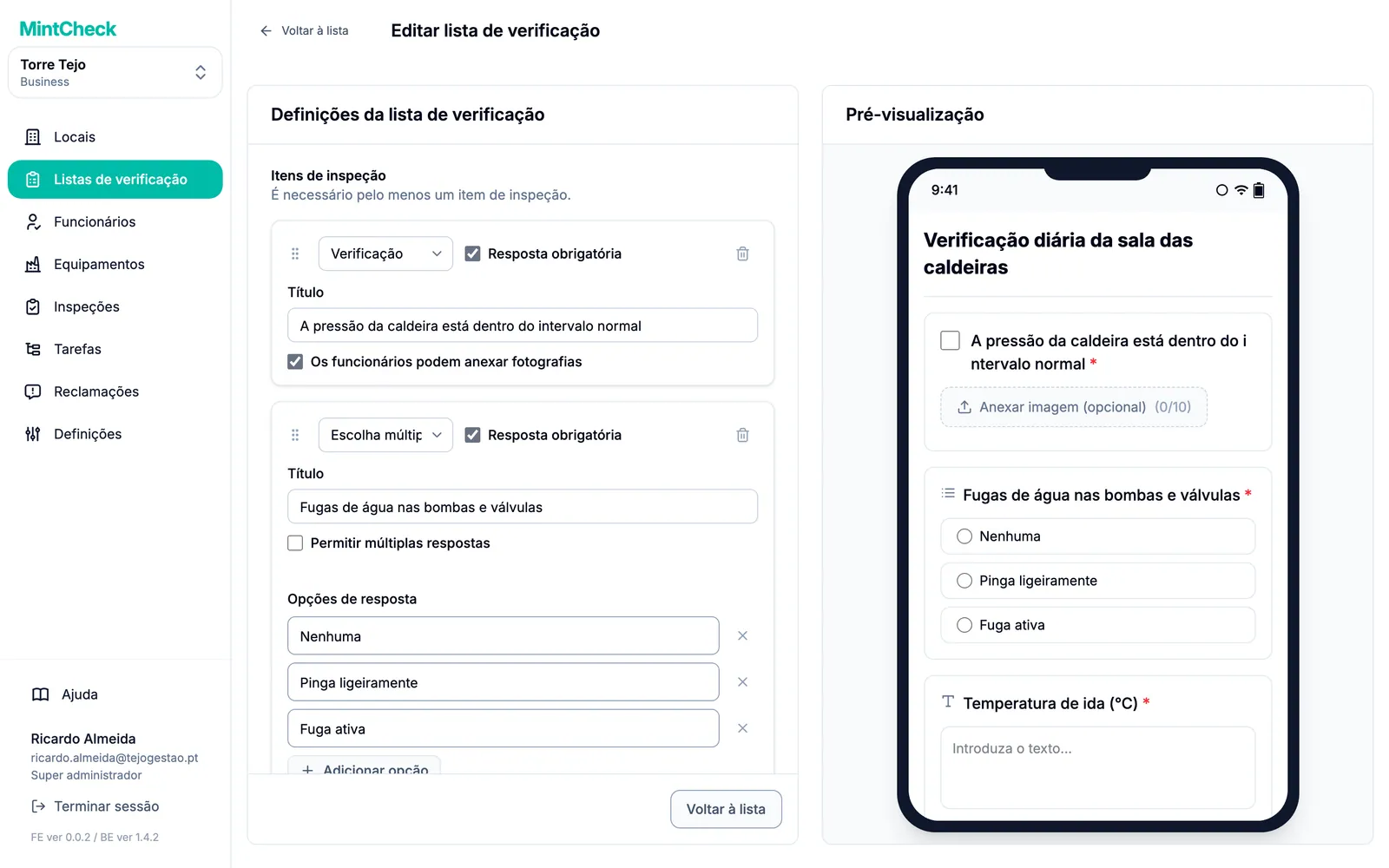
À direita, a Pré-visualização mostra a lista tal como vai aparecer no telemóvel de um funcionário. Atualiza-se à medida que escreve. Nada é submetido a partir da pré-visualização.
Definir o agendamento
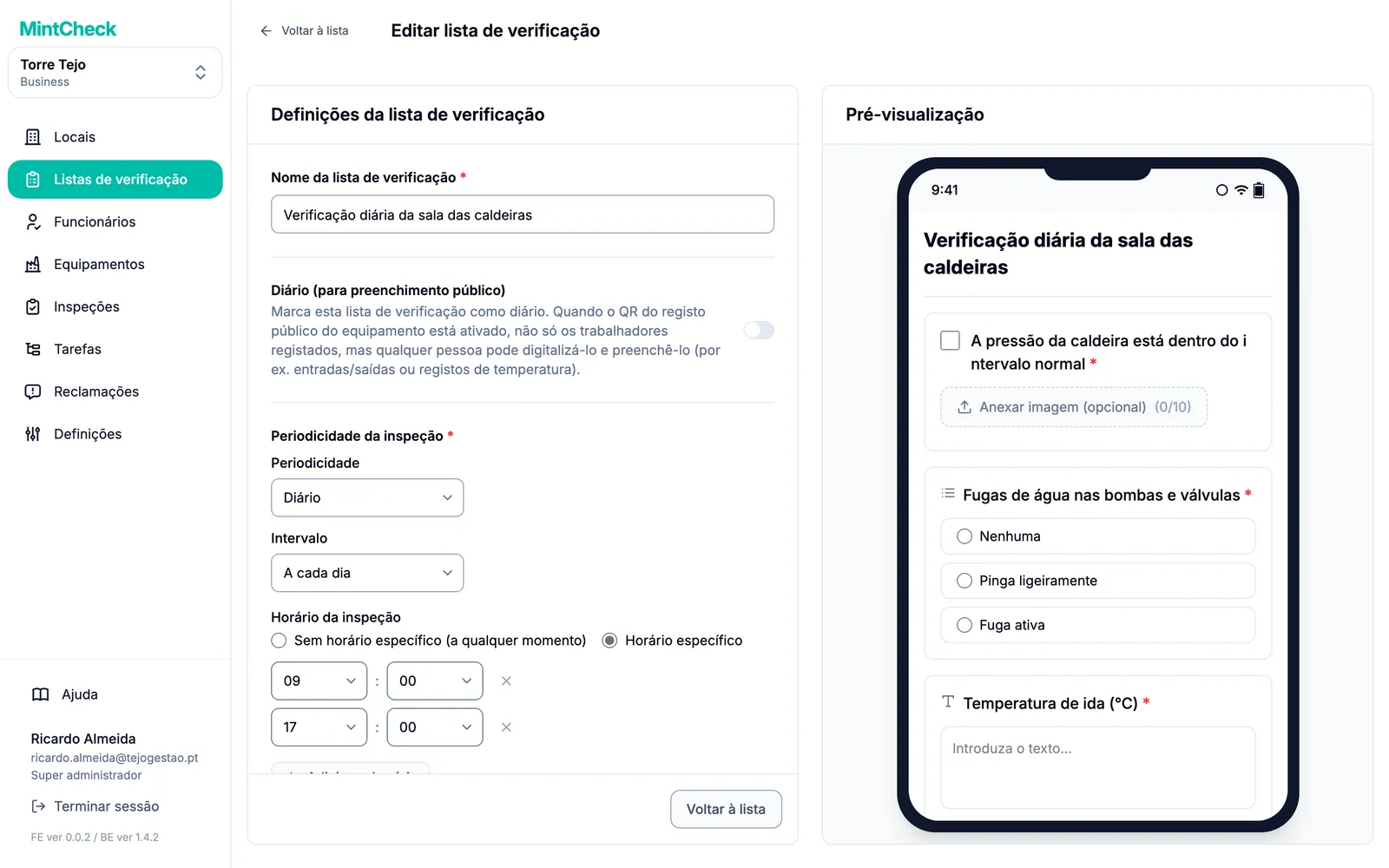
Em Periodicidade da inspeção, escolha a Periodicidade:
- Diário: todos os dias ou de poucos em poucos dias, através de Intervalo.
- Semanal: em Dias da semana, escolha os dias, por exemplo segunda e quinta-feira.
- Mensal: escolha Por data (por exemplo, dia 1 e dia 15, ou Último dia do mês) ou Por dia da semana (por exemplo, a primeira segunda-feira).
- Anual: em Meses, escolha os meses e, depois, as datas ou os dias da semana nesses meses.
Em seguida, defina o Horário da inspeção:
- Sem horário específico (a qualquer momento): a inspeção pode ser feita a qualquer hora no dia previsto.
- Horário específico: adicione uma ou mais horas com Adicionar horário. Cada hora é uma inspeção separada, por exemplo 9:00 e 18:00 para duas rondas por dia. Não é possível adicionar a mesma hora duas vezes.
Como são contadas as inspeções agendadas
Os painéis contam cada horário uma vez por cada equipamento associado. Uma lista diária com duas horas associada a três equipamentos dá 2 × 3 = 6 inspeções agendadas nesse dia. Uma lista definida como Sem horário específico (a qualquer momento) conta como um horário por cada dia previsto. Uma lista que não esteja associada a nenhum equipamento não é contada. Consulte Locais para saber como ler o painel.
Se uma lista deve ser preenchida sempre que algo acontece, e não segundo um agendamento, ative antes Diário (para preenchimento público). Consulte Diários.
Associar uma lista de verificação a equipamentos
Uma lista de verificação não faz nada enquanto não estiver associada a um equipamento. A associação é feita a partir do equipamento:
- Abra o equipamento em Equipamentos ou adicione um novo.
- Na secção Listas de verificação, abra Listas de verificação associadas.
- Selecione uma ou mais listas e guarde o equipamento.
A lista de equipamentos mostra quantas listas de verificação tem cada equipamento. Para ver o formulário completo do equipamento, consulte Equipamentos.
Editar, copiar ou eliminar listas de verificação
- Editar: clique na lista. Altere o nome ou o agendamento e clique em Atualizar definições. Altere os itens e clique em Atualizar itens. As alterações aplicam-se às inspeções futuras.
- Copiar: assinale uma ou mais listas e clique em Duplicar. É útil para uma lista semelhante com pequenas diferenças.
- Pausar: o super-administrador pode assinalar listas e usar Alterar estado para as colocar em Pendente. Só as listas com o estado Ativo são agendadas e contadas.
- Eliminar: assinale as listas e clique em Eliminar.