Diários e registos públicos
Faça registos a qualquer momento com diários e permita que qualquer pessoa os preencha ao digitalizar um QR público.
Diários e listas agendadas
A maioria das listas de verificação segue um agendamento. Um extintor é verificado uma vez por mês e uma casa de banho duas vezes por dia. O MintCheck conta-as como inspeções agendadas e mostra quantas foram feitas.
Alguns registos não seguem nenhum agendamento. São feitos sempre que algo acontece: um visitante entra no edifício, um veículo sai, uma chave é entregue ou é lida a temperatura de um frigorífico. Para estes casos, utilize um diário.
Um diário é uma lista de verificação com Diário (para preenchimento público) ativado. As diferenças são:
| Lista agendada | Diário | |
|---|---|---|
| Agendamento | Diário, semanal, mensal ou anual | Nenhum. Preenche-se a qualquer momento. |
| Frequência | Uma vez por horário | Tantos registos quantos forem precisos |
| Conta nas inspeções agendadas | Sim | Não |
| Quem pode preencher | Funcionários registados | Funcionários registados e, se o equipamento permitir registo público, qualquer pessoa |
Criar um diário
- Na barra lateral, clique em Listas de verificação e depois em Adicionar lista de verificação.
- Na categoria Registos, escolha um modelo, como registo de entradas e saídas, limpeza, temperatura, rondas, chaves ou veículos. Os modelos de diário já têm Diário (para preenchimento público) ativado. Também pode começar por Lista de verificação em branco e ativá-lo você mesmo.
- Verifique o nome e os itens. Os itens funcionam como em qualquer lista: caixa de verificação, escolha múltipla, texto e fotografia.
- Clique em Guardar.
Com Diário (para preenchimento público) ativado, as definições de agendamento ficam ocultas. O editor mostra: Um diário não tem agendamento fixo — pode ser preenchido a qualquer momento.
Depois, associe o diário ao equipamento onde vai ser preenchido, como qualquer outra lista. Por exemplo, associe um registo de entradas e saídas ao equipamento "Entrada principal". Consulte como associar em Listas de verificação.
Permitir que qualquer pessoa preencha o diário
Por predefinição, só os funcionários registados podem digitalizar um equipamento. Um visitante ou um estafeta não pode. Se pessoas que não são seus funcionários também tiverem de fazer registos, ative o registo público no equipamento.
- Na barra lateral, clique em Equipamentos e abra o equipamento.
- Procure o cartão Acesso ao registo público.
- Ative o interruptor. O cartão passa a Qualquer pessoa pode preencher.
- Aparece ao lado um cartão QR do registo público.
- Imprima-o com Imprimir, guarde-o com Transferir ou envie a ligação com Copiar ligação.
- Afixe o QR impresso onde as pessoas vão fazer os registos, por exemplo na entrada.
Também pode definir isto no formulário de edição do equipamento, na mesma secção Acesso ao registo público.
Quem digitalizar o QR do diário público abre uma página simples com o nome do equipamento. Preenche os itens e toca em Enviar. Não é preciso iniciar sessão. Depois de submeter, pode tocar em Adicionar outro registo para fazer o registo seguinte.
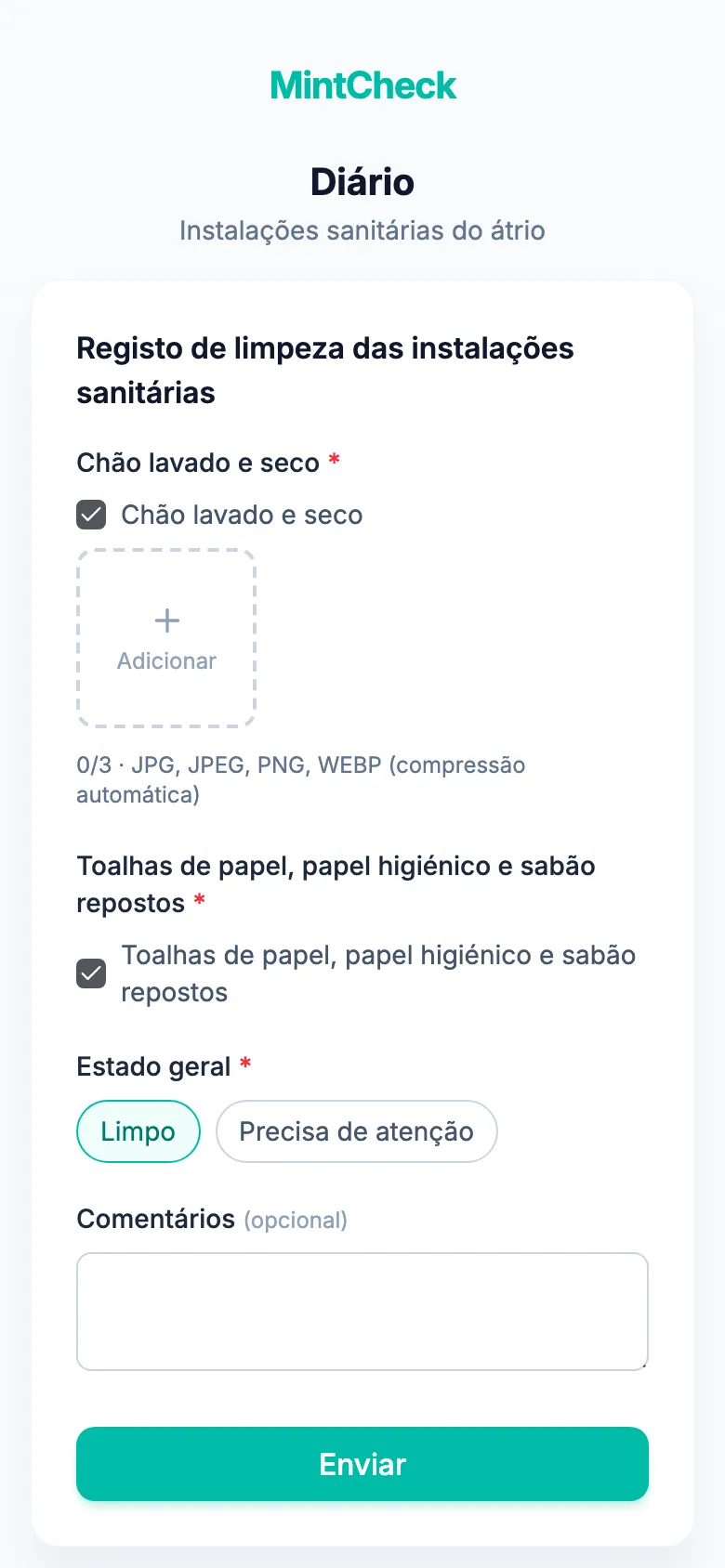
Para deixar de aceitar registos públicos, desative o interruptor. O cartão passa a Apenas trabalhadores registados e o QR do diário público deixa de funcionar. Os funcionários registados continuam a poder preencher o diário ao digitalizar o código QR normal do equipamento. Aí, as listas do tipo diário têm o distintivo Registo.
Onde aparecem os registos
Os registos são guardados de imediato. Pode consultá-los em dois sítios:
- Detalhes do equipamento: abra o equipamento. A secção Registo lista todos os registos desse equipamento, do mais recente para o mais antigo. Só aparece quando há um diário associado ao equipamento.
- Inspeções: Inspeções lista os registos do diário juntamente com as inspeções. Em vez de um resultado normal ou com anomalia, mostram o distintivo Registo. A partir daí pode exportá-los para Excel.
Os registos feitos por um funcionário registado mostram o nome do funcionário. Os registos feitos através do QR público mostram Anónimo. As horas são apresentadas no fuso horário do seu dispositivo.
Para saber mais sobre como consultar registos, consulte Inspeções.