Caixa de reclamações
Permita que os visitantes comuniquem problemas através de um código QR, com verificação por e-mail opcional, e veja onde chegam as reclamações.
O que faz a caixa de reclamações
A caixa de reclamações permite que qualquer pessoa comunique um problema num equipamento, sem precisar de conta. Um visitante digitaliza o código QR de reclamações junto ao equipamento, descreve o que está mal, junta fotografias e envia. Recebe a reclamação no MintCheck e pode dar-lhe seguimento.
É útil em espaços que o público utiliza todos os dias, como casas de banho, elevadores, átrios ou parques de estacionamento. As pessoas que lá estão reparam muitas vezes nos problemas antes da sua equipa.
A caixa de reclamações é ativada para cada equipamento separadamente.
Ativar a caixa de reclamações
- Abra Equipamentos e clique no equipamento.
- Desloque-se até Definições da caixa de reclamações.
- Ative Ativar caixa de reclamações. A definição é guardada de imediato.
- O Código QR de reclamação aparece junto às definições. Transfira-o ou imprima-o e afixe-o perto do equipamento. Consulte Códigos QR.
- Opcional: escreva uma mensagem curta em Texto de orientação e clique em Guardar texto de orientação. Os visitantes veem esta mensagem no topo do formulário. Por exemplo: "Diga-nos se esta casa de banho precisa de limpeza ou reparação."
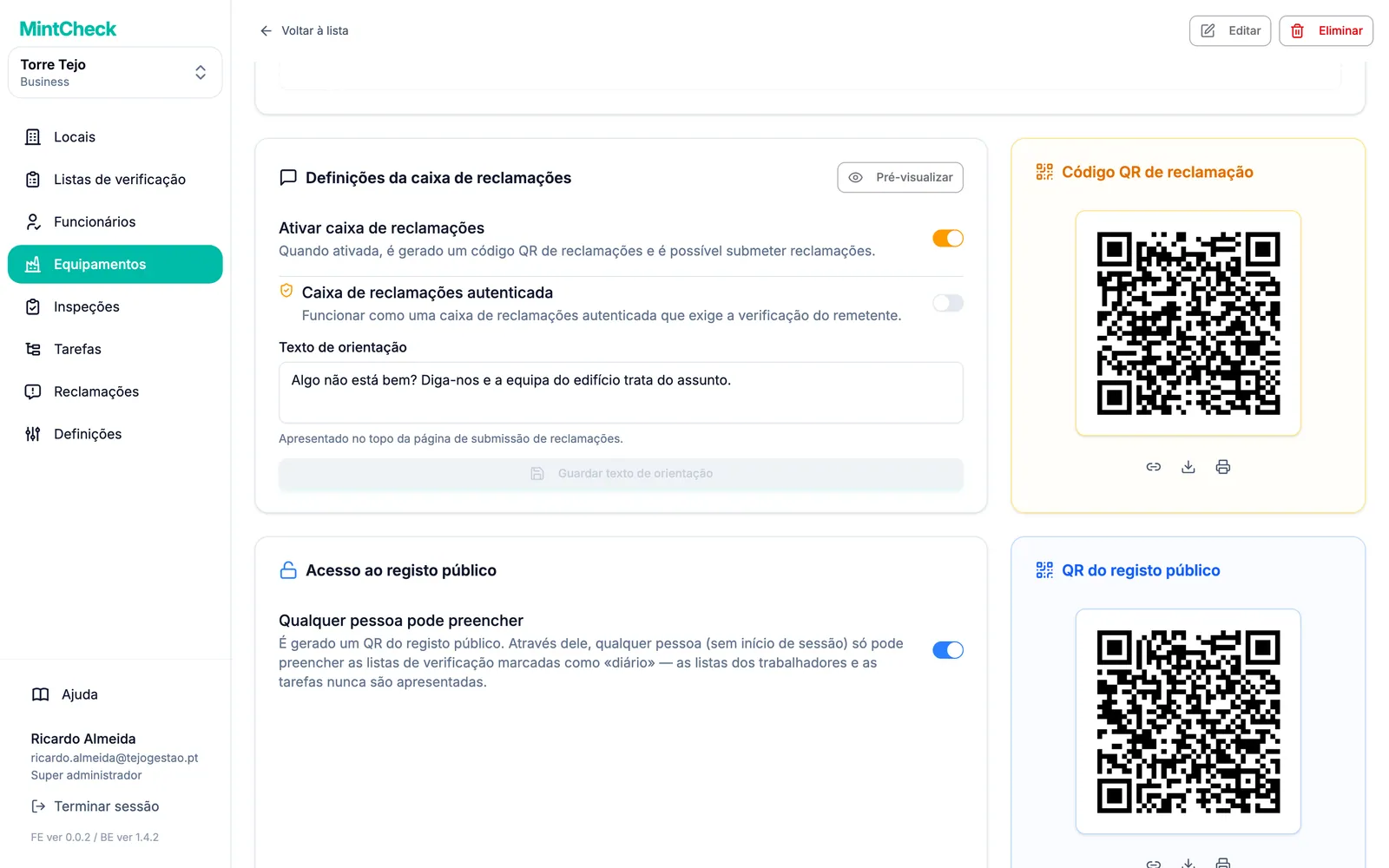
Para deixar de receber reclamações, desative Ativar caixa de reclamações. Os visitantes que digitalizarem o código QR veem então uma mensagem a indicar que o equipamento não está a aceitar reclamações.
Exigir verificação por e-mail
Por predefinição, os visitantes podem enviar uma reclamação sem provar quem são. Se receber reclamações falsas ou repetidas, pode exigir uma verificação por e-mail.
- Em Definições da caixa de reclamações, confirme que a caixa de reclamações está ativada.
- Ative Caixa de reclamações autenticada.
A partir daí, o visitante tem de introduzir um endereço de e-mail e clicar em Enviar código. O MintCheck envia por e-mail um código de 6 dígitos. O visitante escreve o código e clica em Verificar. Só depois pode enviar a reclamação.
O que os visitantes veem
Quando um visitante digitaliza o código QR de reclamações, abre-se um formulário simples no telemóvel:
- O nome do equipamento e o seu texto de orientação, no topo.
- Conteúdo: uma caixa para descrever o problema. É obrigatória.
- Anexar fotografias: até 3 fotografias, tiradas com a câmara do telemóvel.
- Uma destas opções:
- Se a verificação estiver desativada: um campo de contacto opcional. Os visitantes que queiram resposta podem deixar um e-mail ou um número de telefone.
- Se a verificação estiver ativada: Verificação de identidade, com os passos do código por e-mail descritos acima.
- Enviar reclamação. Depois de enviar, o visitante vê uma confirmação e pode enviar outra reclamação.
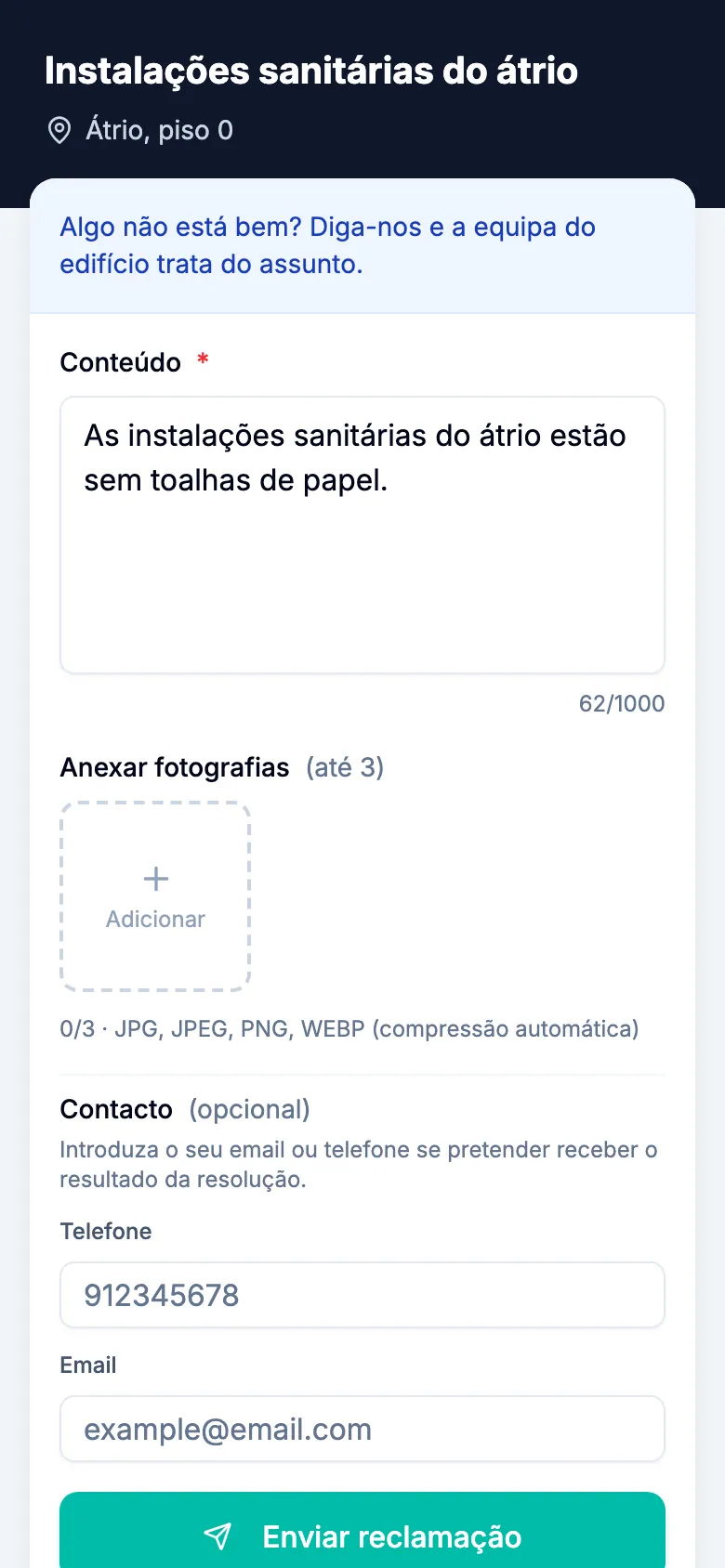
O visitante não precisa de iniciar sessão nem de instalar nada. O formulário aparece no idioma do telemóvel do visitante.
Onde chegam as reclamações
As novas reclamações aparecem em dois sítios:
- Reclamações na barra lateral, que lista as reclamações de todos os equipamentos do local. Consulte Reclamações para saber como as tratar e fechar.
- Reclamações no fundo da página de detalhes do equipamento, que lista apenas as reclamações desse equipamento.
Se o visitante tiver deixado um endereço de e-mail, pode vê-lo nos detalhes da reclamação e contactá-lo sobre o resultado.