Nhân viên
Đăng ký nhân viên từng người hoặc từ Excel, dùng thẻ công việc và ngừng hoạt động nhân viên mà không mất lịch sử.
Nhân viên là ai
Nhân viên là những người làm việc tại địa điểm: nhân viên vệ sinh, kỹ thuật viên, bảo vệ, v.v. Họ không dùng bảng điều khiển quản trị này. Họ dùng điện thoại để quét mã QR của đối tượng quản lý, thực hiện danh sách kiểm tra và hoàn thành công việc. Xem Ứng dụng nhân viên.
Trước khi nhân viên có thể đăng nhập, bạn cần đăng ký họ tại đây. Sau đó mọi lần kiểm tra và công việc họ hoàn thành đều được ghi dưới tên họ.
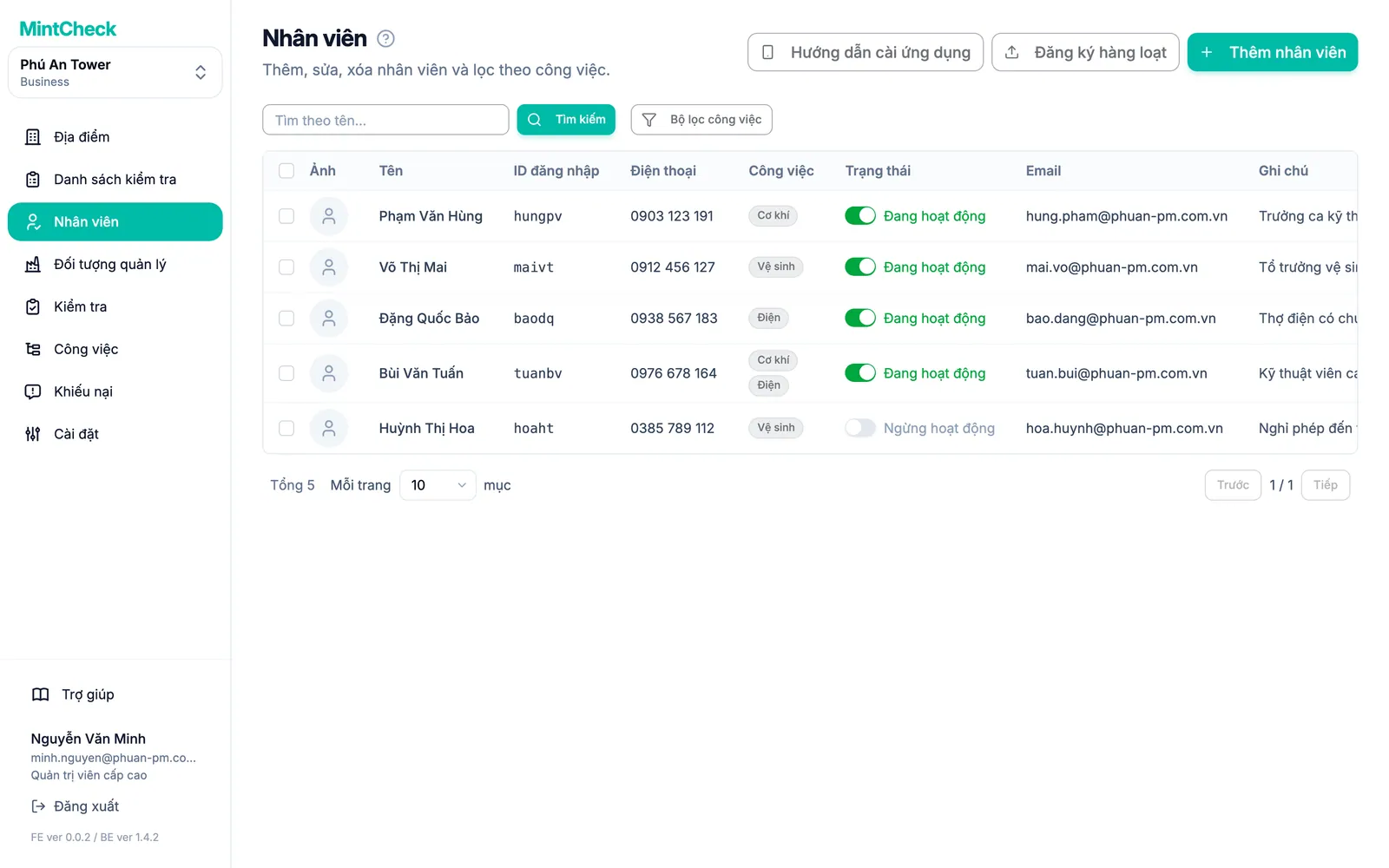
Mở Nhân viên trên thanh bên để xem nhân viên của địa điểm hiện tại. Bạn có thể tìm theo tên và dùng Bộ lọc công việc để chỉ hiển thị nhân viên có một thẻ công việc nhất định.
Thêm nhân viên
- Vào Nhân viên và nhấp vào Thêm nhân viên.
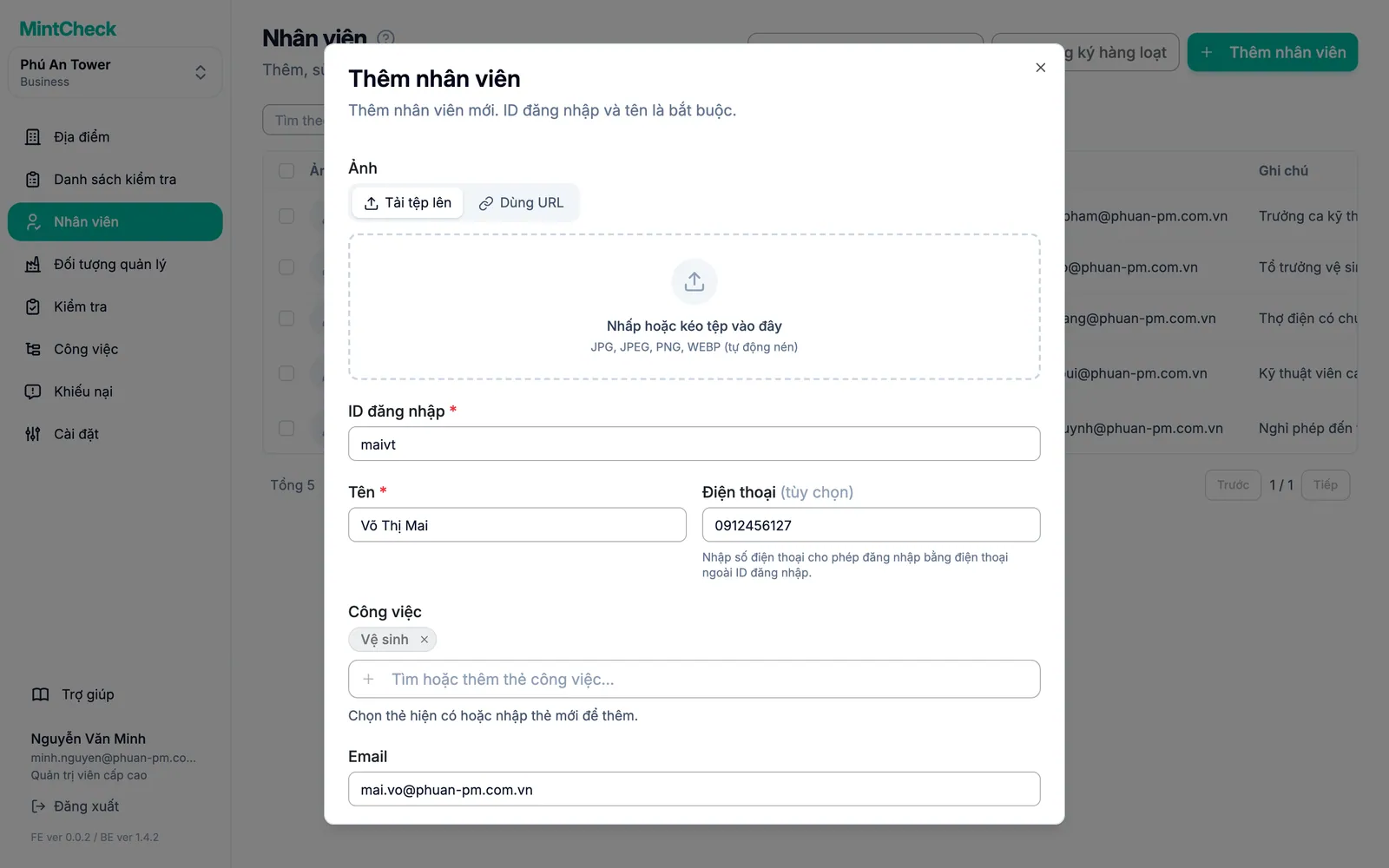
- Điền biểu mẫu:
- Ảnh: không bắt buộc. Ảnh giúp bạn nhận ra người trong các bản ghi.
- ID đăng nhập (bắt buộc): 4 đến 30 ký tự. Dùng chữ cái, chữ số và
._-, ví dụkim.jh. Không thể thay đổi sau này. - Tên (bắt buộc).
- Điện thoại: không bắt buộc. Chỉ nhập chữ số, không có khoảng trắng hay dấu gạch ngang. Nếu bạn nhập, nhân viên cũng có thể đăng nhập bằng số này thay cho ID đăng nhập.
- Công việc: thẻ công việc, chẳng hạn "Vệ sinh" hoặc "Điện". Chọn thẻ có sẵn hoặc nhập thẻ mới.
- Email và Ghi chú: không bắt buộc.
- Nhấp vào Thêm.
- Báo cho nhân viên ID đăng nhập hoặc số điện thoại của họ. Họ sẽ dùng thông tin này lần đầu quét mã QR.
Để thay đổi thông tin nhân viên sau này, nhấp vào dòng của nhân viên đó. Cửa sổ Sửa nhân viên mở ra. Thay đổi những gì cần và nhấp vào Lưu.
Đăng ký nhiều nhân viên từ Excel
Nếu danh sách nhân viên dài, hãy đăng ký tất cả cùng lúc bằng một tệp Excel.
- Vào Nhân viên và nhấp vào Đăng ký hàng loạt.
- Nhấp vào Tải mẫu. Một tệp Excel sẽ được tải xuống.
- Điền mỗi dòng một nhân viên. Họ tên và số điện thoại là bắt buộc. Ghi các thẻ công việc cách nhau bằng dấu phẩy, ví dụ
Vệ sinh, Khử trùng. Email và ghi chú không bắt buộc. - Lưu tệp. Quay lại MintCheck và tải tệp lên (xlsx hoặc xls).
- MintCheck kiểm tra từng dòng và hiển thị kết quả. Các dòng có vấn đề được đánh dấu kèm lý do. Sửa trong tệp và tải lên lại nếu cần.
- Nhấp vào nút đăng ký để thêm nhân viên.
Khi tải lên bằng Excel, số điện thoại của mỗi nhân viên cũng trở thành ID đăng nhập của họ.
Giúp nhân viên cài ứng dụng
Nhân viên dùng ứng dụng MintCheck: họ luôn ở trạng thái đăng nhập, quét mã QR ngay trong ứng dụng và nhận thông báo về công việc của mình. Hãy gửi liên kết cài đặt để nhân viên nhanh chóng có ứng dụng. Khi chưa cài ứng dụng, họ có thể làm việc trên trình duyệt điện thoại.
- Vào Nhân viên và nhấp vào Hướng dẫn cài ứng dụng.
- Cửa sổ Hướng dẫn cài ứng dụng cho nhân viên mở ra với một mã QR và một liên kết ngắn. Liên kết này mở App Store trên iPhone và Google Play trên điện thoại Android.
- Chia sẻ theo cách phù hợp với nhóm của bạn:
- Cho nhân viên quét mã QR trên màn hình của bạn. Nếu muốn in, nhấp vào Tải xuống bên dưới mã QR để lưu thành hình ảnh.
- Nhấp vào Sao chép liên kết để chỉ sao chép liên kết.
- Nhấp vào Sao chép tin nhắn để sao chép một tin nhắn ngắn gồm liên kết và cách đăng nhập. Dán tin nhắn đó vào SMS hoặc nhóm chat.
Sau khi cài đặt, nhân viên mở ứng dụng và quét mã QR đăng nhập địa điểm hoặc mã QR của đối tượng quản lý. Họ đăng nhập bằng ID đăng nhập hoặc số điện thoại như trước. Xem Ứng dụng nhân viên.
Thẻ công việc
Thẻ công việc mô tả việc nhân viên làm, chẳng hạn "Vệ sinh", "Bảo vệ" hoặc "Điện". Một nhân viên có thể có nhiều thẻ.
Thẻ hữu ích theo hai cách:
- Tìm người. Lọc danh sách nhân viên theo thẻ để xem, ví dụ, tất cả nhân viên vệ sinh.
- Giao việc cho một nhóm. Với các gói có hỗ trợ, bạn có thể giao công việc cho một thẻ. Mọi người có thẻ đó đều thấy công việc và bất kỳ ai trong số họ cũng có thể hoàn thành. Xem Công việc và Gói dịch vụ và thanh toán.
Hãy đặt tên thẻ ngắn gọn và thống nhất. "Vệ sinh" và "Nhân viên vệ sinh" sẽ được tính là hai thẻ khác nhau.
Ngừng hoạt động nhân viên
Nhân viên không bao giờ bị xóa khỏi MintCheck. Khi ai đó nghỉ việc hoặc không còn làm tại địa điểm, bạn chuyển họ sang trạng thái ngừng hoạt động. Họ không thể đăng nhập nữa, nhưng mọi lần kiểm tra và công việc trước đây vẫn còn trong bản ghi.
Có hai cách:
- Trong danh sách, tắt công tắc ở cột Trạng thái. Cột sẽ hiển thị Ngừng hoạt động.
- Hoặc đánh dấu một hoặc nhiều nhân viên, nhấp vào Xóa phía trên danh sách và xác nhận. Các nhân viên đã chọn sẽ được đặt thành Ngừng hoạt động.
Nếu người đó quay lại, hãy bật công tắc lên lần nữa. Nhân viên chuyển thành Đang hoạt động và có thể đăng nhập bằng cùng ID đăng nhập.