Công việc
Tạo công việc làm một lần, giao cho đối tượng quản lý, nhân viên hoặc thẻ, và theo dõi đến khi hoàn thành.
Công việc là gì
Công việc là một việc làm một lần, không nằm trong danh sách kiểm tra định kỳ. Ví dụ: "Thay bộ lọc của máy xử lý không khí số 2" hoặc "Sửa đèn hỏng ở sảnh". Bạn tạo công việc, nhân viên thấy trên điện thoại và đánh dấu hoàn thành kèm ghi chú và ảnh.
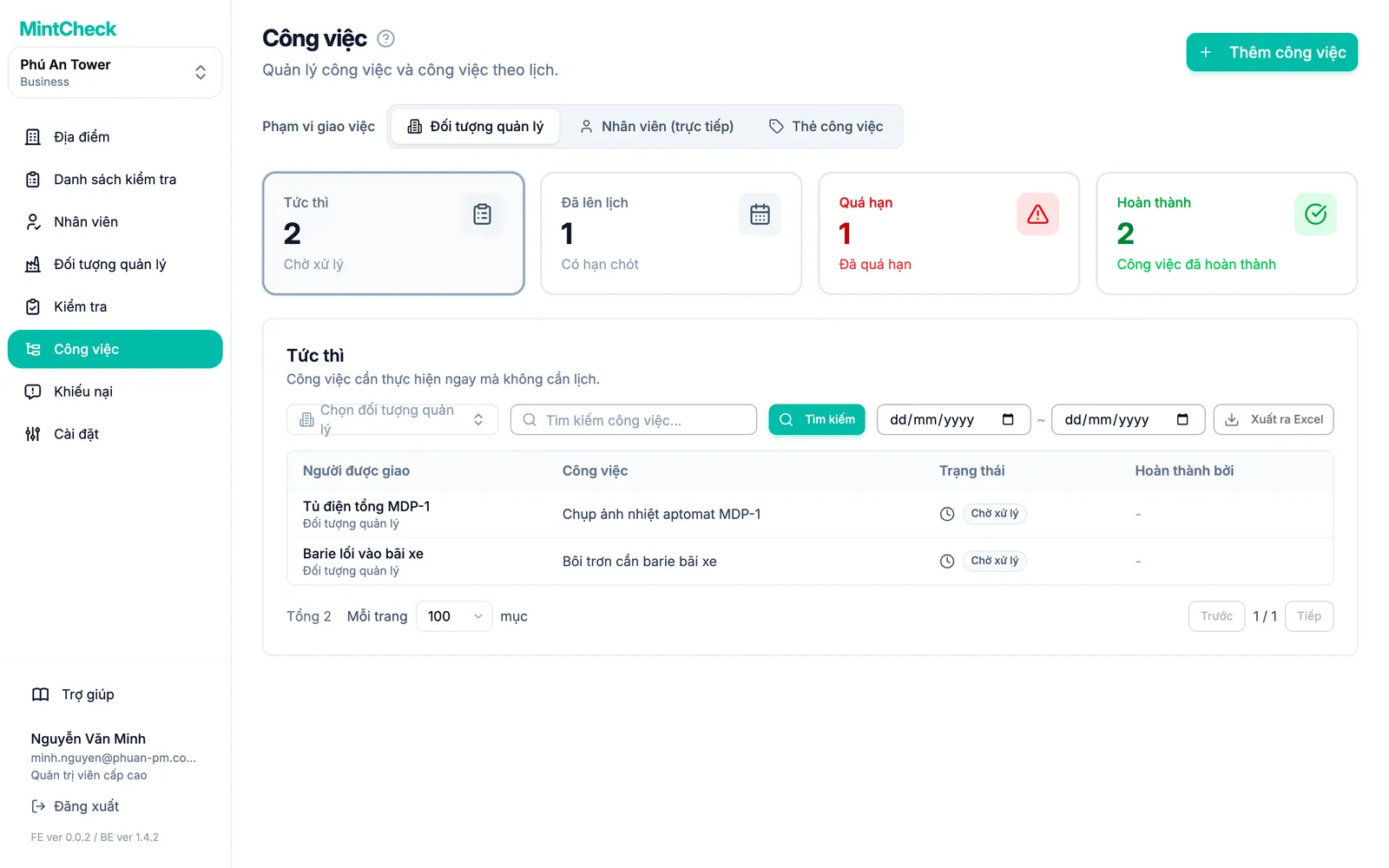
Mở Công việc trên thanh bên để xem tất cả công việc của địa điểm bạn đang làm việc.
Tạo công việc
- Nhấp vào Thêm công việc ở góc trên bên phải.
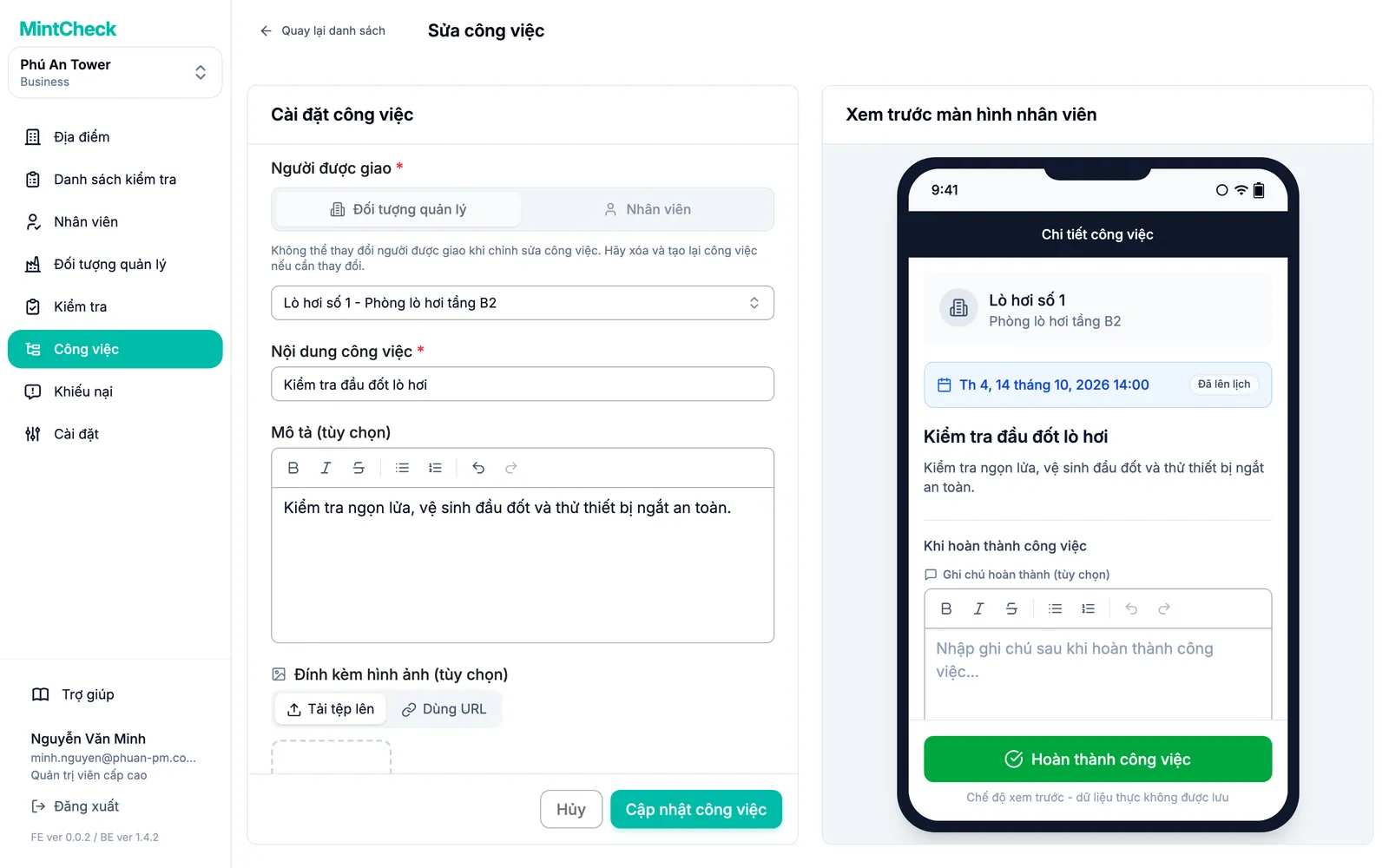
- Trong Người được giao, chọn công việc dành cho ai: Đối tượng quản lý hoặc Nhân viên. Phần tiếp theo giải thích các tùy chọn.
- Chọn đối tượng quản lý, nhân viên hoặc thẻ từ danh sách. Bạn có thể gõ để tìm.
- Nhập Nội dung công việc. Đây là dòng chữ ngắn nhân viên nhìn thấy đầu tiên.
- Nếu muốn, thêm Mô tả (tùy chọn) và Đính kèm hình ảnh (tùy chọn) để giải thích công việc.
- Nếu công việc phải làm vào một ngày nhất định, hãy bật Đặt lịch. Sau đó chọn Ngày. Giờ (tùy chọn) là không bắt buộc.
- Nhấp vào Thêm công việc. Công việc xuất hiện ngay trong danh sách.
Bản xem trước bên cạnh biểu mẫu cho thấy công việc sẽ hiển thị thế nào trên điện thoại của nhân viên.
Công việc không có lịch là công việc cần làm ngay: nên được thực hiện càng sớm càng tốt. Công việc có lịch thì có ngày đến hạn. Nếu chưa hoàn thành trước ngày đó, công việc sẽ bị quá hạn.
Chọn người thực hiện
Có ba cách giao công việc:
- Cho một đối tượng quản lý: chọn Đối tượng quản lý. Bất kỳ nhân viên nào quét mã QR của đối tượng đó đều thấy công việc. Đây là cách đơn giản nhất và dùng được với mọi gói.
- Cho một nhân viên: chọn Nhân viên, rồi Chọn nhân viên trực tiếp. Chỉ nhân viên đó thấy công việc.
- Cho một thẻ công việc: chọn Nhân viên, rồi Chọn theo thẻ công việc. Mọi người có thẻ đó đều thấy công việc, và bất kỳ ai trong số họ cũng có thể hoàn thành. Thẻ được đặt cho từng nhân viên. Xem Nhân viên.
Không phải gói nào cũng có đủ mọi tùy chọn:
| Giao cho | Miễn phí và trả theo mức dùng | Trả theo mức dùng kèm tiện ích giao trực tiếp | Business và Master |
|---|---|---|---|
| Một đối tượng quản lý | Có | Có | Có |
| Một nhân viên | Không | Có | Có |
| Một thẻ công việc | Không | Không | Có |
Nếu gói của bạn không có một tùy chọn, tùy chọn đó sẽ hiển thị biểu tượng ổ khóa. Khi bạn nhấp vào, một cửa sổ nâng cấp sẽ giải thích điều cần thiết. Quản trị viên cấp cao có thể nhấp vào Xem các gói để mở các gói, hoặc bắt đầu dùng thử Business miễn phí nếu tổ chức chưa từng dùng thử. Quản trị viên phụ sẽ thấy thông báo yêu cầu liên hệ quản trị viên cấp cao. Xem Gói dịch vụ và thanh toán để biết giá.
Tìm và lọc công việc
Ở đầu danh sách, công tắc Phạm vi giao việc chọn loại công việc bạn muốn xem: Đối tượng quản lý, Nhân viên (trực tiếp) hoặc Thẻ công việc.
Bốn thẻ bên dưới chia công việc theo trạng thái. Nhấp vào một thẻ để xem danh sách tương ứng:
- Tức thì: công việc còn mở không có lịch.
- Đã lên lịch: công việc còn mở có ngày đến hạn chưa qua.
- Quá hạn: công việc còn mở đã qua ngày đến hạn. Danh sách cho biết mỗi công việc trễ bao nhiêu ngày.
- Hoàn thành: các công việc đã xong.
Để thu hẹp danh sách, nhập một phần tên công việc và nhấp vào Tìm kiếm. Ở chế độ xem theo đối tượng quản lý, bạn cũng có thể chọn một đối tượng. Nhấp vào Đặt lại để xóa bộ lọc.
Bạn cũng có thể chọn Ngày bắt đầu và Ngày kết thúc. Danh sách cập nhật ngay. Ngày được dùng để lọc phụ thuộc vào thẻ bạn đang mở:
- Tức thì: ngày tạo công việc.
- Đã lên lịch và Quá hạn: ngày đến hạn.
- Hoàn thành: ngày hoàn thành công việc.
Xuất và quản lý công việc
Nhấp vào Xuất ra Excel để tải các công việc bạn đang xem xuống dưới dạng tệp Excel. Tệp tuân theo thẻ, phạm vi và bộ lọc bạn đã chọn, và bao gồm tất cả các trang. Với công việc đã hoàn thành, tệp còn liệt kê người hoàn thành và ghi chú hoàn thành của từng công việc.
Nhấp vào một công việc để mở Chi tiết công việc. Từ đó bạn có thể:
- Sửa: thay đổi nội dung, ảnh hoặc lịch.
- Đánh dấu hoàn thành: tự đóng công việc. Công việc được ghi nhận là do Quản trị viên hoàn thành, không phải nhân viên.
- Chuyển về chờ xử lý: mở lại công việc đã hoàn thành. Ghi chú và ảnh hoàn thành sẽ không được giữ lại.
- Xóa: gỡ bỏ công việc. Công việc đã xóa không thể khôi phục.
Nhân viên thấy công việc như thế nào
Nhân viên thấy công việc trên các màn hình nhân viên của MintCheck trên điện thoại:
- Công việc của đối tượng quản lý xuất hiện khi nhân viên quét mã QR của đối tượng, bên cạnh các danh sách kiểm tra của đối tượng đó.
- Công việc giao cho nhân viên hoặc thẻ xuất hiện ở thẻ Công việc của tôi của nhân viên, và cả khi họ quét bất kỳ đối tượng quản lý nào tại địa điểm.
Nhân viên mở công việc, thêm ghi chú và ảnh nếu muốn, rồi chạm vào Hoàn thành công việc. Công việc sẽ chuyển sang Hoàn thành trong danh sách của bạn. Xem Ứng dụng nhân viên để biết phía nhân viên.