Bắt đầu nhanh
Thiết lập địa điểm, danh sách kiểm tra, đối tượng quản lý và nhân viên, rồi hoàn thành lần kiểm tra đầu tiên trong khoảng 10 phút.
Trước khi bắt đầu
Hướng dẫn này đưa bạn từ một tài khoản trống đến lần kiểm tra đầu tiên được hoàn thành trong khoảng 10 phút. Bạn sẽ thiết lập một địa điểm, một danh sách kiểm tra, một đối tượng quản lý và một nhân viên, rồi quét thử bằng chính điện thoại của mình.
Bạn cần:
- Một tài khoản quản trị viên cấp cao (tài khoản bạn đã dùng để đăng ký).
- Một điện thoại có camera để quét thử.
Bước 1: Tạo địa điểm và danh sách kiểm tra
Địa điểm là tòa nhà hoặc khu vực bạn quản lý. Mọi thứ khác bạn tạo ra đều thuộc về một địa điểm.
- Trên thanh bên, nhấp vào Địa điểm.
- Nhấp vào Thêm địa điểm.
- Nhập Tên địa điểm và nhấp vào Thêm.
- Kiểm tra xem địa điểm mới đã được chọn trong bộ chọn địa điểm ở đầu thanh bên chưa.
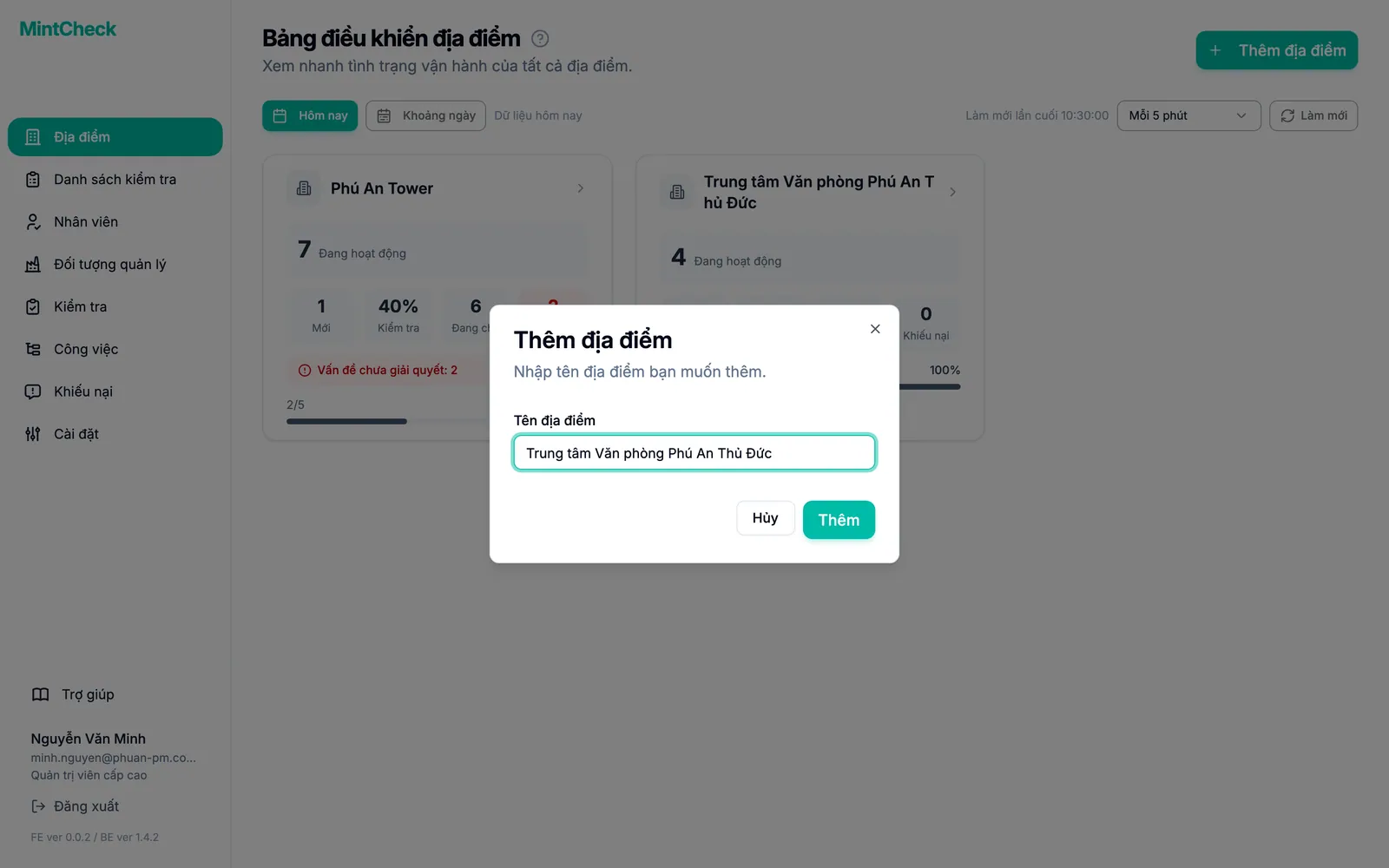
Tiếp theo, hãy tạo danh sách kiểm tra mà nhân viên sẽ điền.
- Trên thanh bên, nhấp vào Danh sách kiểm tra.
- Nhấp vào Thêm danh sách kiểm tra.
- Chọn một mẫu phù hợp với thiết bị của bạn. Các mục kiểm tra sẽ được điền sẵn. Nếu không có mẫu nào phù hợp, hãy chọn Danh sách kiểm tra trống.
- Đặt lịch, ví dụ hằng ngày lúc 09:00. Điều chỉnh các mục nếu muốn.
- Nhấp vào Lưu.
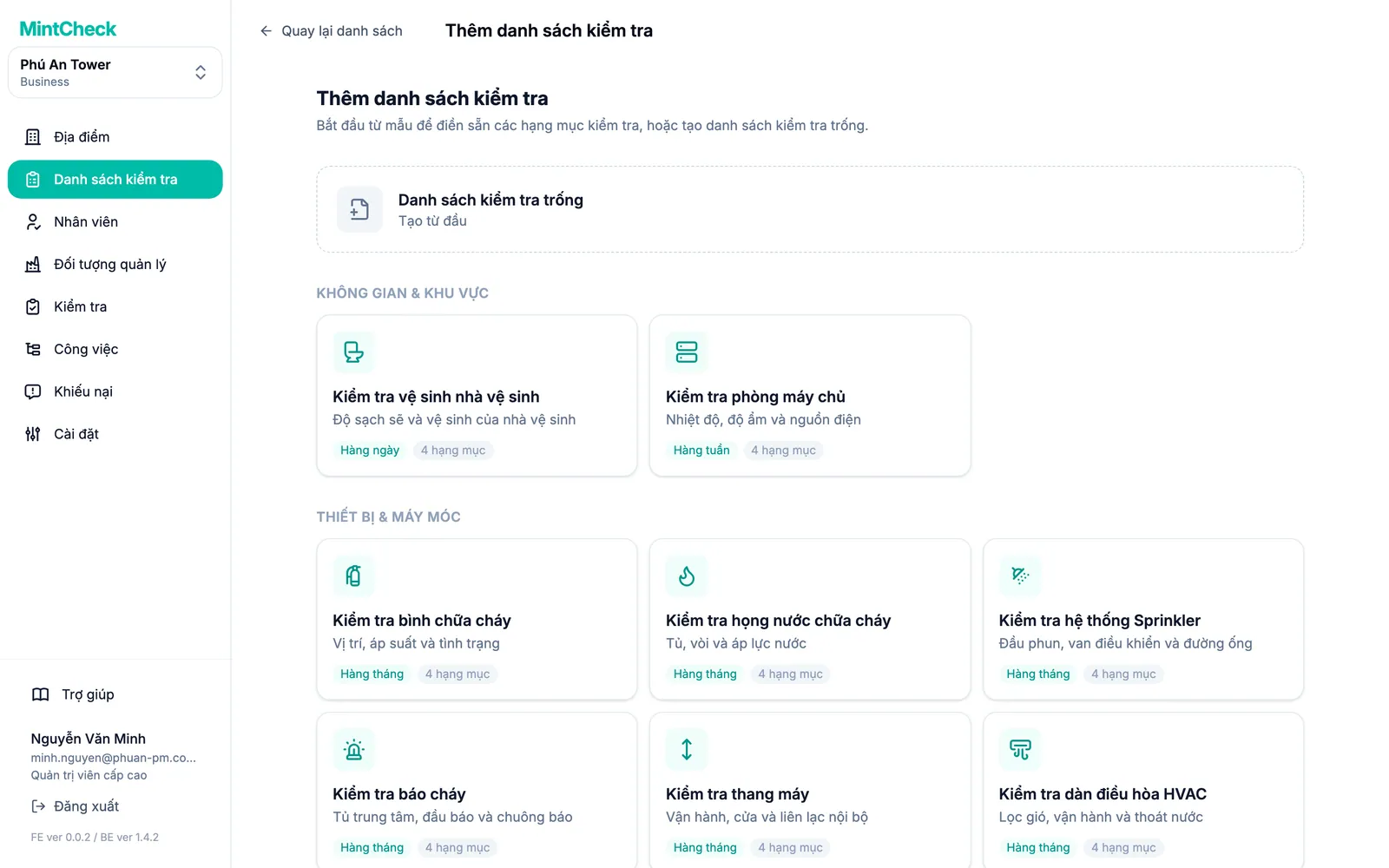
Chi tiết hơn: Địa điểm và Danh sách kiểm tra.
Bước 2: Thêm đối tượng quản lý và nhân viên
Đối tượng quản lý là thứ bạn kiểm tra, chẳng hạn một máy bơm hay một bình chữa cháy. Việc liên kết danh sách kiểm tra với đối tượng cho MintCheck biết cần kiểm tra gì và khi nào.
- Trên thanh bên, nhấp vào Đối tượng quản lý.
- Nhấp vào Thêm đối tượng quản lý.
- Chọn một mẫu, hoặc Đối tượng quản lý trống.
- Nhập Tên đối tượng quản lý.
- Trong Danh sách kiểm tra đã liên kết, chọn danh sách kiểm tra bạn đã tạo ở Bước 1.
- Nhấp vào Lưu. MintCheck sẽ tạo mã QR cho đối tượng quản lý.
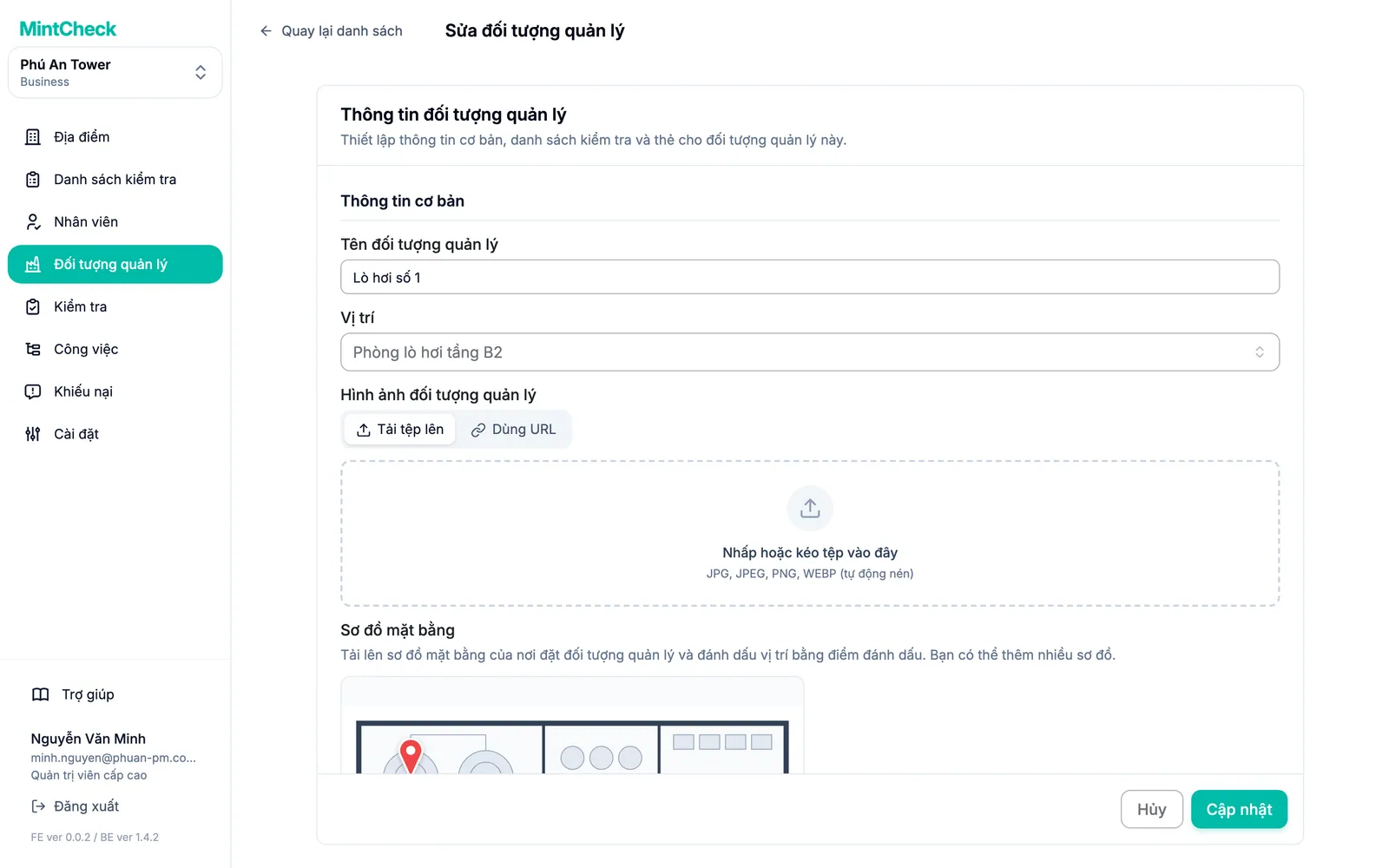
Bây giờ hãy thêm người sẽ thực hiện kiểm tra. Để thử nghiệm, bạn có thể thêm chính mình.
- Trên thanh bên, nhấp vào Nhân viên.
- Nhấp vào Thêm nhân viên.
- Nhập ID đăng nhập và Tên. Điện thoại không bắt buộc, nhưng nếu có thì nhân viên cũng đăng nhập được bằng số điện thoại.
- Nhấp vào Thêm.
Chi tiết hơn: Đối tượng quản lý và Nhân viên.
Bước 3: In mã QR và quét thử
- Trên thanh bên, nhấp vào Đối tượng quản lý.
- Đánh dấu ô chọn của đối tượng quản lý và nhấp vào In mã QR.
- Kiểm tra bản xem trước và in trang. Dán mã QR lên đối tượng quản lý ở chỗ nhân viên dễ quét.
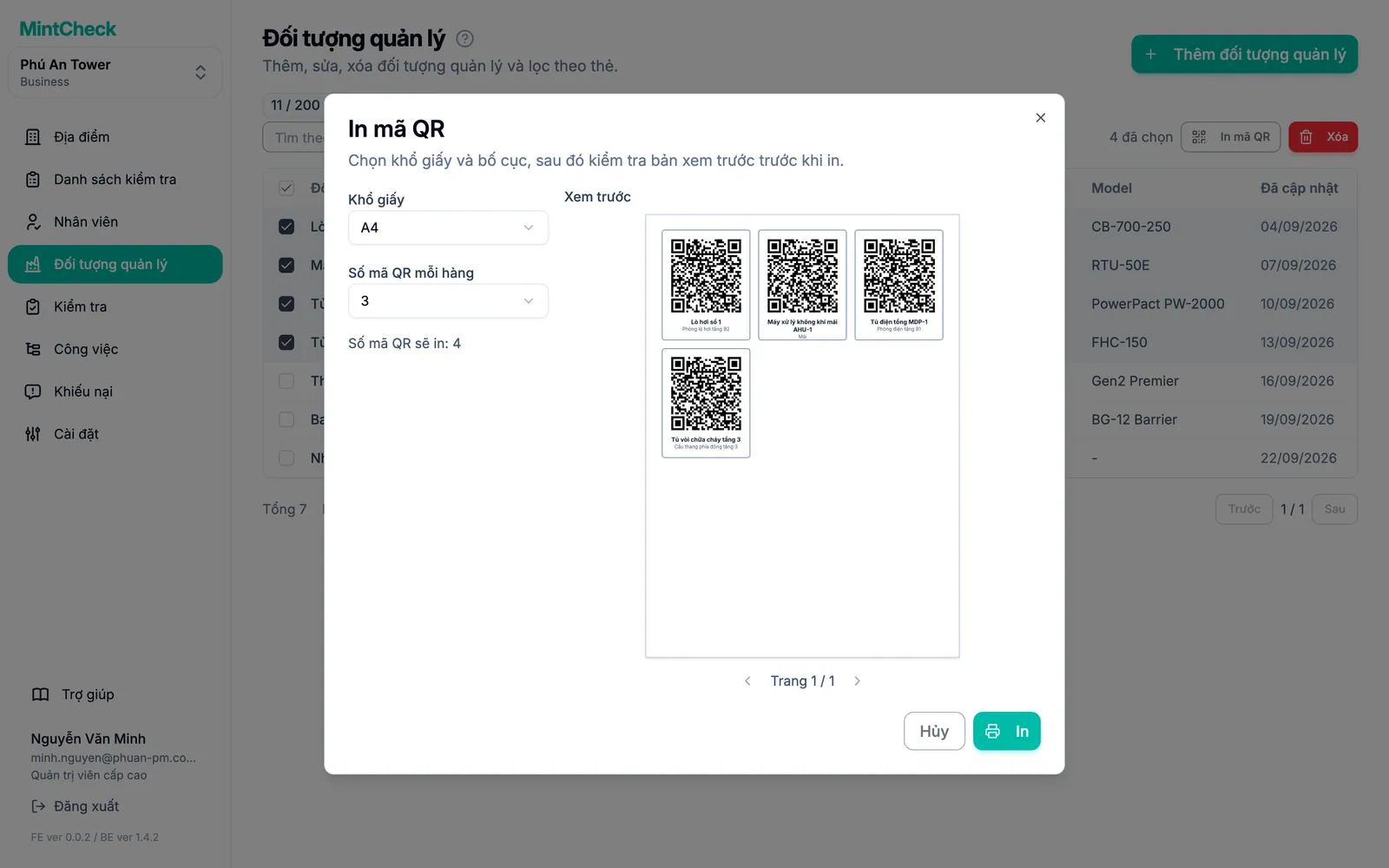
Bây giờ hãy thử như một nhân viên:
- Quét mã QR bằng ứng dụng camera của điện thoại và mở liên kết.
- Đăng nhập bằng ID đăng nhập hoặc số điện thoại của nhân viên.
- Chạm vào Bắt đầu kiểm tra và chọn danh sách kiểm tra.
- Trả lời từng mục, chọn kết quả chung và chạm vào Gửi.
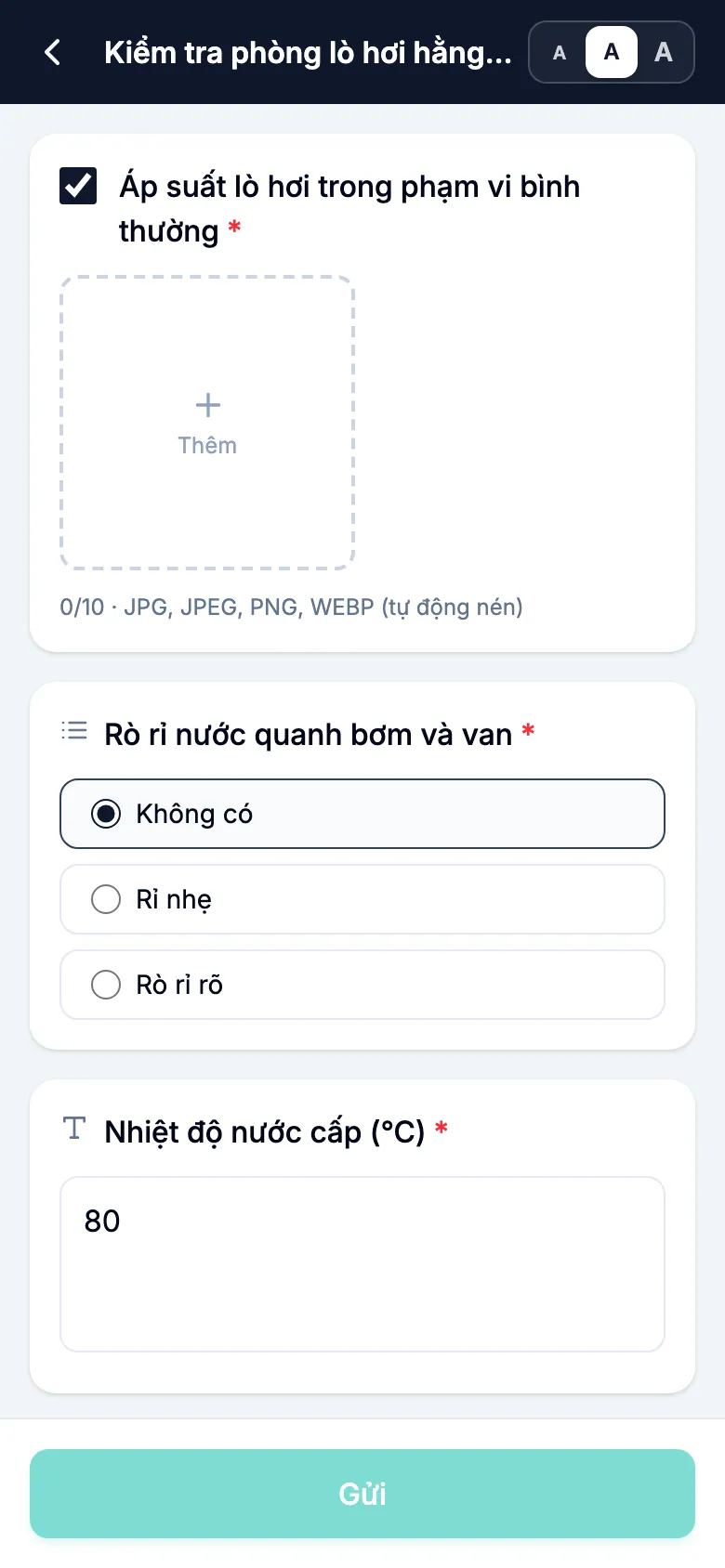
Chi tiết hơn: Mã QR và Ứng dụng nhân viên.
Bước 4: Xem kết quả
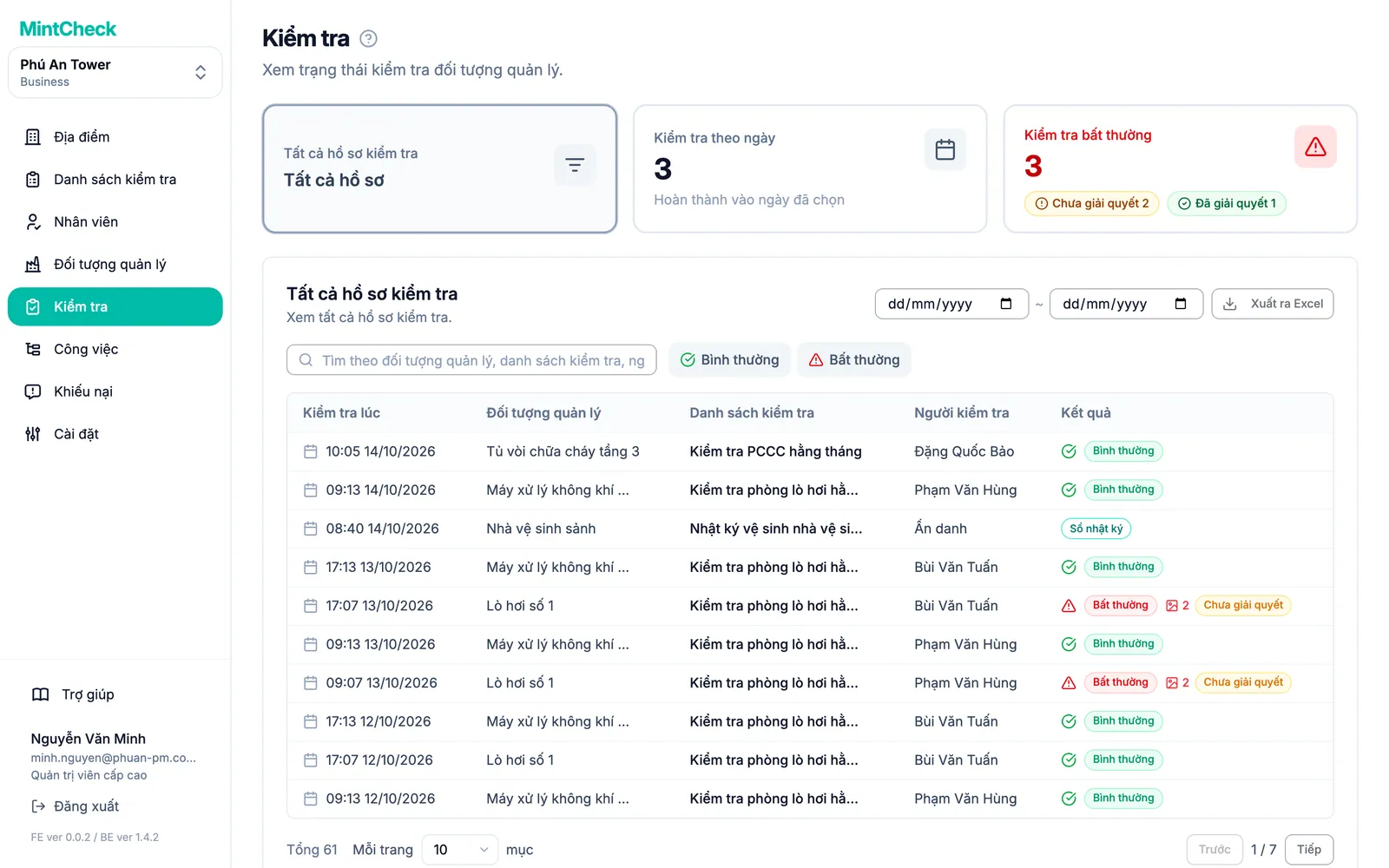
- Trong bảng điều khiển quản trị, nhấp vào Kiểm tra trên thanh bên.
- Lần kiểm tra thử của bạn xuất hiện trong Tất cả hồ sơ kiểm tra, kèm thời gian, nhân viên và kết quả.
- Nếu nhân viên báo có vấn đề, lần kiểm tra đó cũng xuất hiện trong Kiểm tra bất thường.
Vậy là xong. Từ đây bạn có thể thêm đối tượng quản lý và nhân viên, tạo công việc và bật hộp khiếu nại.