Đối tượng quản lý
Thêm đối tượng quản lý từ mẫu, liên kết danh sách kiểm tra, xem lịch sử của từng đối tượng và quản lý giới hạn gói.
Đối tượng quản lý là gì
Đối tượng quản lý là bất cứ thứ gì bạn gắn mã QR để quản lý tại địa điểm — thiết bị, không gian, phương tiện hoặc sổ ghi chép giấy. Đó có thể là một thiết bị như thang máy hay bình chữa cháy, một không gian như nhà vệ sinh hay phòng họp, một phương tiện, hoặc một cuốn sổ ghi chép giấy bạn muốn thay thế.
Mỗi đối tượng quản lý có mã QR riêng. Nhân viên quét mã QR đó bằng điện thoại để thực hiện danh sách kiểm tra và hoàn thành công việc cho đối tượng đó. Nếu bạn bật tính năng này, công chúng cũng có thể dùng mã để gửi khiếu nại.
Mở Đối tượng quản lý trên thanh bên để xem tất cả đối tượng quản lý của địa điểm hiện tại. Bạn có thể tìm theo tên, lọc theo thẻ bằng Lọc theo thẻ, và mở bất kỳ đối tượng nào bằng cách nhấp vào dòng của nó.
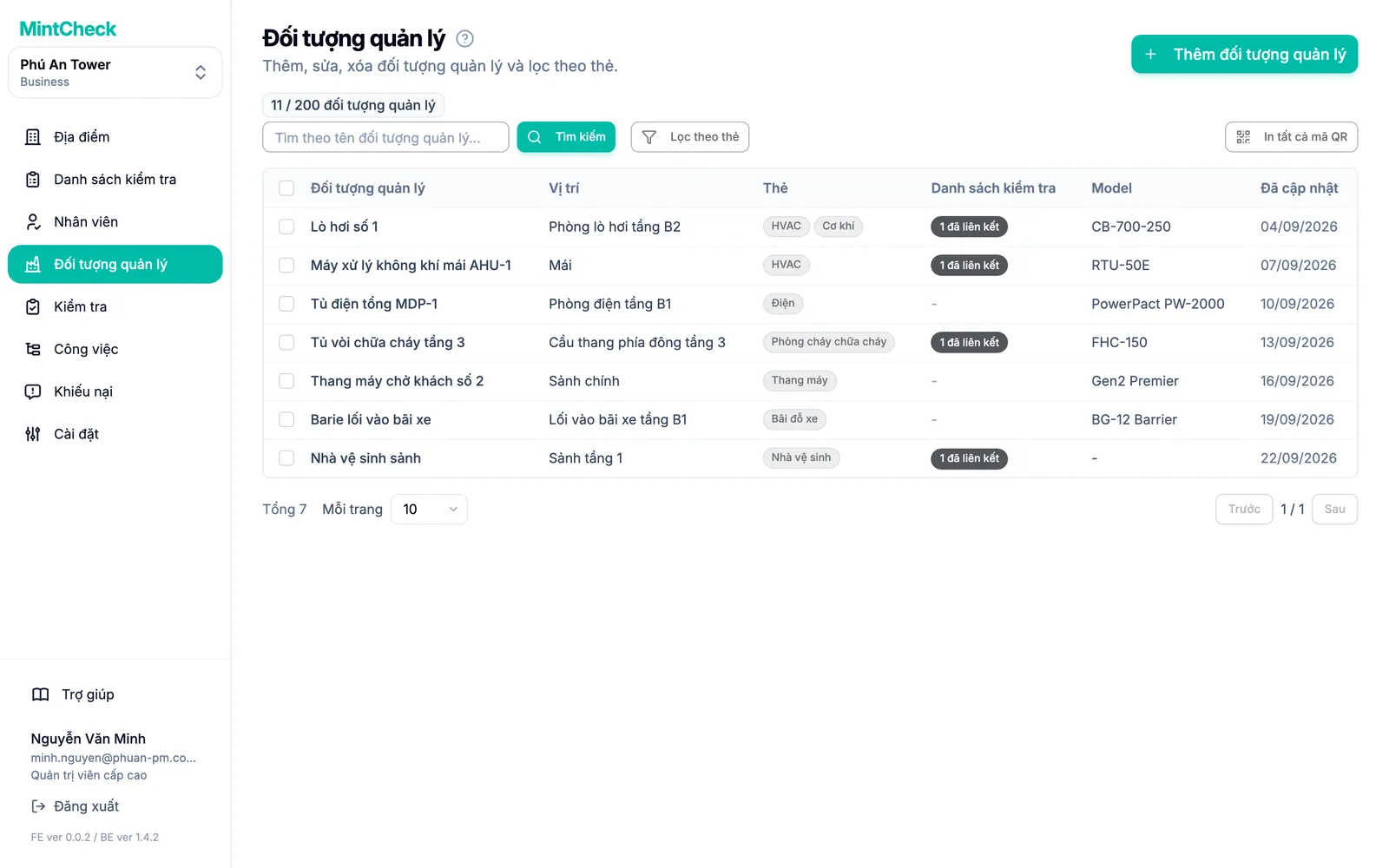
Thêm đối tượng quản lý
- Vào Đối tượng quản lý và nhấp vào Thêm đối tượng quản lý.
- Thư viện mẫu mở ra. Chọn cách bắt đầu:
- Nhấp vào Đối tượng quản lý trống để tự điền mọi thứ.
- Hoặc nhấp vào một mẫu, chẳng hạn nhà vệ sinh, bình chữa cháy hoặc xe. Các mẫu được nhóm thành Không gian & khu vực, Thiết bị & máy móc, Phương tiện, Sổ nhật ký và Thiết bị CNTT và văn phòng.
- Biểu mẫu đối tượng quản lý mở ra. Nếu bạn chọn mẫu, các thẻ và tên thuộc tính tùy chỉnh đã được điền sẵn. Bạn chỉ cần nhập giá trị.
- Điền biểu mẫu (xem các trường bên dưới) và nhấp vào Lưu. Tên mỗi đối tượng quản lý phải là duy nhất trong địa điểm. Nếu tên đã được dùng, MintCheck sẽ yêu cầu bạn chọn tên khác.
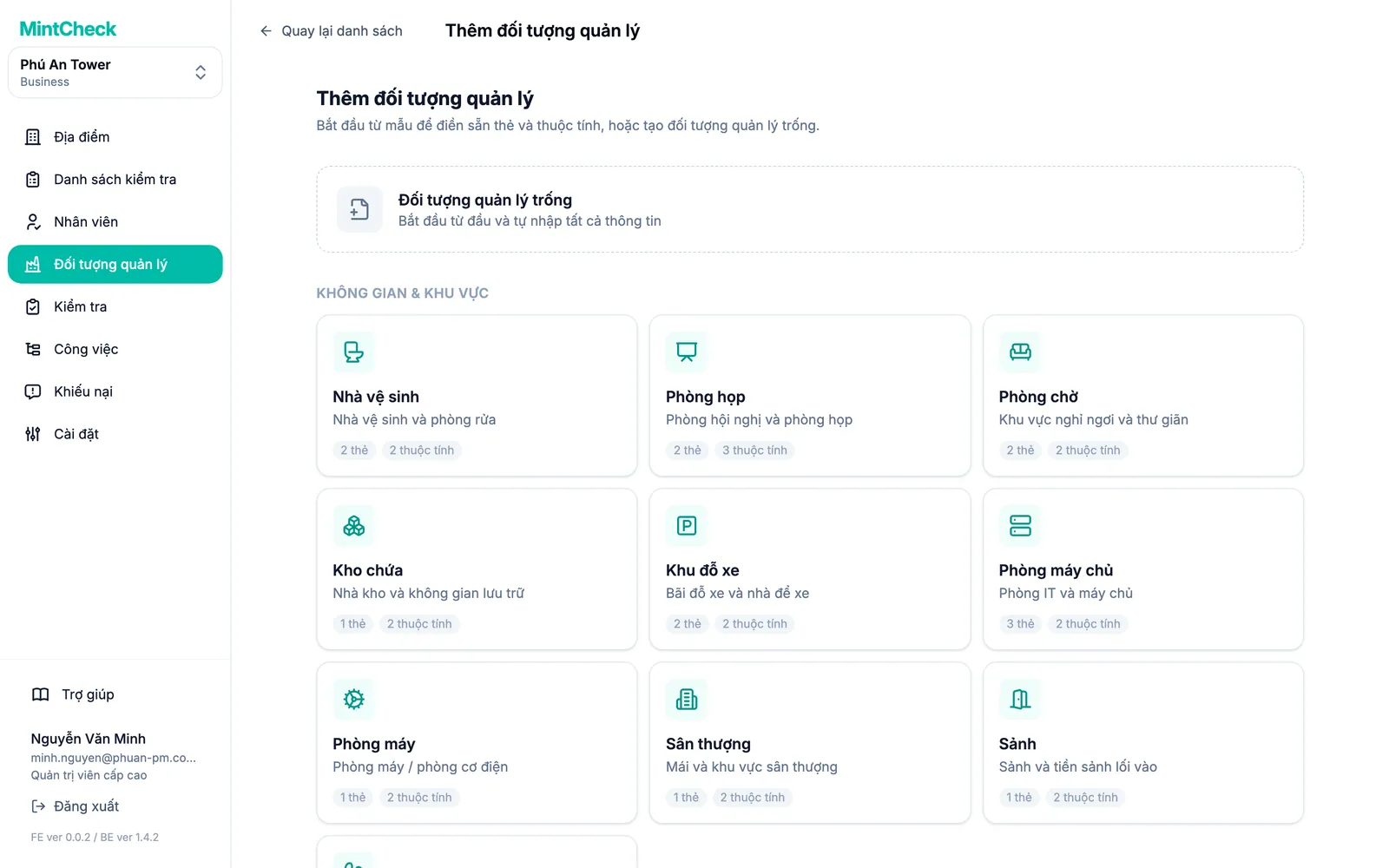
Điền biểu mẫu đối tượng quản lý
Biểu mẫu gồm các phần sau:
- Tên đối tượng quản lý (bắt buộc): tên mà nhân viên dễ nhận ra, chẳng hạn "Nhà vệ sinh tầng 2 phía Đông".
- Vị trí (bắt buộc): chọn vị trí có sẵn hoặc nhập vị trí mới rồi thêm vào.
- Hình ảnh đối tượng quản lý: ảnh giúp nhân viên xác nhận họ đang ở đúng đối tượng quản lý. Tải tệp ảnh lên ở tab Tải tệp lên, hoặc dán địa chỉ của một hình ảnh trên web vào tab Dùng URL rồi nhấp vào Nhập ảnh. MintCheck sẽ tải hình ảnh về và lưu một bản sao riêng, nên ảnh vẫn còn ngay cả khi trang web gốc xóa ảnh đó.
- Sơ đồ mặt bằng: tải lên sơ đồ mặt bằng của nơi đặt đối tượng quản lý và đánh dấu vị trí bằng điểm đánh dấu. Xem phần "Đánh dấu đối tượng quản lý trên sơ đồ mặt bằng" bên dưới.
- Model và Số sê-ri: thông tin tùy chọn cho thiết bị.
- Thẻ đối tượng quản lý: nhãn ngắn như "An toàn cháy nổ" hoặc "Tầng 3". Sau này bạn có thể lọc danh sách đối tượng quản lý theo thẻ.
- Danh sách kiểm tra đã liên kết: các danh sách kiểm tra nhân viên thực hiện trên đối tượng quản lý này. Bạn có thể chọn nhiều danh sách.
- Truy cập sổ nhật ký công khai: chọn Chỉ nhân viên đã đăng ký, hoặc Ai cũng có thể điền cho danh sách kiểm tra dạng sổ nhật ký. Xem Sổ nhật ký.
- Thuộc tính tùy chỉnh: bất kỳ thông tin bổ sung nào dưới dạng tên và giá trị, chẳng hạn "Công ty kiểm định" và số điện thoại. Nhấp vào Thêm thuộc tính để thêm.
Nếu danh sách kiểm tra bạn cần chưa có, hãy mở bộ chọn danh sách kiểm tra và chọn Tạo danh sách kiểm tra (tab mới). Tạo danh sách kiểm tra trong thẻ trình duyệt mới, quay lại và nhấp vào nút làm mới bên cạnh bộ chọn. Xem Danh sách kiểm tra.
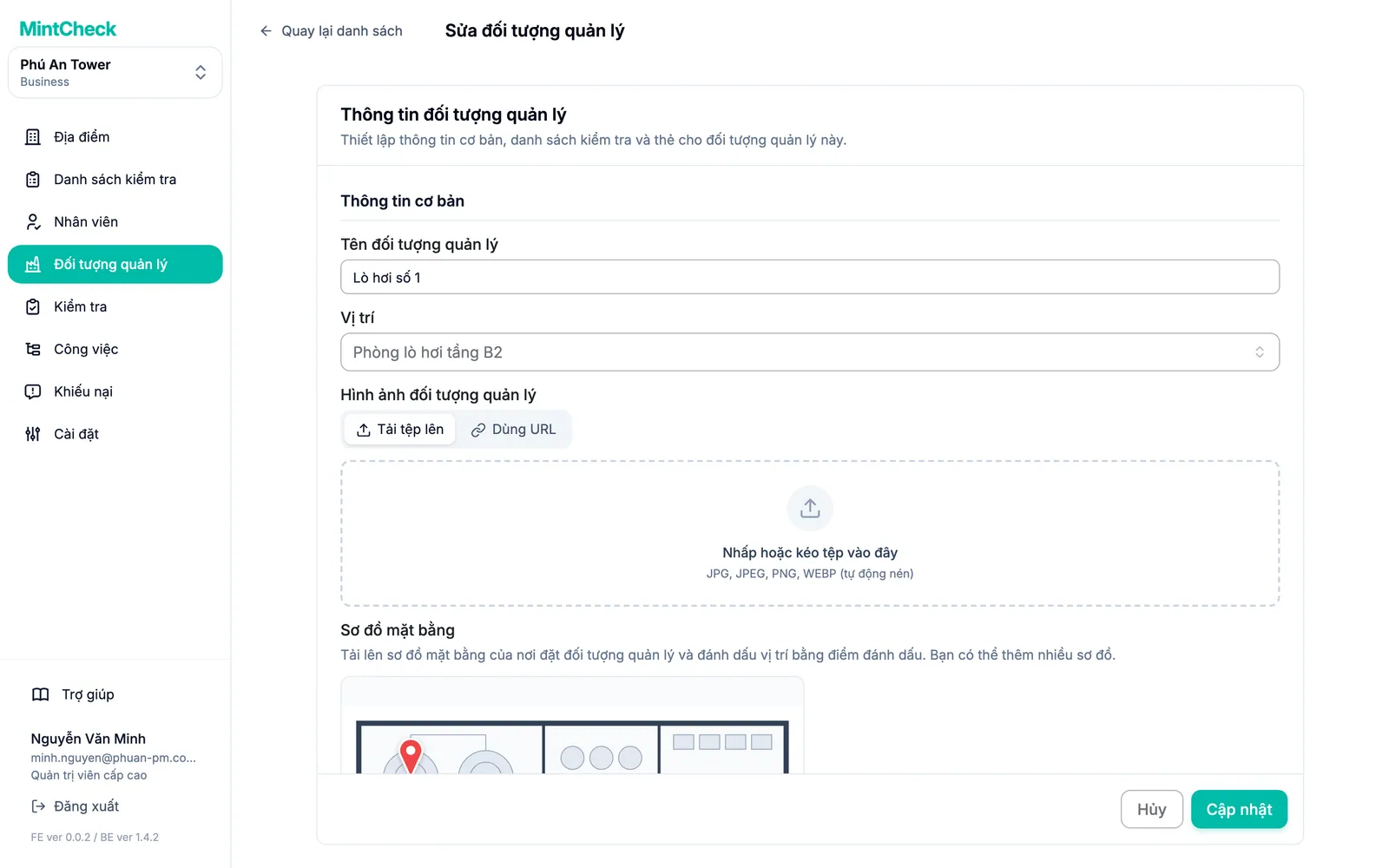
Đánh dấu đối tượng quản lý trên sơ đồ mặt bằng
Trong một tòa nhà lớn, nhân viên có thể mất thời gian tìm đối tượng quản lý. Hãy tải lên sơ đồ mặt bằng của nơi đặt đối tượng và đặt một điểm đánh dấu tại vị trí của nó. Khi đó, nhân viên có thể mở sơ đồ mặt bằng từ màn hình đối tượng quản lý và tìm thấy đối tượng.
- Trong biểu mẫu đối tượng quản lý, tại mục Sơ đồ mặt bằng, nhấp vào Thêm sơ đồ mặt bằng và chọn một hình ảnh sơ đồ mặt bằng. Nếu bạn chọn nhiều hình ảnh cùng lúc, trình chỉnh sửa sẽ lần lượt mở cho từng hình.
- Trong trình chỉnh sửa, nhấp vào vị trí của đối tượng quản lý trên sơ đồ để đặt điểm đánh dấu. Kéo điểm đánh dấu để di chuyển, hoặc nhấp vào dấu × bên cạnh tên của điểm đánh dấu để xóa. Phóng to bằng các nút thu phóng để đặt điểm đánh dấu chính xác.
- Nếu muốn, hãy nhập Tên sơ đồ mặt bằng, ví dụ "Sơ đồ tầng 3".
- Nhấp vào Lưu để đóng trình chỉnh sửa. Sau đó nhấp vào Lưu trong biểu mẫu đối tượng quản lý (Cập nhật nếu bạn đang chỉnh sửa đối tượng). Sơ đồ mặt bằng chỉ được lưu cùng với đối tượng quản lý.
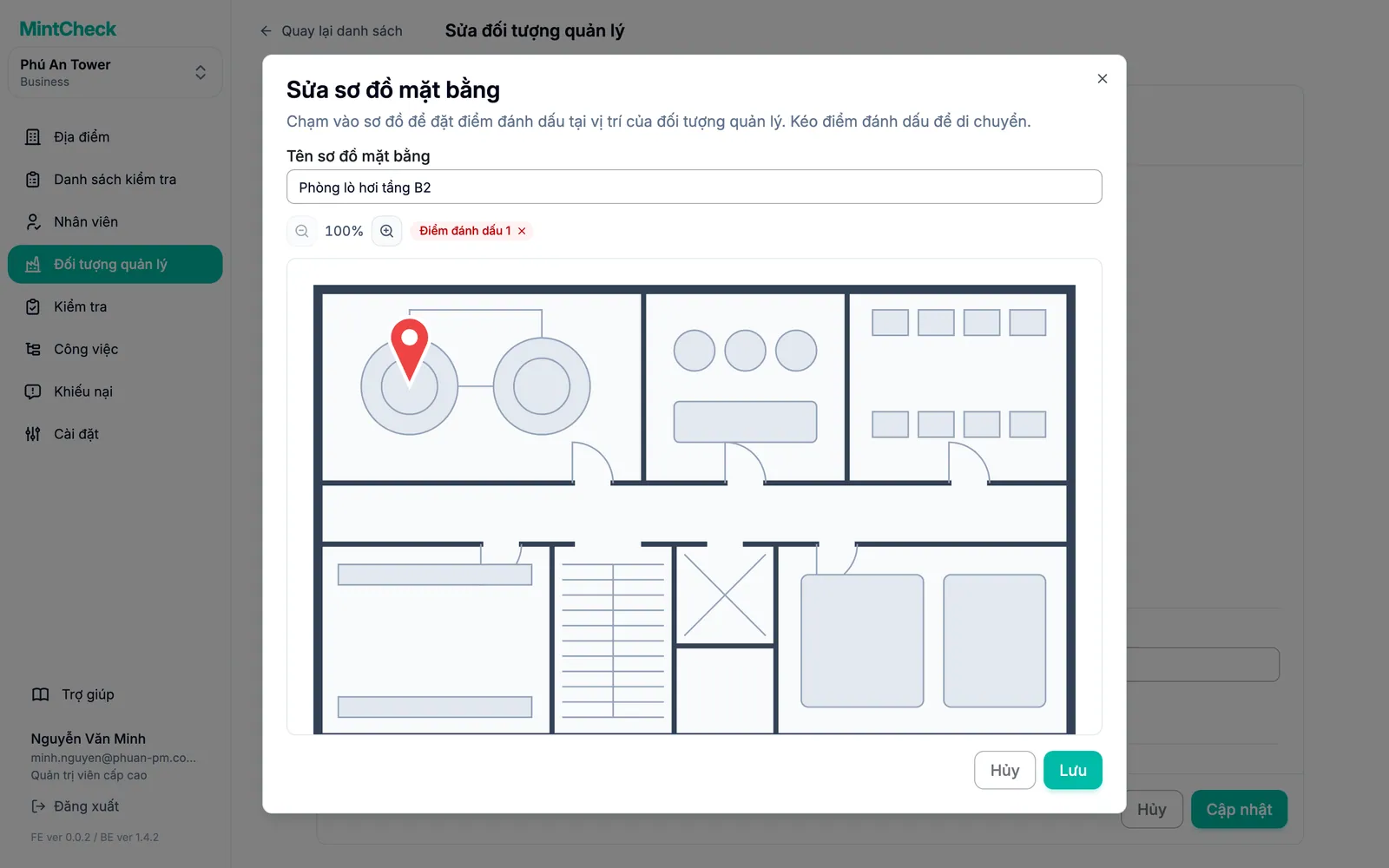
Mỗi đối tượng quản lý có thể có tối đa 10 sơ đồ mặt bằng, và mỗi sơ đồ có tối đa 20 điểm đánh dấu. Để di chuyển các điểm đánh dấu sau này, hãy nhấp vào nút bút chì (Sửa điểm đánh dấu) trên sơ đồ mặt bằng đã tải lên. Sơ đồ mặt bằng cùng các điểm đánh dấu sẽ hiển thị trên trang chi tiết đối tượng và trên màn hình Thông tin đối tượng quản lý của nhân viên. Xem Ứng dụng nhân viên.
Trang chi tiết đối tượng quản lý
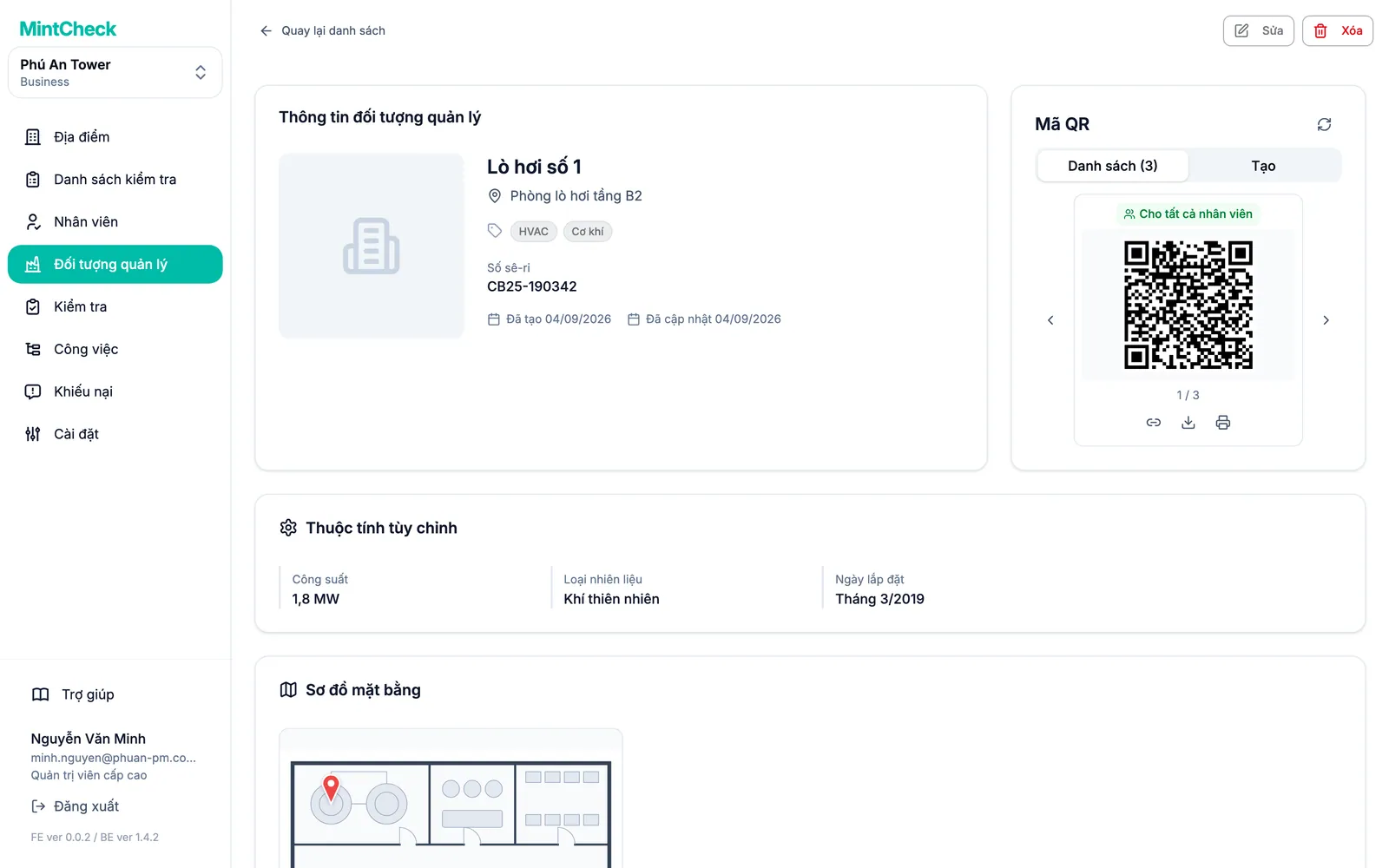
Nhấp vào một đối tượng quản lý trong danh sách để mở trang chi tiết. Tại đây bạn thấy mọi thông tin về đối tượng đó ở cùng một chỗ:
- Thông tin đối tượng quản lý: tên, vị trí, ảnh và các mã QR của đối tượng quản lý. Xem Mã QR.
- Sơ đồ mặt bằng: các sơ đồ mặt bằng cùng điểm đánh dấu. Nhấp vào một sơ đồ để xem ở kích thước đầy đủ.
- Danh sách kiểm tra đã liên kết và Lịch kiểm tra.
- Lịch sử kiểm tra: mọi lần kiểm tra đã thực hiện trên đối tượng quản lý này. Nhấp vào một lần để xem câu trả lời và ảnh.
- Sổ nhật ký: chỉ hiển thị khi có liên kết danh sách kiểm tra dạng sổ nhật ký.
- Công việc của đối tượng quản lý: Công việc đang chờ, Công việc tức thời, Công việc quá hạn và Công việc đã hoàn thành. Dùng Xuất ra Excel để tải xuống các công việc đã hoàn thành. Xem Công việc.
- Cài đặt hộp khiếu nại và Truy cập sổ nhật ký công khai. Xem Hộp khiếu nại.
Để thay đổi đối tượng quản lý, nhấp vào Sửa ở trên cùng. Biểu mẫu tương tự sẽ mở ra với các giá trị hiện tại.
Giới hạn gói và đối tượng quản lý chỉ đọc
Bên cạnh tiêu đề trang, bạn thấy số đối tượng quản lý đang dùng, ví dụ "12 / 30 đối tượng quản lý". Bộ đếm chuyển sang màu hổ phách khi bạn gần đến giới hạn và màu đỏ khi đã đạt giới hạn. Khi đạt giới hạn, Thêm đối tượng quản lý sẽ mở thông báo nâng cấp thay vì biểu mẫu.
Nếu tổ chức của bạn có nhiều đối tượng quản lý hơn mức gói cho phép, một số đối tượng sẽ chuyển sang chỉ đọc. Một thông báo ở đầu danh sách cho biết có bao nhiêu đối tượng như vậy. Không có gì bị xóa. Nâng cấp sẽ mở khóa chúng ngay lập tức. Nhấp vào Xem các gói để so sánh các gói. Giới hạn và giá được giải thích trong Gói dịch vụ và thanh toán.
Xóa đối tượng quản lý
Bạn có thể xóa một đối tượng quản lý từ trang chi tiết bằng Xóa. Để xóa nhiều đối tượng cùng lúc:
- Trong danh sách đối tượng quản lý, đánh dấu ô chọn của các đối tượng.
- Nhấp vào Xóa trên thanh phía trên danh sách.
- Kiểm tra số lượng trong cửa sổ xác nhận và nhấp vào Xóa.