Mã QR
Tìm hiểu từng loại mã QR, rồi tải xuống, in và dán nhãn cho đối tượng quản lý.
Vì sao mã QR quan trọng
Trong MintCheck, mã QR là cánh cửa dẫn đến một đối tượng quản lý. Nhân viên quét mã để thực hiện danh sách kiểm tra hoặc hoàn thành công việc. Khách quét mã để báo sự cố mà không cần cài đặt gì. Không ai phải gõ địa chỉ web: ứng dụng MintCheck hoặc camera điện thoại nào cũng mở được.
MintCheck tự tạo mã QR cho bạn. Việc của bạn là in ra và dán ở nơi mọi người dễ thấy.
Các loại mã QR
Mỗi mã QR mở một màn hình khác nhau cho một đối tượng khác nhau. Chỉ dán những mã bạn cần.
| Mã QR | Nơi tìm | Ai quét | Mở ra gì |
|---|---|---|---|
| QR của đối tượng quản lý (Cho tất cả nhân viên) | Trang chi tiết đối tượng quản lý, Mã QR | Bất kỳ nhân viên đã đăng ký nào | Màn hình nhân viên của đối tượng này, sau khi nhân viên đăng nhập |
| QR cá nhân của nhân viên | Trang chi tiết đối tượng quản lý, thẻ Tạo | Một nhân viên cụ thể | Cùng màn hình đó, với nhân viên đã được đăng nhập sẵn |
| Mã QR khiếu nại | Trang chi tiết đối tượng quản lý, sau khi bật hộp khiếu nại | Bất kỳ ai, như khách hoặc người thuê | Biểu mẫu gửi khiếu nại kèm ảnh |
| Mã QR sổ nhật ký công khai | Trang chi tiết đối tượng quản lý, khi Ai cũng có thể điền được bật | Bất kỳ ai | Chỉ các danh sách kiểm tra dạng sổ nhật ký, không cần đăng nhập |
| QR đăng nhập địa điểm | Bảng điều khiển địa điểm | Nhân viên của địa điểm | Đăng nhập nhân viên, sau đó màn hình chính của ứng dụng nhân viên |
Về mã QR khiếu nại, xem Hộp khiếu nại. Về mã QR sổ nhật ký, xem Sổ nhật ký. Về mã QR đăng nhập địa điểm, xem Mã QR đăng nhập địa điểm.
Tìm, tải xuống và in mã QR của đối tượng quản lý
- Mở Đối tượng quản lý và nhấp vào đối tượng quản lý.
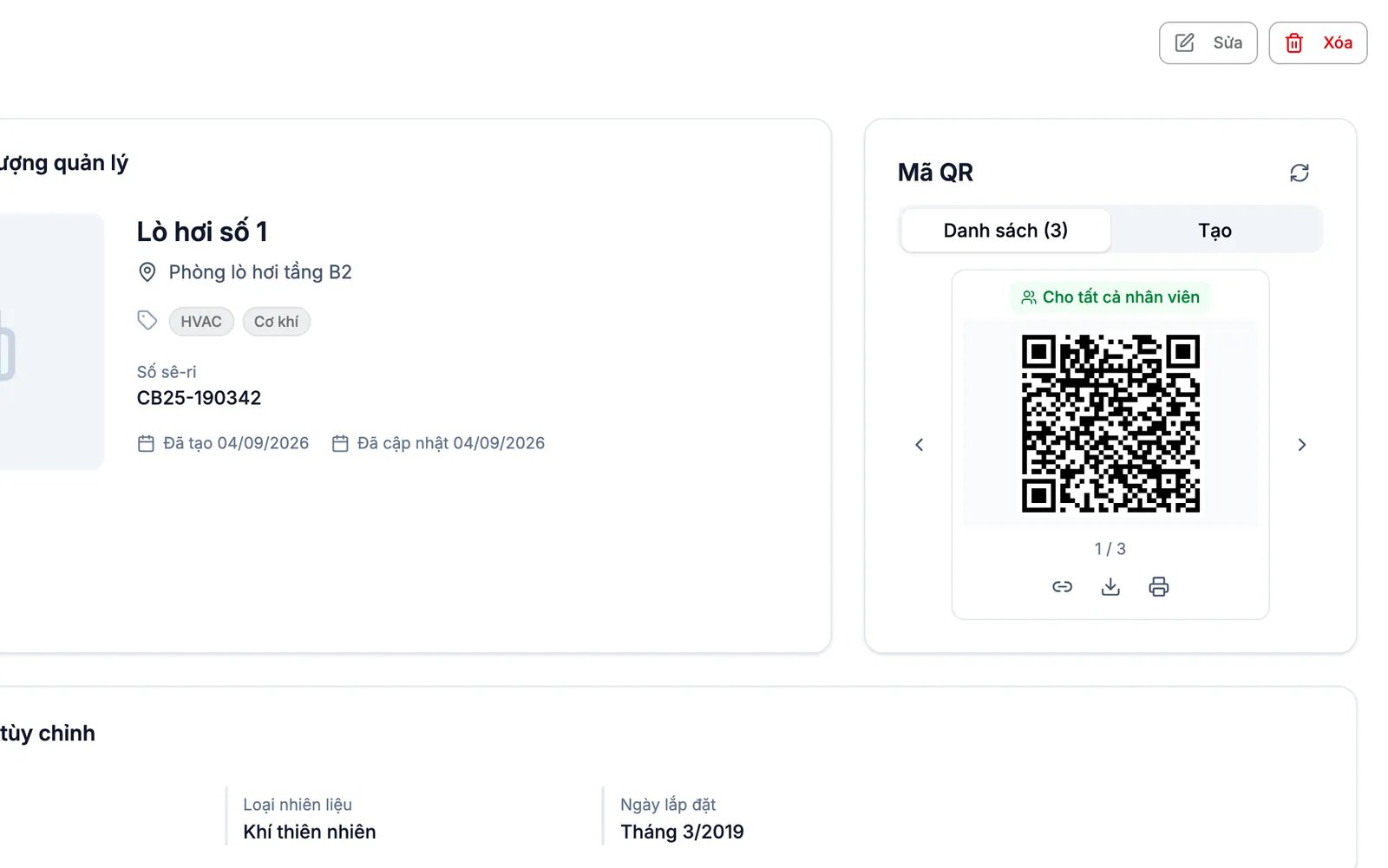
- Tìm Mã QR trong thẻ Thông tin đối tượng quản lý.
- Ở thẻ danh sách, dùng các mũi tên để chuyển giữa các mã QR của đối tượng quản lý này. Nhãn hiển thị Cho tất cả nhân viên hoặc tên nhân viên.
- Dùng các nút dưới mã QR:
- Tải xuống lưu mã QR dưới dạng hình ảnh.
- In mở trang in có tên và vị trí đối tượng quản lý.
- Nút liên kết sao chép địa chỉ web để bạn gửi qua tin nhắn.
Để tạo mã QR cá nhân cho nhân viên:
- Nhấp vào thẻ Tạo.
- Nhấp vào Chọn nhân viên và chọn nhân viên.
- Mã QR mới xuất hiện ở thẻ danh sách với tên nhân viên.
Để gỡ mã QR cá nhân, hiển thị mã đó ở thẻ danh sách và nhấp vào Xóa. Không thể xóa mã QR của đối tượng quản lý dành cho tất cả nhân viên.
In nhiều mã QR cùng lúc
Khi thiết lập một địa điểm mới, thường bạn cần mã QR cho mọi đối tượng quản lý. Bạn có thể in tất cả trong một lần.
- Mở Đối tượng quản lý.
- Chọn đối tượng quản lý cần in:
- Để in một số đối tượng, đánh dấu ô chọn của chúng và nhấp vào In mã QR.
- Để in mọi đối tượng trong danh sách, không đánh dấu gì và nhấp vào In tất cả mã QR. Từ khóa tìm kiếm và bộ lọc thẻ hiện tại sẽ được áp dụng, trên tất cả các trang.
- Trong In mã QR, chọn Khổ giấy (A4, A5 hoặc Letter) và Số mã QR mỗi hàng (1 đến 4).
- Kiểm tra Xem trước. Mỗi nhãn hiển thị mã QR, tên đối tượng quản lý và vị trí.
- Nhấp vào In.
Các nhãn này dùng mã QR của đối tượng quản lý dành cho tất cả nhân viên. Mã QR khiếu nại và sổ nhật ký được in riêng từng mã từ trang chi tiết của mỗi đối tượng.
Mẹo dán nhãn QR
- Dán nhãn ngang tầm ngực, nơi người ta có thể đưa điện thoại lại gần.
- Dán ngay trên đối tượng quản lý hoặc sát bên cạnh, để nhân viên biết nhãn thuộc về đối tượng nào.
- Tránh bề mặt cong, bẩn hoặc quá bóng. Ánh phản chiếu có thể khiến camera không đọc được mã.
- Ngoài trời hoặc ở khu vực ẩm ướt, hãy dùng giấy nhãn chống nước hoặc ép plastic.
- Để mã QR của nhân viên và mã QR khiếu nại cách xa nhau. Khách chỉ nên thấy mã QR khiếu nại.
- Sau khi dán nhãn, hãy quét thử một lần bằng điện thoại của bạn để chắc chắn mã mở đúng đối tượng.