Danh sách kiểm tra
Tạo danh sách kiểm tra từ mẫu, thêm mục, đặt lịch, liên kết với đối tượng quản lý và quản lý chúng.
Danh sách kiểm tra là gì
Danh sách kiểm tra là các câu hỏi nhân viên trả lời khi kiểm tra, chẳng hạn "Đồng hồ áp suất bình thường?" hoặc "Chụp ảnh bảng điện". Danh sách này cũng chứa lịch: mức độ thường xuyên và các giờ cần kiểm tra.
Bạn tạo danh sách kiểm tra một lần rồi liên kết với một hoặc nhiều đối tượng quản lý. Khi nhân viên quét mã QR của một đối tượng quản lý, họ sẽ thấy các danh sách kiểm tra được liên kết với đối tượng đó. Một danh sách kiểm tra có thể dùng cho nhiều đối tượng quản lý, ví dụ một danh sách "Bình chữa cháy" cho tất cả bình chữa cháy trong tòa nhà.
Mở Danh sách kiểm tra trên thanh bên để xem tất cả danh sách kiểm tra của địa điểm hiện tại.
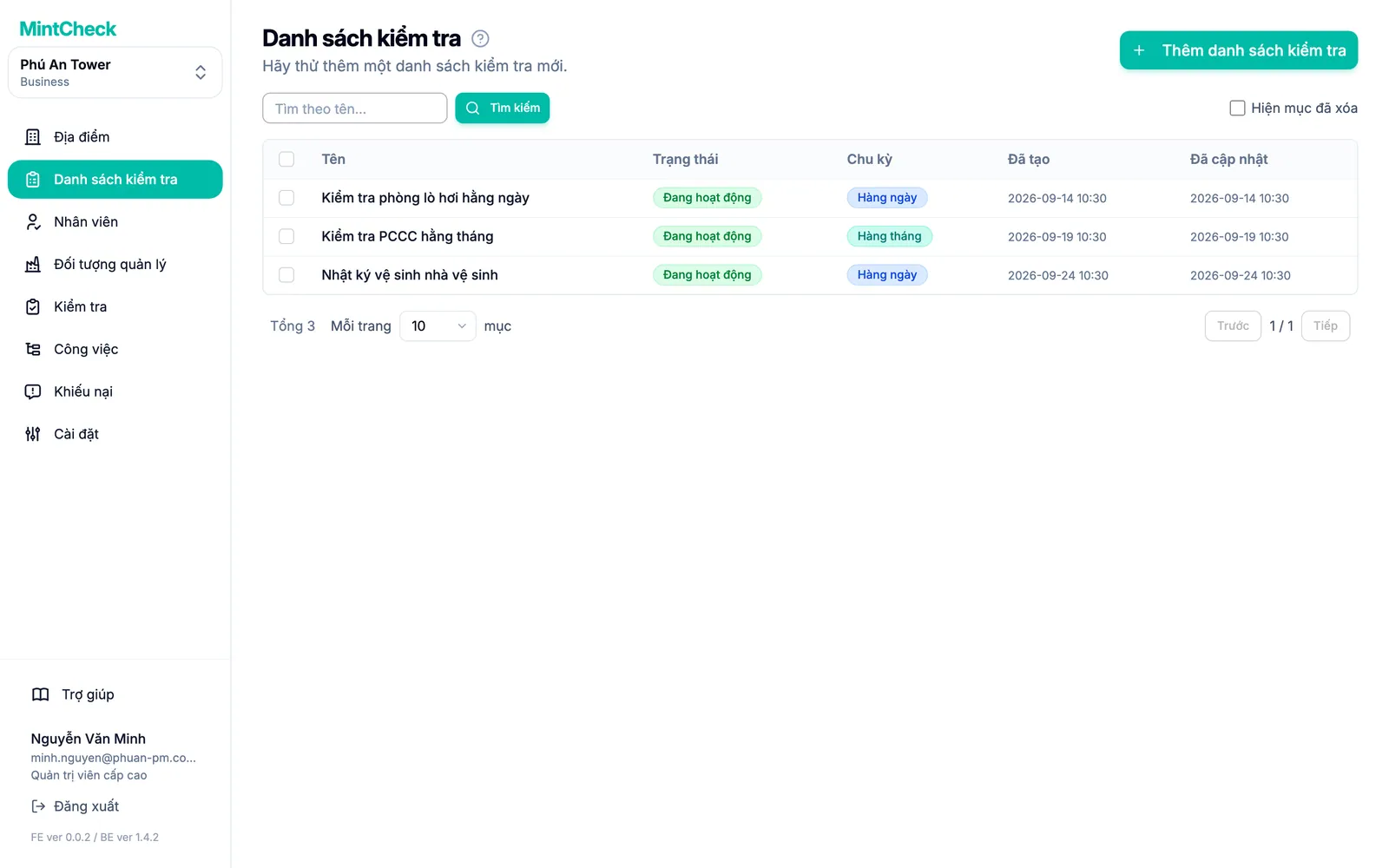
Danh sách hiển thị Trạng thái và Chu kỳ của từng danh sách kiểm tra. Nhấp vào một dòng để mở và chỉnh sửa.
Tạo danh sách kiểm tra
- Trên thanh bên, nhấp vào Danh sách kiểm tra.
- Nhấp vào Thêm danh sách kiểm tra. Trang Thêm danh sách kiểm tra mở ra.
- Chọn điểm bắt đầu:
- Nhấp vào một mẫu, chẳng hạn bình chữa cháy, thang máy hoặc nhà vệ sinh. Tên, các mục và lịch sẽ được điền sẵn.
- Nhấp vào Danh sách kiểm tra trống để bắt đầu từ biểu mẫu trống.
- Kiểm tra Tên danh sách kiểm tra. Mỗi tên phải là duy nhất trong địa điểm.
- Đặt lịch và các mục như hướng dẫn bên dưới.
- Nhấp vào Lưu.
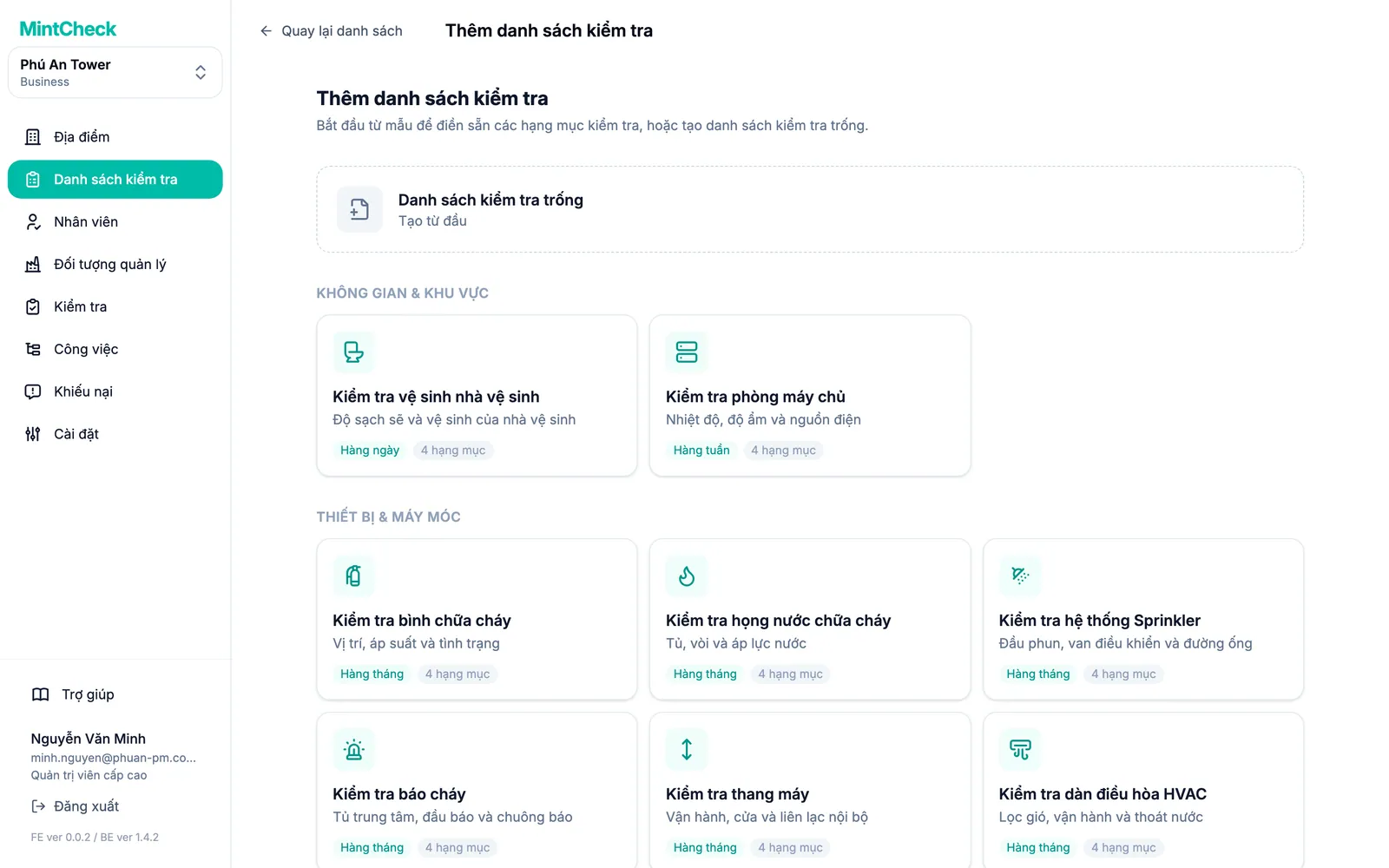
Các mẫu được nhóm theo danh mục, chẳng hạn Thiết bị & máy móc hoặc Sổ nhật ký. Mọi thứ mẫu điền sẵn đều có thể thay đổi trước khi lưu.
Thêm mục kiểm tra
Mỗi danh sách kiểm tra cần ít nhất một mục. Trong Hạng mục kiểm tra, nhấp vào Thêm hạng mục mới cho mỗi câu hỏi, rồi chọn loại:
| Loại | Nhân viên làm gì |
|---|---|
| Kiểm | Đánh dấu vào ô để xác nhận, ví dụ "Không rò rỉ". |
| Trắc nghiệm | Chọn trong các câu trả lời bạn định sẵn, ví dụ Bình thường / Cần nạp lại / Thay mới. |
| Văn bản | Nhập ghi chú ngắn hoặc chỉ số đo. |
| Hình ảnh | Chụp hoặc đính kèm ảnh. |
Với mỗi mục, bạn cũng có thể đặt:
- Câu trả lời bắt buộc: nhân viên không thể gửi cho đến khi trả lời mục này.
- Nhân viên có thể đính kèm ảnh: nhân viên có thể thêm ảnh làm bằng chứng cho mục này. Mục ảnh luôn nhận ảnh, nên tùy chọn này không hiển thị cho mục ảnh.
- Với câu hỏi nhiều lựa chọn: thêm câu trả lời bằng Thêm tùy chọn, và bật Cho phép nhiều câu trả lời nếu nhân viên được chọn nhiều hơn một.
Kéo tay cầm bên trái một mục để đổi thứ tự. Không được có hai mục cùng loại và cùng tiêu đề.
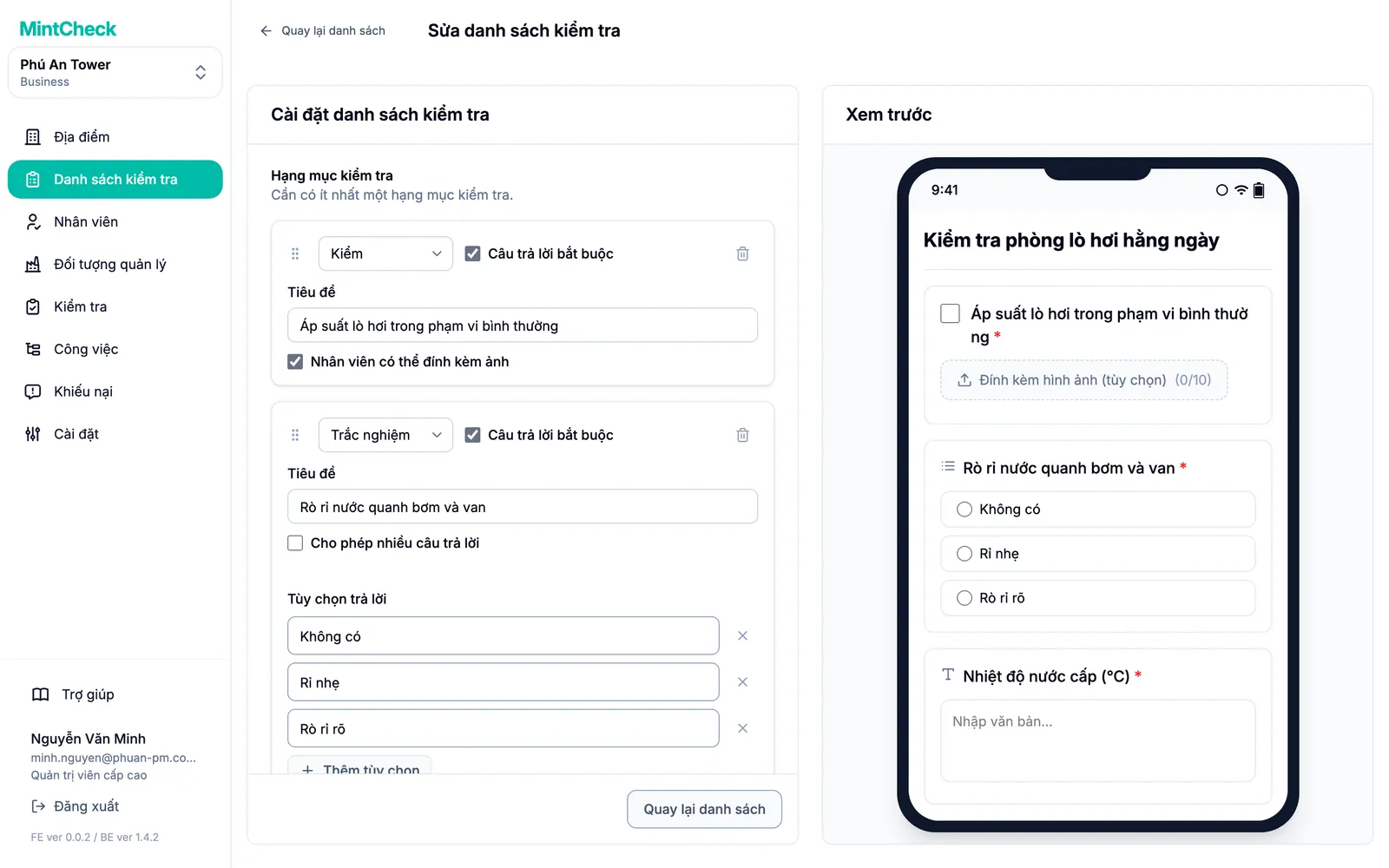
Ở bên phải, Xem trước hiển thị danh sách kiểm tra đúng như trên điện thoại của nhân viên. Bản xem trước cập nhật khi bạn nhập. Không có gì được gửi từ bản xem trước.
Đặt lịch
Trong Chu kỳ kiểm tra, chọn Chu kỳ:
- Hàng ngày: mỗi ngày, hoặc cách vài ngày một lần bằng Khoảng cách.
- Hàng tuần: chọn Các ngày trong tuần, ví dụ thứ Hai và thứ Năm.
- Hàng tháng: chọn Theo ngày (ví dụ ngày 1 và ngày 15, hoặc Ngày cuối tháng) hoặc Theo thứ trong tuần (ví dụ thứ Hai đầu tiên).
- Hàng năm: chọn Tháng, rồi chọn ngày hoặc thứ trong các tháng đó.
Sau đó đặt Thời gian kiểm tra:
- Không có thời gian cụ thể (Bất cứ lúc nào): có thể kiểm tra vào bất kỳ lúc nào trong ngày đến hạn.
- Thời gian cụ thể: thêm một hoặc nhiều giờ bằng Thêm thời gian. Mỗi giờ là một lần kiểm tra riêng, ví dụ 9:00 và 18:00 cho hai vòng mỗi ngày. Không thể thêm cùng một giờ hai lần.
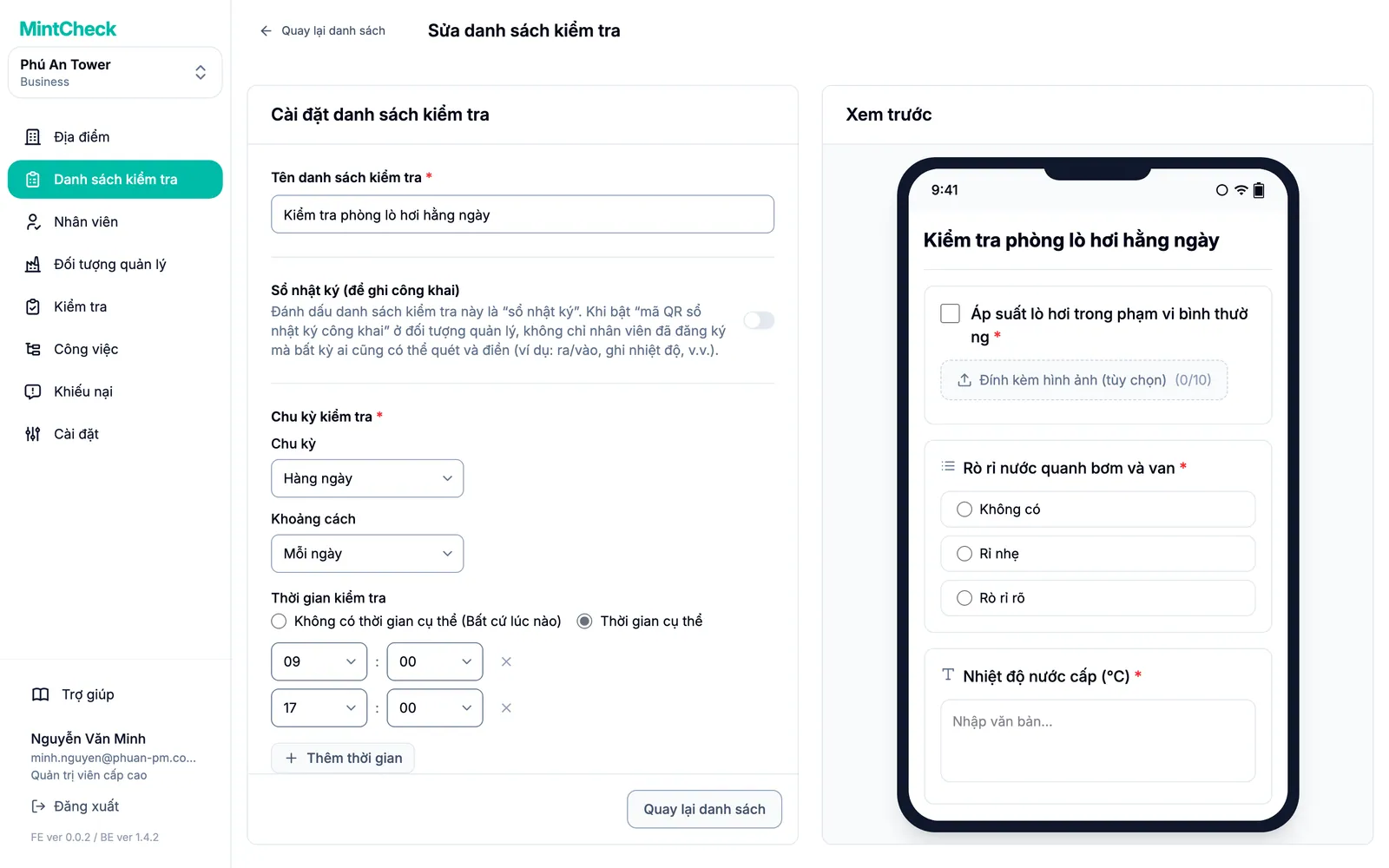
Cách tính số lần kiểm tra theo lịch
Các bảng điều khiển tính mỗi khung giờ một lần cho mỗi đối tượng quản lý được liên kết. Một danh sách kiểm tra hằng ngày có hai giờ, liên kết với ba đối tượng, cho 2 × 3 = 6 lần kiểm tra theo lịch trong ngày đó. Danh sách kiểm tra đặt Không có thời gian cụ thể (Bất cứ lúc nào) được tính là một khung cho mỗi ngày đến hạn. Danh sách kiểm tra chưa liên kết với đối tượng quản lý nào thì hoàn toàn không được tính. Xem Địa điểm để biết cách đọc bảng điều khiển.
Nếu một danh sách kiểm tra cần được điền mỗi khi có sự việc xảy ra, không theo lịch, hãy bật Sổ nhật ký (để ghi công khai) thay vào đó. Xem Sổ nhật ký.
Liên kết danh sách kiểm tra với đối tượng quản lý
Danh sách kiểm tra chỉ có tác dụng khi được liên kết với một đối tượng quản lý. Bạn liên kết từ phía đối tượng quản lý:
- Mở đối tượng quản lý từ Đối tượng quản lý, hoặc thêm đối tượng quản lý mới.
- Trong phần Danh sách kiểm tra, mở Danh sách kiểm tra đã liên kết.
- Chọn một hoặc nhiều danh sách kiểm tra và lưu đối tượng quản lý.
Danh sách đối tượng quản lý cho biết mỗi đối tượng có bao nhiêu danh sách kiểm tra. Để xem đầy đủ biểu mẫu đối tượng quản lý, xem Đối tượng quản lý.
Sửa, sao chép hoặc xóa danh sách kiểm tra
- Sửa: nhấp vào danh sách kiểm tra trong danh sách. Đổi tên hoặc lịch và nhấp vào Cập nhật cài đặt. Đổi các mục và nhấp vào Cập nhật hạng mục. Thay đổi áp dụng cho các lần kiểm tra sau này.
- Sao chép: đánh dấu một hoặc nhiều danh sách kiểm tra và nhấp vào Nhân bản. Cách này hữu ích khi cần một danh sách tương tự với vài khác biệt nhỏ.
- Tạm dừng: quản trị viên cấp cao có thể đánh dấu các danh sách kiểm tra và dùng Đổi trạng thái để đặt thành Đang chờ. Chỉ những danh sách Đang hoạt động mới được lên lịch và được tính.
- Xóa: đánh dấu các danh sách kiểm tra và nhấp vào Xóa.