Ứng dụng nhân viên
Cách nhân viên đăng nhập bằng điện thoại, thực hiện kiểm tra, hoàn thành công việc và dùng màn hình chính.
Trước khi bắt đầu
Trang này dành cho nhân viên. Quản lý của bạn có thể in ra hoặc gửi cho bạn đường liên kết.
Với MintCheck, bạn dùng điện thoại của mình để ghi lại kết quả kiểm tra và hoàn thành công việc. Bạn không cần mật khẩu. Bạn cần:
- Một điện thoại có camera và kết nối internet.
- ID đăng nhập hoặc số điện thoại mà quản lý đã đăng ký cho bạn.
Mọi thứ bắt đầu từ một mã QR. Hướng camera điện thoại vào mã QR trên đối tượng quản lý và chạm vào đường liên kết hiện ra.
Đăng nhập
- Quét mã QR trên đối tượng quản lý bằng camera điện thoại.
- Màn hình Đăng nhập nhân viên mở ra. Chọn ID hoặc Điện thoại.
- Nhập ID đăng nhập, hoặc số điện thoại chỉ gồm chữ số.
- Chạm vào OK.
Sau đó, bạn vẫn đăng nhập khi di chuyển từ đối tượng quản lý này sang đối tượng khác. Quét mã QR tiếp theo là bạn vào thẳng đối tượng đó.
Các cách đăng nhập khác:
- Mã QR cá nhân. Quản lý có thể đưa cho bạn một mã QR có tên bạn. Mã này tự động đăng nhập cho bạn. Hãy giữ mã cho riêng mình.
- Mã QR đăng nhập địa điểm. Quét áp phích đăng nhập của địa điểm để đăng nhập và mở màn hình chính mà không cần đứng trước đối tượng quản lý. Xem Mã QR đăng nhập địa điểm.
Cài ứng dụng MintCheck
Hãy cài ứng dụng MintCheck trên điện thoại. Khi chưa cài, bạn vẫn có thể làm những việc tương tự trên trình duyệt điện thoại, nhưng ứng dụng giúp công việc dễ dàng hơn:
- Chỉ đăng nhập một lần. Sau lần đăng nhập đầu tiên, ứng dụng giữ bạn ở trạng thái đăng nhập, kể cả khi bạn đóng ứng dụng hoặc khởi động lại điện thoại.
- Nhận thông báo khi được giao công việc. Khi quản lý giao công việc cho bạn hoặc cho một thẻ công việc của bạn, điện thoại sẽ báo cho bạn ngay. Nếu công việc có giờ bắt đầu, bạn cũng nhận được lời nhắc 30 phút trước giờ đó.
- Nhận lời nhắc cho danh sách kiểm tra. Sau khi bạn hoàn thành một danh sách kiểm tra một lần trong ứng dụng, bạn sẽ nhận thông báo 30 phút trước mỗi lần kiểm tra theo lịch của danh sách đó. Bạn có thể bật hoặc tắt từng lời nhắc trong Cài đặt thông báo.
Để bắt đầu, hãy mở mintcheck.today/app trên điện thoại. Liên kết này đưa bạn đến App Store trên iPhone và Google Play trên điện thoại Android. Bạn cũng có thể tìm MintCheck trong cửa hàng ứng dụng. Nếu bạn đăng nhập trên màn hình đối tượng quản lý bằng trình duyệt điện thoại, bạn cũng có thể chạm vào Cài ứng dụng trên biểu ngữ ở đó. Mở ứng dụng và đăng nhập theo cách như trên. Khi ứng dụng xin quyền gửi thông báo, hãy cho phép. Nếu không, bạn sẽ không nhận được thông báo nào.
Màn hình đối tượng quản lý
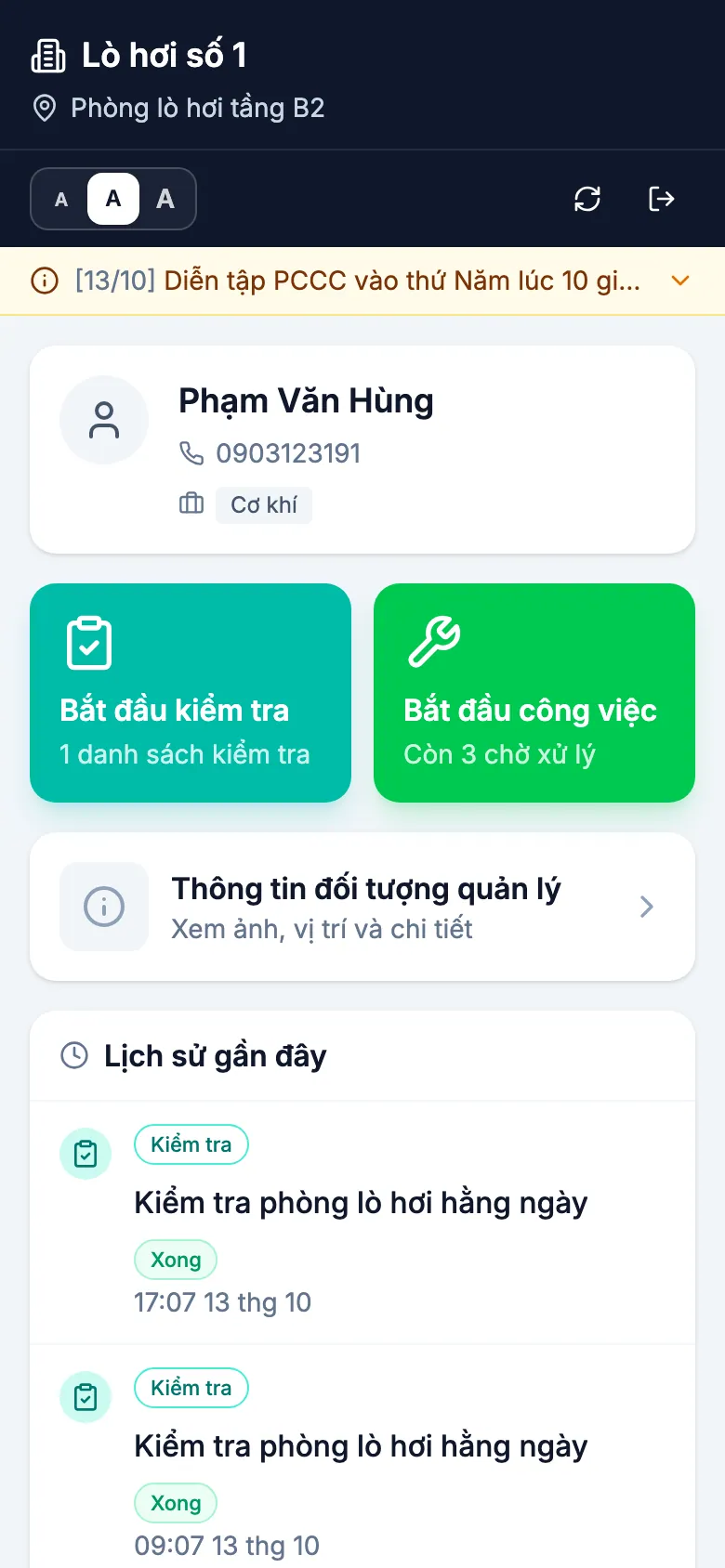
Sau khi đăng nhập, bạn thấy màn hình đối tượng quản lý. Ở trên cùng là tên và vị trí của đối tượng. Bên dưới có hai nút lớn:
- Bắt đầu kiểm tra: thực hiện danh sách kiểm tra cho đối tượng quản lý này. Nút cho biết có bao nhiêu danh sách kiểm tra đang sẵn sàng.
- Bắt đầu công việc: xem và hoàn thành công việc của đối tượng quản lý này.
Bên dưới hai nút này, chạm vào thẻ Thông tin đối tượng quản lý để xem thông tin mà quản lý của bạn đã nhập (xem bên dưới). Phía dưới nữa, Lịch sử gần đây liệt kê những gì bạn đã làm gần đây. Chạm vào một mục để mở lại.
Thanh nhỏ ở trên cùng có ba nút A để thu nhỏ hoặc phóng to chữ. Điện thoại sẽ ghi nhớ lựa chọn của bạn. Ngoài ra còn có nút làm mới màn hình và nút đăng xuất.
Xem thông tin đối tượng quản lý
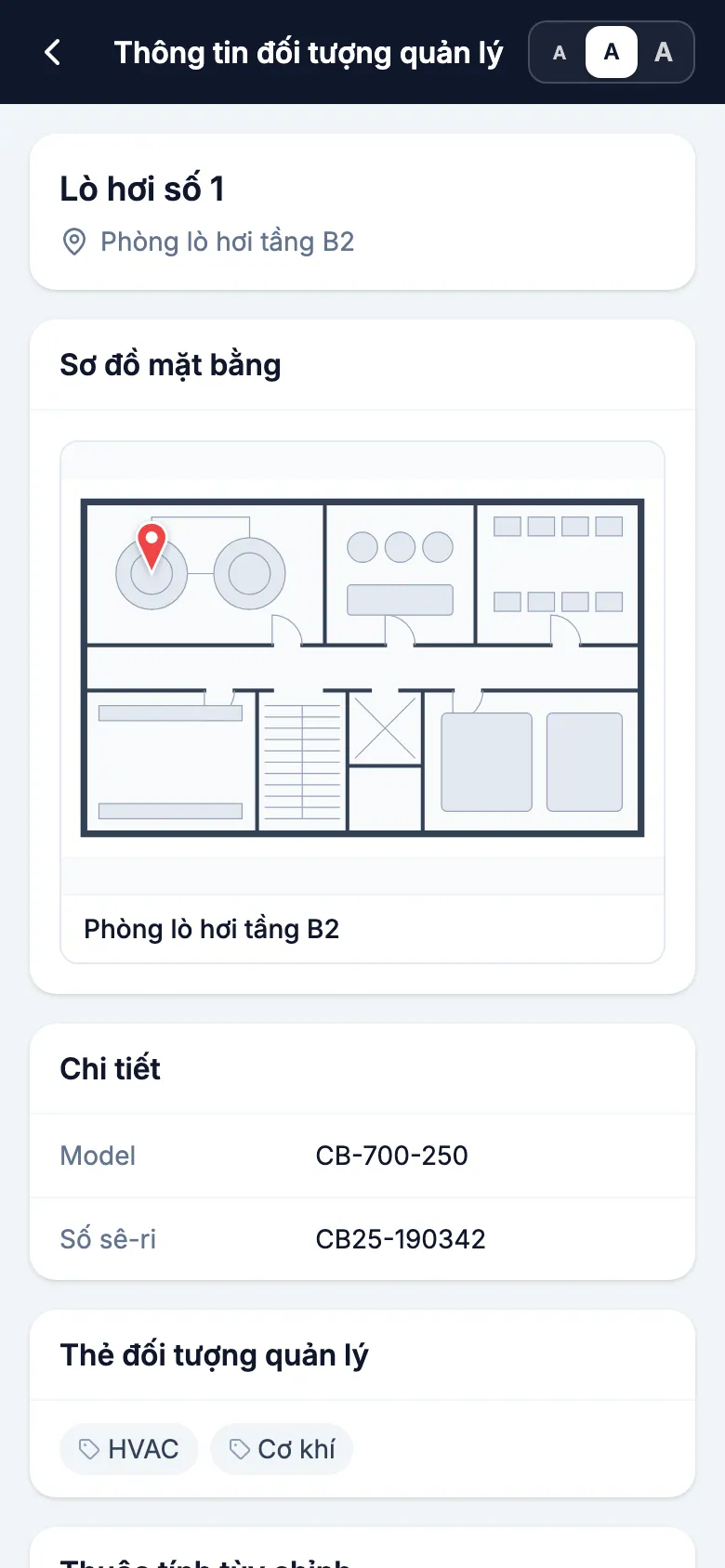
Chạm vào thẻ Thông tin đối tượng quản lý để xem trên cùng một màn hình mọi thông tin mà quản lý của bạn đã nhập: ảnh và vị trí, Chi tiết như Model và Số sê-ri, Thẻ đối tượng quản lý và Thuộc tính tùy chỉnh. Nếu quản lý đã tải lên sơ đồ mặt bằng, bạn cũng thấy Sơ đồ mặt bằng với điểm đánh dấu tại vị trí của đối tượng quản lý. Hãy xem sơ đồ khi khó tìm đối tượng.
Chạm vào ảnh hoặc sơ đồ mặt bằng để mở toàn màn hình. Tách hai ngón tay ra hoặc chạm hai lần để phóng to, và kéo để xem xung quanh. Khi xem xong, chạm vào ✕ để đóng. Để quay lại màn hình đối tượng quản lý, chạm vào nút quay lại ở góc trên bên trái.
Thực hiện kiểm tra
- Chạm vào Bắt đầu kiểm tra.
- Chạm vào danh sách kiểm tra bạn muốn làm. Danh sách hiển thị các danh sách kiểm tra của đối tượng quản lý này, cùng các khung giờ hôm nay và số lần đã xong.
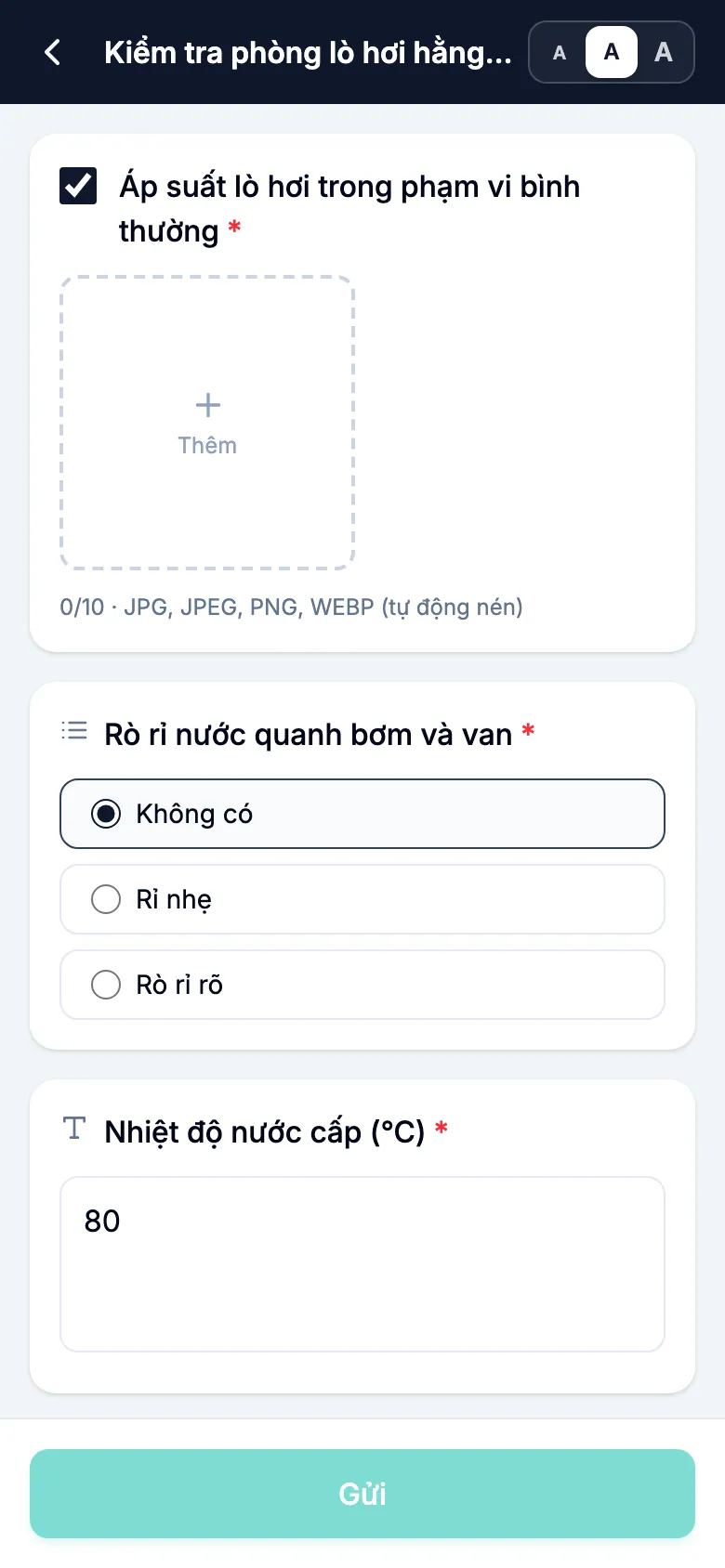
- Trả lời từng mục. Một mục có thể yêu cầu đánh dấu, nhập văn bản ngắn, chọn đáp án hoặc chụp ảnh. Một số mục ghi rõ bắt buộc có ảnh. Bạn không thể gửi cho đến khi thêm ảnh.
- Ở cuối, chọn Kết quả kiểm tra chung: Bình thường hoặc Bất thường.
- Nếu chọn Bất thường, hãy mô tả vấn đề trong Chi tiết vấn đề. Bạn có thể thêm ảnh.
- Chạm vào Gửi.
Nếu danh sách kiểm tra không được lên lịch cho hôm nay, MintCheck hiển thị Hôm nay không phải ngày theo lịch. Chạm vào Vẫn ghi nhận kiểm tra để tiếp tục hoặc Quay lại để thoát. Lần kiểm tra ghi nhận theo cách này được lưu vào lịch sử nhưng không được tính vào các lần kiểm tra theo lịch của hôm nay.
Nếu mọi khung giờ của hôm nay đều đã hoàn thành, những gì bạn thấy tùy thuộc vào người đã làm:
- Bạn đã làm và kết quả bình thường: MintCheck sẽ mở các câu trả lời trước đó của bạn. Bạn có thể sửa và chạm vào Sửa.
- Nhân viên khác đã làm: bạn không thể thay đổi bản ghi của họ. Màn hình chỉ cho biết việc kiểm tra đã xong.
- Có vấn đề đã được báo cáo và chưa được khắc phục: biểu mẫu sẽ mở dưới dạng tái kiểm tra (xem bên dưới).
Kiểm tra lại sau khi khắc phục
Khi một vấn đề đã báo cáo được khắc phục, hãy kiểm tra lại đối tượng quản lý để quản lý biết nó đã hoạt động bình thường. Đây gọi là tái kiểm tra. Bất kỳ nhân viên nào cũng có thể làm, không chỉ người đã báo cáo vấn đề.
- Quét mã QR của đối tượng quản lý và mở cùng danh sách kiểm tra đó.
- Nếu MintCheck phát hiện một vấn đề chưa được khắc phục, ứng dụng sẽ báo cho bạn, kể cả khi vấn đề được báo cáo vào một ngày trước đó. Thông báo cho biết vấn đề được báo cáo khi nào và là vấn đề gì. Nếu các khung giờ hôm nay chưa hoàn thành hết, hãy chạm vào Tiếp tục dưới dạng tái kiểm tra. Nếu đã hoàn thành hết, biểu mẫu sẽ tự mở dưới dạng tái kiểm tra.
- Trả lời lại các mục và chọn kết quả.
- Chạm vào Gửi kết quả tái kiểm tra.
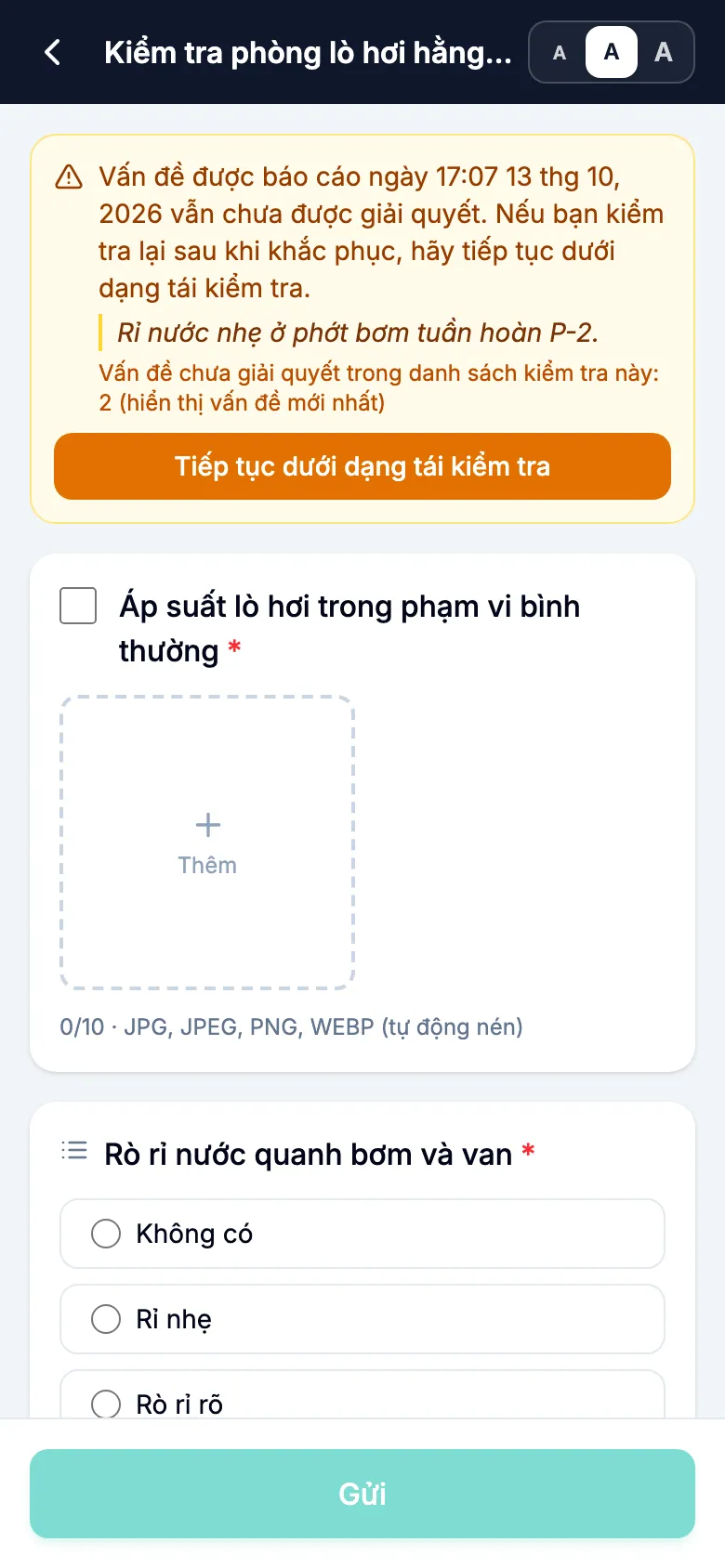
Lần tái kiểm tra của bạn được lưu thành một bản ghi mới. Báo cáo vấn đề ban đầu và ảnh của nó được giữ nguyên. Nếu cùng một danh sách kiểm tra có nhiều vấn đề chưa được khắc phục, MintCheck hiển thị vấn đề gần nhất trước. Nếu bạn lỡ mở tái kiểm tra, hãy chạm vào Tiếp tục dưới dạng kiểm tra mới để quay lại lần kiểm tra thông thường.
Không phải lúc nào bạn cũng cần tái kiểm tra riêng. Nếu lần kiểm tra theo lịch tiếp theo của cùng danh sách kiểm tra trên đối tượng quản lý đó là Bình thường, MintCheck cũng sẽ đánh dấu vấn đề trước đó là đã khắc phục. Bạn không thể chuyển một báo cáo vấn đề đã gửi thành Bình thường bằng cách chỉnh sửa, nhưng vẫn có thể sửa mô tả và ảnh của báo cáo.
Hoàn thành công việc
- Chạm vào Bắt đầu công việc.
- Các công việc giao riêng cho bạn hoặc cho một trong các thẻ công việc của bạn xuất hiện đầu tiên, trong Được giao cho tôi. Tiếp theo là các công việc khác của đối tượng này. Công việc đã quá giờ được đánh dấu Quá hạn.
- Chạm vào một công việc để đọc chi tiết và xem ảnh quản lý gửi (nếu có).
- Tùy chọn: viết Ghi chú hoàn thành (tùy chọn) và thêm Ảnh hoàn thành (tùy chọn).
- Chạm vào Hoàn thành công việc.
Sau này bạn có thể mở lại công việc đã hoàn thành để sửa ghi chú hoặc ảnh.
Màn hình chính của bạn
Màn hình chính hiển thị công việc của bạn mà không cần quét đối tượng quản lý trước. Bạn vào màn hình này sau khi đăng nhập bằng mã QR đăng nhập địa điểm, hoặc từ nút hình ngôi nhà trên màn hình đối tượng quản lý trong ứng dụng MintCheck.
- Công việc của tôi: công việc được giao cho bạn hoặc cho thẻ công việc của bạn. Chạm vào một công việc để hoàn thành.
- Lịch sử của tôi: các lần kiểm tra và công việc bạn đã hoàn thành, mới nhất ở trên. Một mục sổ nhật ký hiển thị huy hiệu Sổ nhật ký thay cho kết quả bình thường hoặc bất thường.
- Quét QR: quét đối tượng quản lý tiếp theo. Trên trình duyệt điện thoại, hãy dùng ứng dụng camera thay thế.
- Nút hình chuông mở Cài đặt thông báo. Trong ứng dụng MintCheck, bạn có thể nhận lời nhắc 30 phút trước mỗi lần kiểm tra theo lịch. Danh sách kiểm tra sẽ xuất hiện ở đó sau khi bạn đã làm ít nhất một lần.
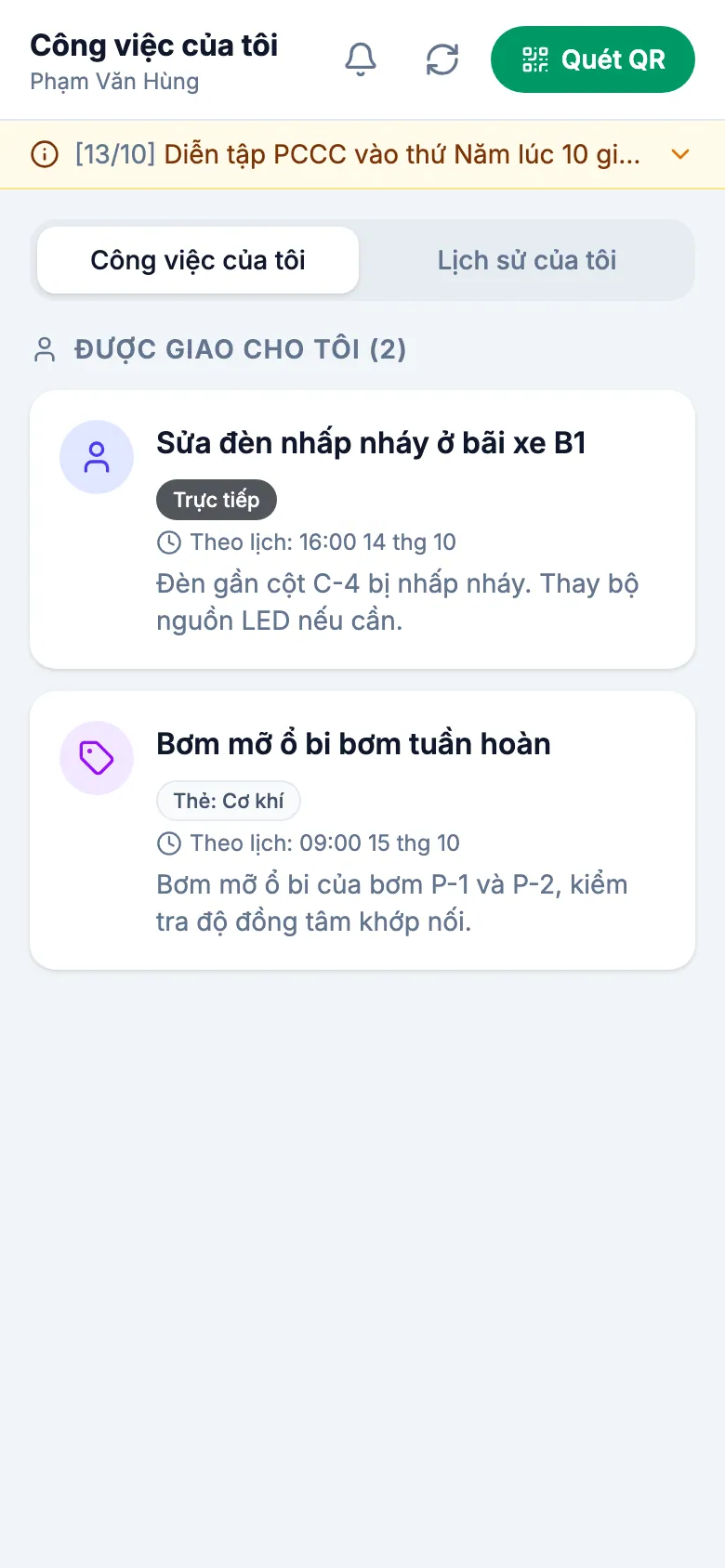
Nếu bạn không thấy công việc nào trong Công việc của tôi, có thể địa điểm của bạn không dùng tính năng giao việc. Bạn chỉ cần quét mã QR của đối tượng quản lý để làm việc.