Mã QR đăng nhập địa điểm
In hoặc chia sẻ một mã QR để nhân viên đăng nhập vào địa điểm mà không cần quét mã QR của đối tượng quản lý.
Mã QR đăng nhập địa điểm dùng để làm gì
Thông thường nhân viên đăng nhập bằng cách quét mã QR trên đối tượng quản lý. Nhưng đôi khi nhân viên cần đăng nhập trước khi đứng trước một đối tượng quản lý. Ví dụ, họ muốn xem công việc của mình khi bắt đầu ca, hoặc cài ứng dụng MintCheck lần đầu.
Mã QR đăng nhập địa điểm giải quyết việc này. Đó là một mã QR duy nhất cho cả địa điểm. Nhân viên quét mã bằng điện thoại, đăng nhập và vào thẳng màn hình chính của ứng dụng nhân viên với công việc và lịch sử của mình. Không cần mã QR của đối tượng quản lý.
Hãy dùng mã này khi:
- Một nhân viên mới đăng nhập lần đầu.
- Nhân viên muốn xem Công việc của tôi trước khi đi tuần.
- Bạn muốn đặt một áp phích đăng nhập ở lối vào, phòng nhân viên hoặc quầy bảo vệ.
Mở, in hoặc chia sẻ mã QR
- Mở bảng điều khiển của địa điểm. Bạn có thể nhấp vào thẻ địa điểm trong Địa điểm, hoặc chuyển sang địa điểm đó trên thanh bên.
- Ở góc trên bên phải, nhấp vào QR đăng nhập nhân viên. Một cửa sổ có mã QR sẽ mở ra.
- Kiểm tra tên địa điểm dưới mã QR. Đó phải là địa điểm mà nhân viên của bạn thuộc về.
- Chọn cách sử dụng:
- Nhấp vào In để in một trang có tên địa điểm và mã QR.
- Nhấp vào Tải xuống để lưu mã QR dưới dạng hình ảnh. Bạn có thể gửi hình qua tin nhắn hoặc chèn vào áp phích của riêng bạn.
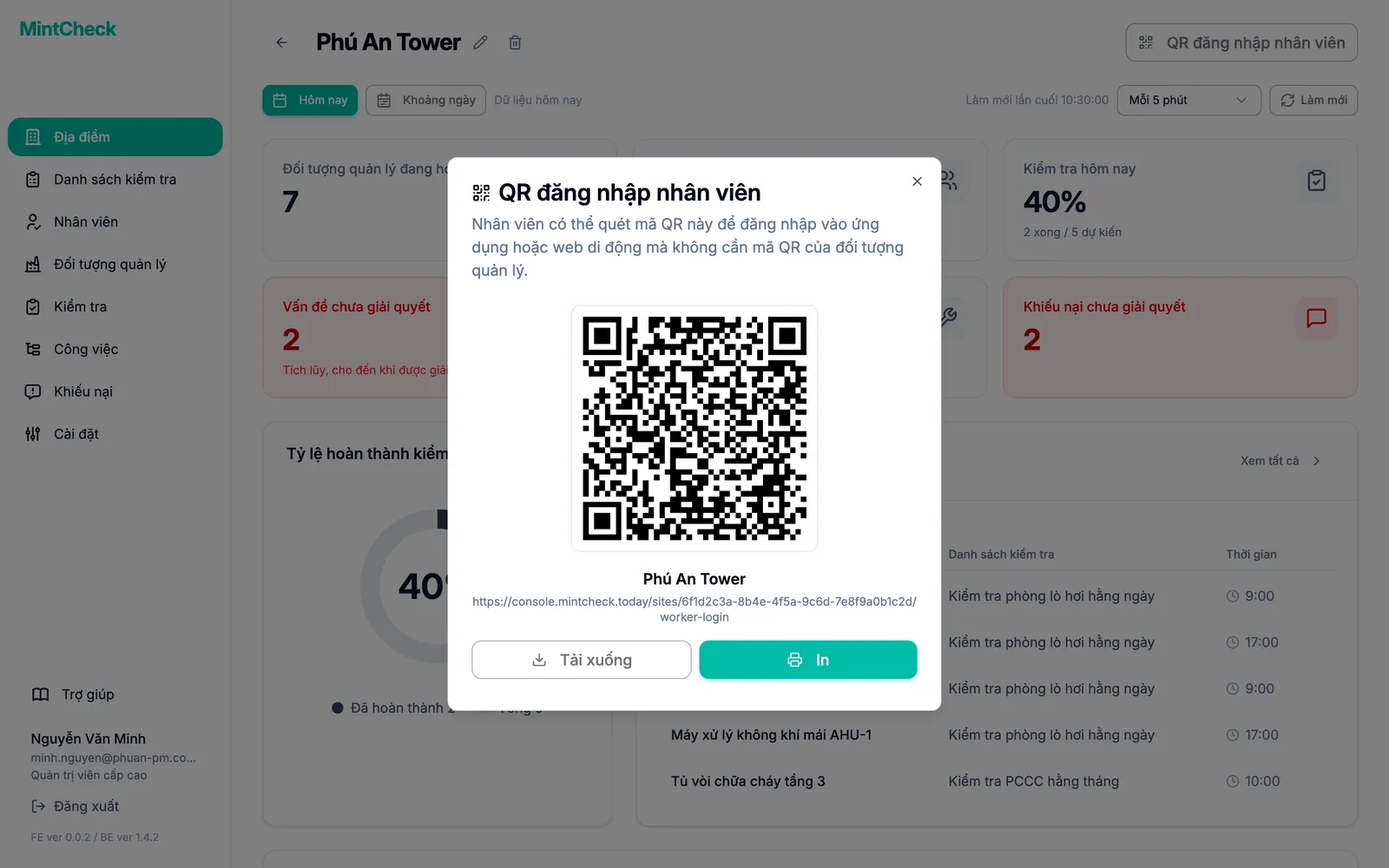
Địa chỉ web của mã QR cũng được hiển thị dưới tên địa điểm. Bạn có thể sao chép và gửi cho nhân viên, họ có thể mở trên điện thoại thay vì quét mã.
Nhân viên đăng nhập như thế nào
- Nhân viên quét mã QR bằng camera điện thoại hoặc ứng dụng MintCheck.
- Trang đăng nhập mở ra với tên địa điểm ở trên cùng.
- Nhân viên chọn ID hoặc Điện thoại.
- Nhân viên nhập ID đăng nhập hoặc Số điện thoại đúng như bạn đã đăng ký, rồi chạm vào OK.
- Ứng dụng nhân viên mở ra ở màn hình Công việc của tôi.
Chỉ những nhân viên bạn đã đăng ký cho địa điểm này mới có thể đăng nhập. Nếu thông tin không khớp, nhân viên sẽ thấy thông báo yêu cầu liên hệ quản trị viên. Nhân viên đã bị ngừng hoạt động không thể đăng nhập. Để đăng ký nhân viên, xem Nhân viên. Để biết nhân viên có thể làm gì sau khi đăng nhập, xem Ứng dụng nhân viên.
Mỗi lần đăng nhập chỉ thuộc về một địa điểm
Mỗi địa điểm có mã QR đăng nhập riêng. Nhân viên đăng nhập bằng mã đó chỉ được đăng nhập vào địa điểm đó.
Nếu sau đó cùng nhân viên này quét mã QR của đối tượng quản lý ở một địa điểm khác, MintCheck sẽ không dùng lại phiên đăng nhập. Hệ thống báo rằng mã QR thuộc về địa điểm khác và yêu cầu nhân viên đăng nhập lại với tư cách nhân viên của địa điểm đó. Phiên đăng nhập mới sẽ thay thế phiên cũ. Nhờ vậy, danh sách kiểm tra và công việc của mỗi địa điểm chỉ hiển thị cho nhân viên của chính địa điểm đó.
Quét mã QR của một đối tượng quản lý khác trong cùng địa điểm thì không cần đăng nhập lại.
Mã QR đăng nhập địa điểm và mã QR của đối tượng quản lý
| Mã QR | Nơi tìm | Chức năng |
|---|---|---|
| QR đăng nhập địa điểm | Bảng điều khiển địa điểm | Đăng nhập nhân viên vào địa điểm và mở màn hình chính của ứng dụng nhân viên. |
| QR của đối tượng quản lý | Trang chi tiết của từng đối tượng quản lý | Mở danh sách kiểm tra và công việc của đối tượng đó. Yêu cầu đăng nhập nếu cần. |
Để in mã QR cho các đối tượng quản lý, xem Mã QR.