Bản ghi kiểm tra
Xem các lần kiểm tra đã hoàn thành theo ngày hoặc khoảng thời gian, kiểm tra các vấn đề được báo và xuất bản ghi ra Excel.
Trang Kiểm tra hiển thị gì
Mỗi khi nhân viên gửi một danh sách kiểm tra, MintCheck lưu lại dưới dạng bản ghi kiểm tra. Trang Kiểm tra tập hợp các bản ghi này cho địa điểm bạn đang làm việc, để bạn biết việc gì đã được làm, khi nào và bởi ai.
Để chuyển sang địa điểm khác, hãy dùng bộ chuyển địa điểm ở đầu thanh bên. Trang sẽ hiển thị bản ghi của địa điểm đó.
Ở đầu trang có ba thẻ. Nhấp vào một thẻ để mở chế độ xem tương ứng:
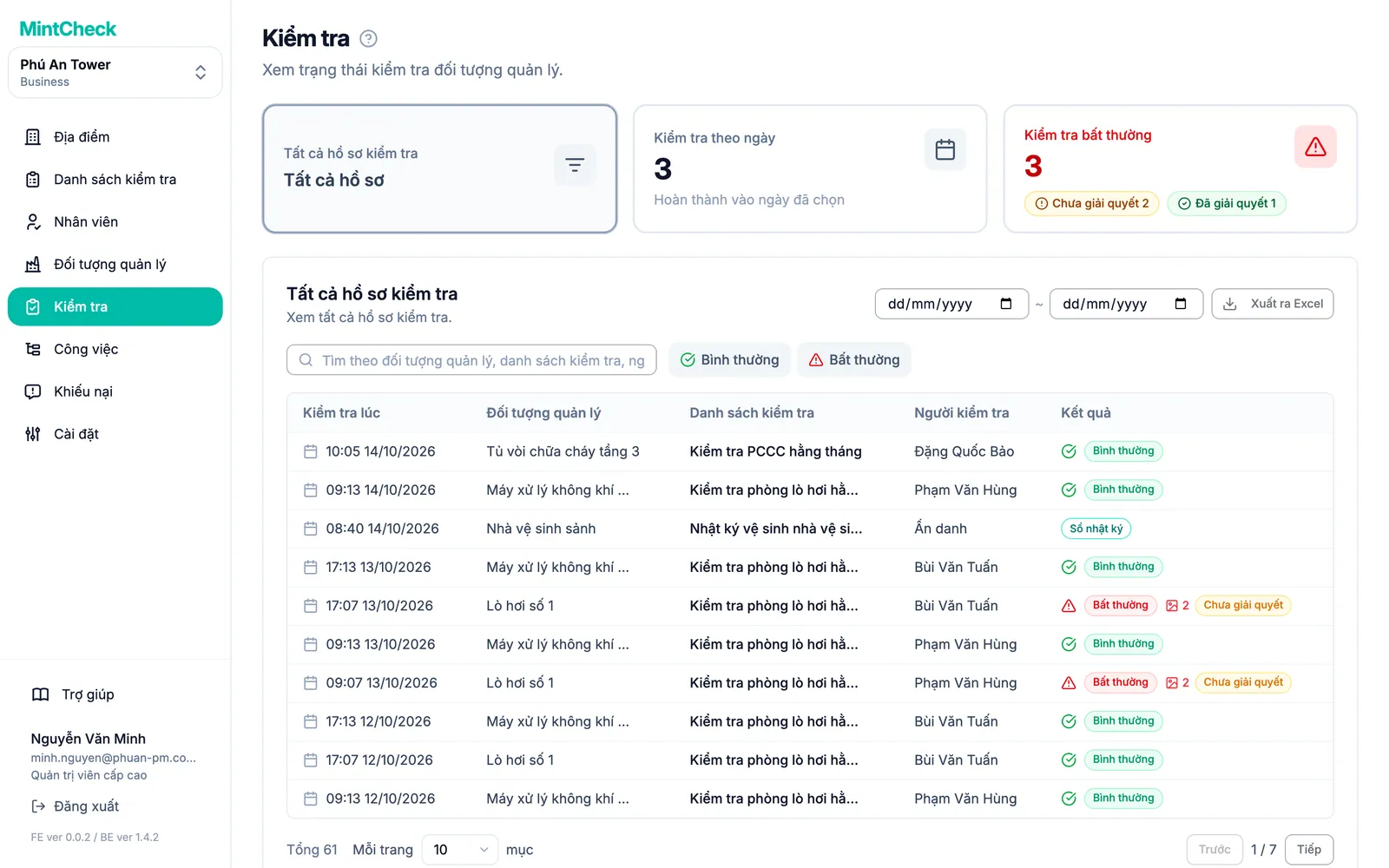
- Tất cả hồ sơ kiểm tra: mọi lần kiểm tra đã hoàn thành tại địa điểm.
- Kiểm tra theo ngày: những gì được lên kế hoạch cho một ngày và những gì đã hoàn thành trong ngày đó.
- Kiểm tra bất thường: chỉ những lần kiểm tra mà nhân viên báo có vấn đề.
Xem kế hoạch của một ngày
Dùng Kiểm tra theo ngày để so sánh kế hoạch với kết quả của một ngày.
- Nhấp vào thẻ Kiểm tra theo ngày.
- Chọn ngày bằng nút ngày. Dùng các mũi tên để lùi hoặc tiến một ngày, hoặc nhấp vào Hôm nay để quay về hôm nay.
- Trong Danh sách kiểm tra đã lên lịch, bạn thấy từng danh sách kiểm tra đến hạn vào ngày đó, kèm tần suất lặp lại và các khung giờ.
- Trong Kiểm tra đã hoàn thành, bạn thấy các lần kiểm tra nhân viên thực sự đã gửi trong ngày đó.
Nếu một danh sách kiểm tra có trong danh sách đầu nhưng không có bản ghi tương ứng trong danh sách thứ hai, lần kiểm tra đó chưa được thực hiện.
Nhân viên vẫn có thể ghi nhận một lần kiểm tra vào ngày danh sách kiểm tra không được lên lịch. Bản ghi đó xuất hiện trong lịch sử nhưng không được tính vào số lần dự kiến của ngày hôm đó.
Tìm bản ghi theo khoảng thời gian
Chế độ xem Tất cả hồ sơ kiểm tra liệt kê mọi bản ghi, mới nhất ở trên. Bạn có thể thu hẹp theo ba cách:
- Theo khoảng thời gian: chọn Ngày bắt đầu và Ngày kết thúc ở góc trên bên phải. Danh sách cập nhật ngay. Nhấp vào Đặt lại bên cạnh ngày để xóa khoảng thời gian.
- Theo từ khóa: nhập vào ô tìm kiếm để tìm đối tượng quản lý, danh sách kiểm tra hoặc người kiểm tra theo tên.
- Theo kết quả: nhấp vào Bình thường hoặc Bất thường để chỉ hiển thị kết quả đó. Nhấp vào Đặt lại để hiển thị lại mọi kết quả.
Mỗi dòng hiển thị Kiểm tra lúc, Đối tượng quản lý, Danh sách kiểm tra, Người kiểm tra và Kết quả. Bản ghi từ sổ nhật ký hiển thị nhãn Sổ nhật ký thay cho kết quả. Để tìm hiểu thêm về sổ nhật ký, xem Sổ nhật ký.
Các dấu hiệu nhỏ bên cạnh kết quả cho bạn biết thêm thông tin chỉ trong nháy mắt:
- Biểu tượng ảnh kèm một con số: số ảnh nhân viên đã đính kèm vào báo cáo vấn đề.
- Tái kiểm tra: bản ghi này là lần kiểm tra lại một vấn đề trước đó.
- Đã giải quyết hoặc Chưa giải quyết: trên bản ghi có vấn đề, cho biết một lần kiểm tra sau đó đã xác nhận mọi thứ bình thường trở lại hay chưa.
Xem xét các vấn đề
Khi nhân viên đánh dấu một lần kiểm tra là Bất thường, họ cũng mô tả vấn đề và có thể đính kèm ảnh. Nhấp vào thẻ Kiểm tra bất thường để chỉ xem các bản ghi này. Cột Báo cáo bất thường hiển thị mô tả của nhân viên, còn biểu tượng ảnh cho biết họ đã đính kèm bao nhiêu ảnh.
Thẻ Kiểm tra bất thường cho biết số vấn đề đã được báo cáo, chia thành chưa giải quyết và đã giải quyết. Nhấp vào con số chưa giải quyết để đi thẳng đến các vấn đề vẫn cần xử lý. Trong danh sách, dùng Trạng thái giải quyết để chuyển giữa Tất cả, Chưa giải quyết và Đã giải quyết, rồi chọn khoảng thời gian bằng các ô ngày.
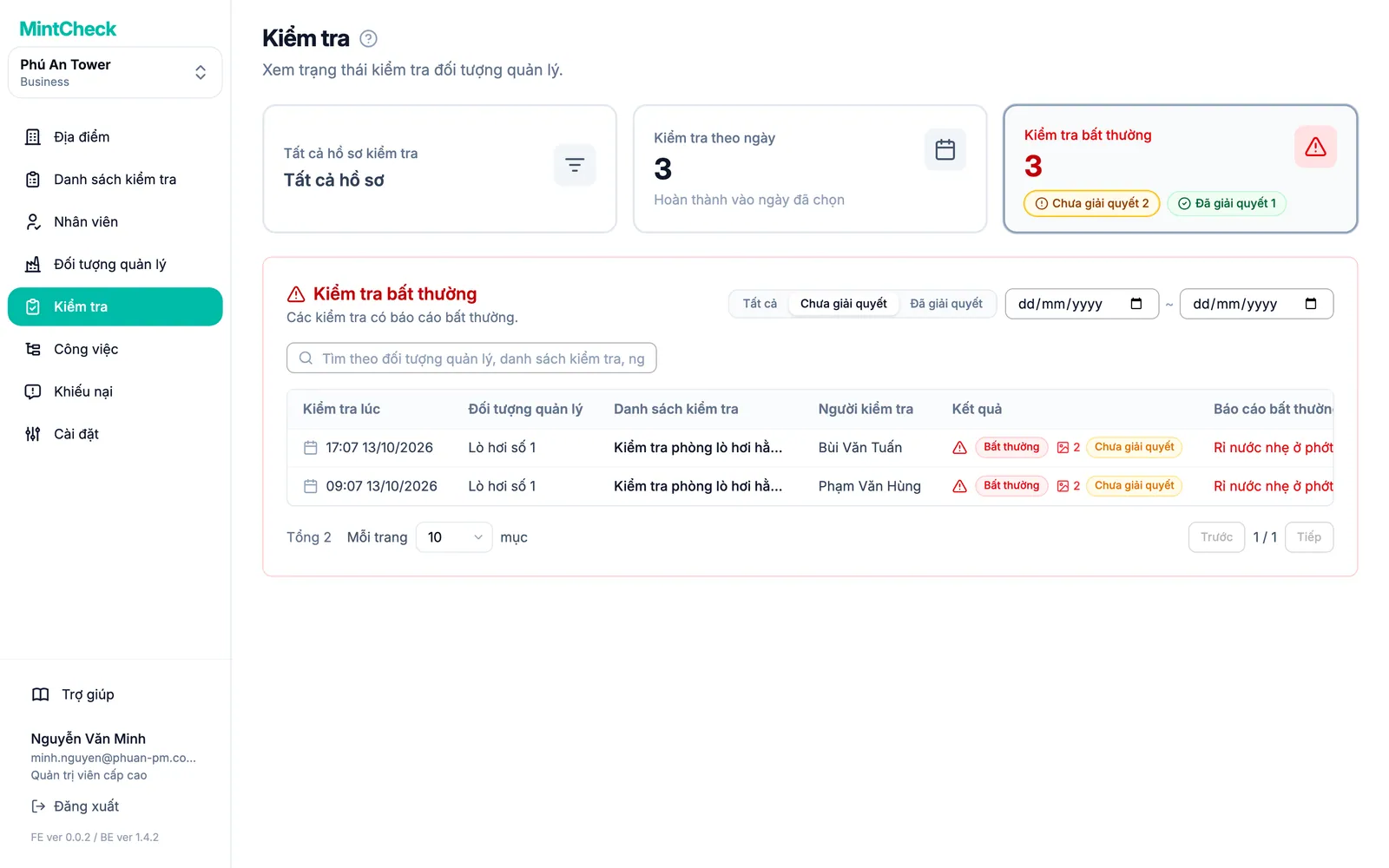
Nếu không có gì bất thường, chế độ xem này sẽ trống. Một thói quen tốt là xem ít nhất mỗi ngày một lần và tạo công việc cho bất cứ thứ gì cần sửa. Xem Công việc.
Cách một vấn đề được giải quyết
Một vấn đề đã báo cáo sẽ ở trạng thái Chưa giải quyết cho đến khi có xác nhận rằng nó đã được khắc phục. Có ba cách:
- Tái kiểm tra: sau khi sửa, nhân viên kiểm tra lại đối tượng quản lý và kết quả là Bình thường.
- Lần kiểm tra định kỳ tiếp theo: lần kiểm tra theo lịch tiếp theo của cùng đối tượng quản lý và danh sách kiểm tra có kết quả Bình thường.
- Quản trị viên: bạn tự đánh dấu vấn đề là đã giải quyết và ghi lại những gì đã làm.
Sau khi một vấn đề được khắc phục, nhân viên sẽ kiểm tra lại đối tượng quản lý đó. Lần kiểm tra thứ hai này gọi là tái kiểm tra.
- Lần tái kiểm tra được lưu thành một bản ghi mới. Báo cáo vấn đề ban đầu, cùng mô tả và ảnh, được giữ nguyên như cũ.
- Khi kết quả tái kiểm tra là Bình thường, bản ghi ban đầu chuyển từ Chưa giải quyết sang Đã giải quyết.
- Các lần tái kiểm tra không được tính thêm vào số lần kiểm tra dự kiến hay đã hoàn thành, nên không làm thay đổi tỷ lệ hoàn thành trong ngày.
- Khi một bản ghi đã có lần tái kiểm tra, bản ghi đó không thể chỉnh sửa nữa.
Tái kiểm tra riêng không phải là cách duy nhất để đóng một vấn đề. Khi lần kiểm tra định kỳ tiếp theo của cùng đối tượng quản lý và danh sách kiểm tra có kết quả Bình thường, MintCheck tự động đánh dấu mọi vấn đề chưa giải quyết trước đó của đối tượng và danh sách kiểm tra này là Đã giải quyết. Nếu lần kiểm tra đó lại là Bất thường, các vấn đề trước đó vẫn còn mở. Các mục trong sổ nhật ký không bao giờ đóng vấn đề.
Nhân viên không thể chuyển một báo cáo vấn đề thành Bình thường bằng cách chỉnh sửa. Họ vẫn có thể sửa mô tả và ảnh, nhưng vấn đề chỉ được đóng bằng một lần tái kiểm tra bình thường hoặc lần kiểm tra tiếp theo bình thường.
Hãy chú ý các bản ghi có nhãn Chưa giải quyết: vấn đề đã được báo cáo nhưng chưa ai xác nhận là đã khắc phục. Bảng điều khiển địa điểm cũng hiển thị số vấn đề vẫn chưa được giải quyết, bất kể chúng được báo cáo khi nào. Nhân viên có thể xem các bước thực hiện trong Ứng dụng nhân viên.
Tự đánh dấu vấn đề đã giải quyết
Đôi khi một vấn đề được xử lý mà không cần lần kiểm tra mới, ví dụ khi nhà thầu đã thay linh kiện hoặc sự cố hóa ra là báo động nhầm. Khi đó bạn có thể tự đóng vấn đề.
- Mở bản ghi vấn đề từ danh sách.
- Nhấp vào Đánh dấu đã giải quyết.
- Ghi những gì đã làm vào Ghi chú giải quyết (bắt buộc). Bạn không thể xác nhận nếu chưa có ghi chú.
- Xác nhận. Bản ghi chuyển sang Đã giải quyết.
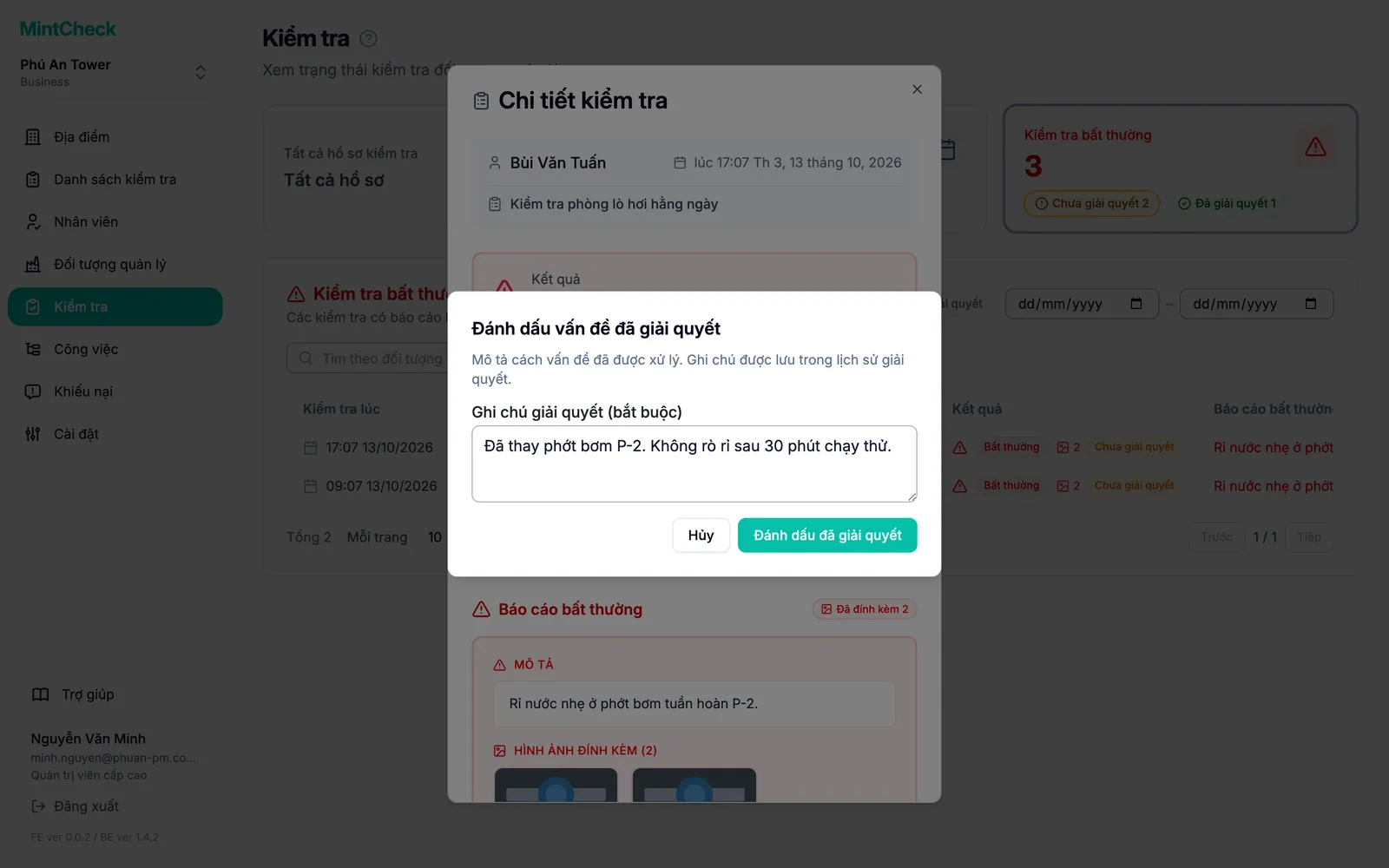
Quản trị viên cấp cao và quản trị viên của địa điểm có thể làm việc này.
Xem vấn đề đã được giải quyết thế nào, hoặc mở lại
Khi bạn mở một vấn đề đã giải quyết, phần Giải quyết cho biết vấn đề được giải quyết bằng cách nào (Đã giải quyết qua tái kiểm tra, Đã giải quyết qua lần kiểm tra định kỳ tiếp theo hoặc Đã giải quyết bởi quản trị viên), khi nào, bởi ai và ghi chú. Nếu một lần kiểm tra sau đó đã đóng vấn đề, nhấp vào Xem bản ghi giải quyết để mở lần kiểm tra đó. Nếu danh sách kiểm tra bị xóa hoặc bị gỡ khỏi đối tượng quản lý, hoặc đối tượng bị xóa, các vấn đề vẫn chưa giải quyết sẽ tự động được đóng và hiển thị Đã đóng: danh sách kiểm tra bị gỡ hoặc Đã đóng: đối tượng quản lý bị xóa.
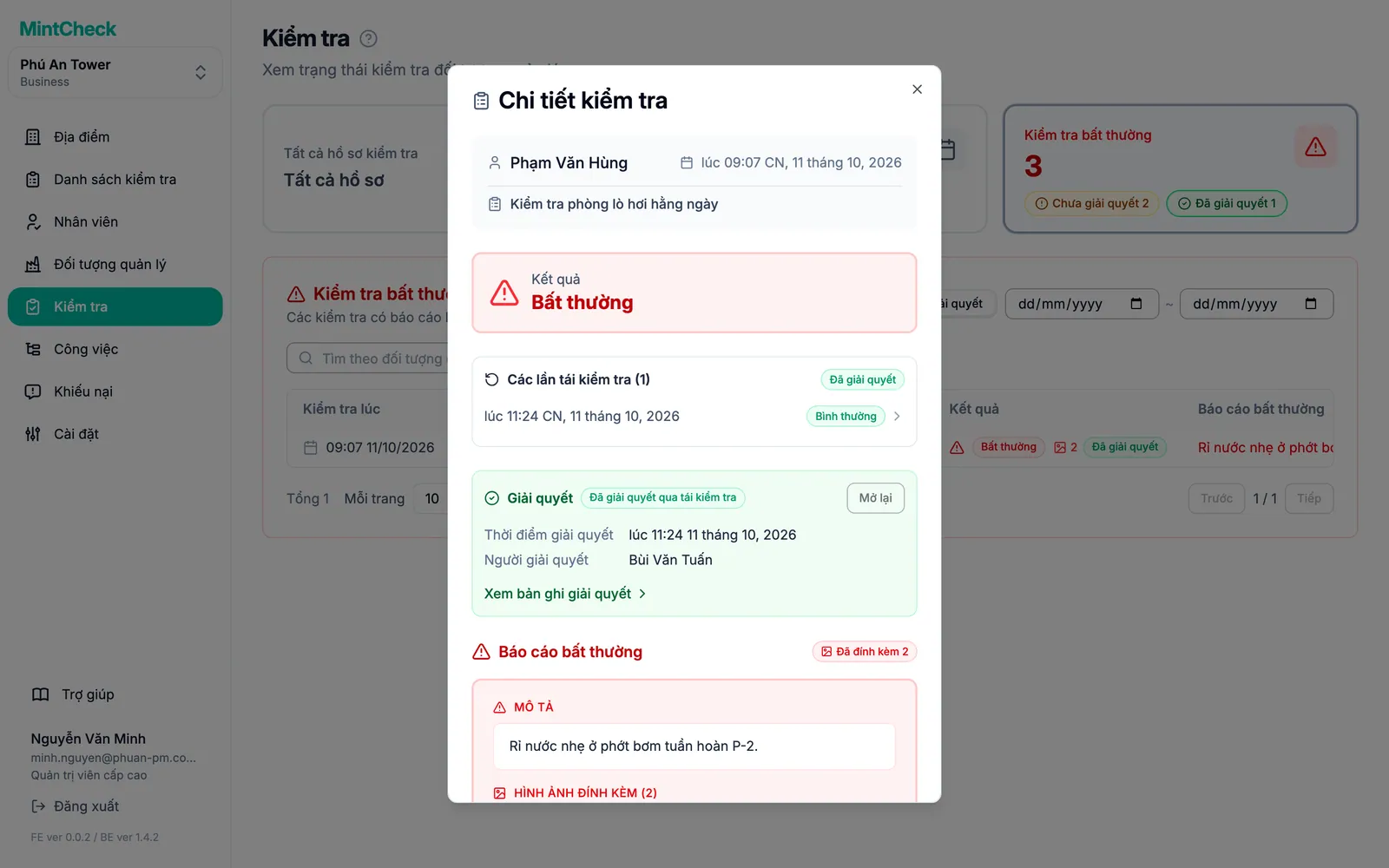
Nếu hóa ra vấn đề vẫn chưa được khắc phục, hãy nhấp vào Mở lại và xác nhận. Bản ghi trở lại Chưa giải quyết, và bạn có thể giải quyết lại sau.
Mở một bản ghi
Nhấp vào dòng bất kỳ để mở Chi tiết kiểm tra. Cửa sổ hiển thị:
- Kết quả: kết quả chung nhân viên đã chọn.
- Báo cáo bất thường: mô tả vấn đề và ảnh, nếu kết quả là bất thường. Nhấp vào ảnh để xem lớn hơn.
- Phản hồi hạng mục: câu trả lời cho từng mục trong danh sách kiểm tra, như mục đã đánh dấu, văn bản, lựa chọn và ảnh.
- Ghi chú: ghi chú thêm của nhân viên.
Với bản ghi có vấn đề, cửa sổ cũng liệt kê các lần tái kiểm tra của bản ghi đó, kèm thời gian và kết quả. Nhấp vào một lần để mở. Khi mở một lần tái kiểm tra, nhấp vào Xem hồ sơ gốc để quay lại báo cáo vấn đề ban đầu.
Đóng cửa sổ để quay lại danh sách.
Xuất ra Excel
Bạn có thể tải bản ghi kiểm tra xuống dưới dạng tệp Excel, ví dụ để làm báo cáo hằng tháng.
- Nhấp vào thẻ Tất cả hồ sơ kiểm tra.
- Đặt Ngày bắt đầu và Ngày kết thúc cho khoảng thời gian bạn cần. Để trống để xuất mọi bản ghi.
- Nhấp vào Xuất ra Excel.
Tệp bao gồm mọi bản ghi trong khoảng thời gian đã chọn, không chỉ trang bạn đang xem. Tệp liệt kê thời gian kiểm tra, đối tượng quản lý, danh sách kiểm tra, người kiểm tra, kết quả và mô tả vấn đề cho các kết quả bất thường. Ô tìm kiếm và các nút kết quả không ảnh hưởng đến nội dung được xuất.