Khiếu nại
Xem các khiếu nại gửi qua mã QR của đối tượng quản lý và chuyển chúng từ đã tiếp nhận sang đã giải quyết.
Khiếu nại đến từ đâu
Công chúng có thể báo sự cố bằng cách quét mã QR khiếu nại trên đối tượng quản lý, ví dụ máy sấy tay hỏng trong nhà vệ sinh. Họ mô tả vấn đề, có thể đính kèm tối đa 3 ảnh và gửi đi. Khiếu nại sau đó xuất hiện trong MintCheck cho các quản trị viên của địa điểm đó.
MintCheck cũng gửi email cho các quản trị viên của địa điểm đó và quản trị viên cấp cao khi có khiếu nại mới, và gửi lại mỗi khi trạng thái của khiếu nại thay đổi. Email được viết bằng ngôn ngữ của tổ chức bạn và hiển thị thời gian theo múi giờ của tổ chức. Cả hai đều được thiết lập tại Cài đặt → Chung.
Hộp khiếu nại được bật riêng cho từng đối tượng quản lý. Để thiết lập và in mã QR, xem Hộp khiếu nại.
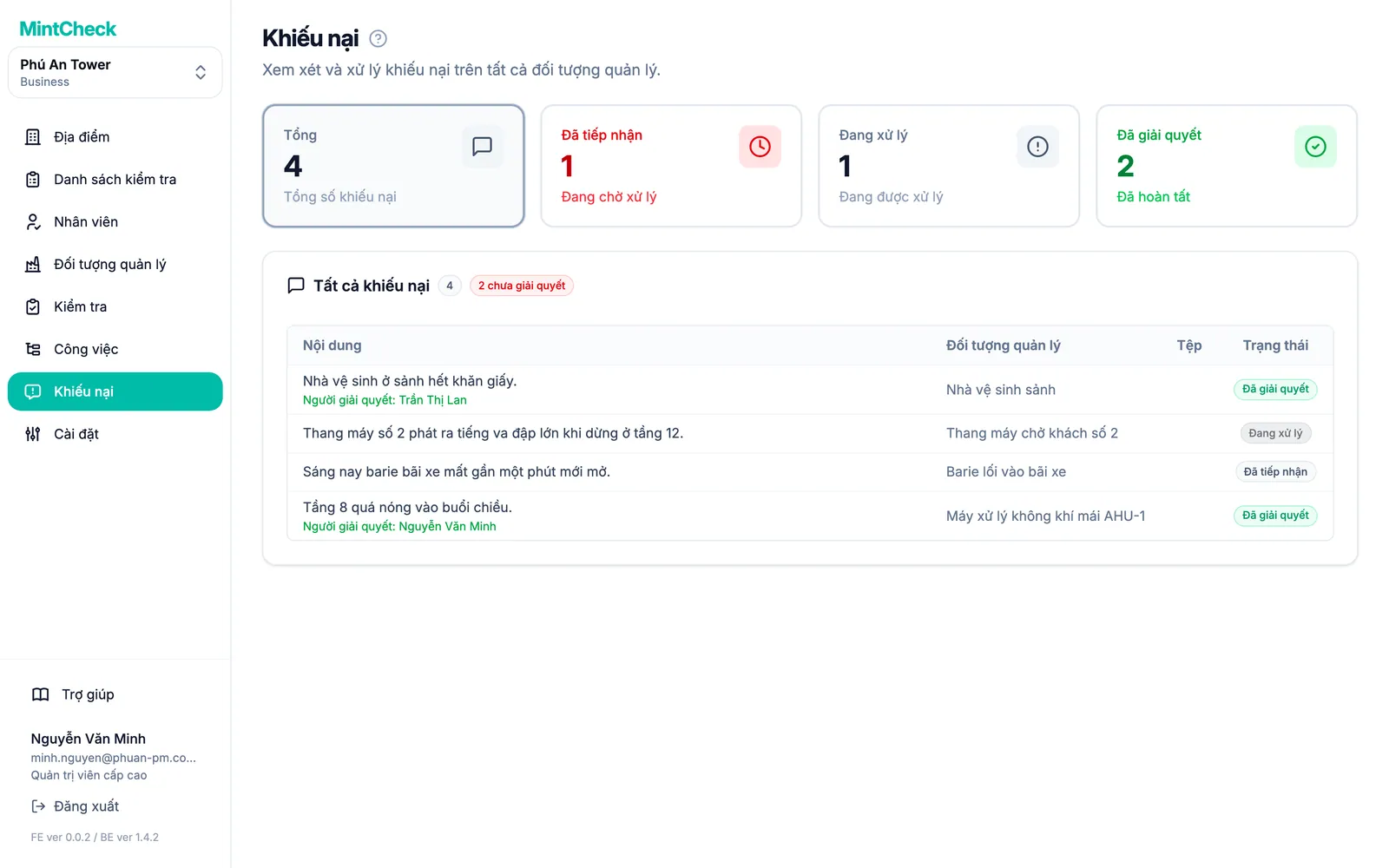
Mở Khiếu nại trên thanh bên để xem tất cả khiếu nại của địa điểm bạn đang làm việc.
Đọc danh sách khiếu nại
Ở đầu trang có bốn thẻ. Nhấp vào một thẻ để lọc danh sách:
- Tổng: mọi khiếu nại tại địa điểm.
- Đã tiếp nhận: khiếu nại mới chưa ai tiếp nhận.
- Đang xử lý: khiếu nại đang được xử lý.
- Đã giải quyết: khiếu nại đã xong.
Mỗi dòng hiển thị Nội dung, Đối tượng quản lý nơi phát sinh khiếu nại, số Tệp đính kèm và Trạng thái. Nhãn bên cạnh tiêu đề danh sách cho biết còn bao nhiêu khiếu nại chưa được giải quyết.
Trạng thái khiếu nại
Một khiếu nại đi qua ba trạng thái, luôn theo thứ tự này:
- Đã tiếp nhận: khiếu nại đã đến. Mọi khiếu nại đều bắt đầu từ đây.
- Đang xử lý: đã có người nhận xử lý. Bạn có thể thêm ghi chú trong khi xử lý.
- Đã giải quyết: vấn đề đã được khắc phục hoặc xử lý xong.
Bạn cũng có thể bỏ qua bước giữa và giải quyết ngay một khiếu nại mới.
Mở và xử lý khiếu nại
Nhấp vào một dòng để mở Chi tiết khiếu nại.
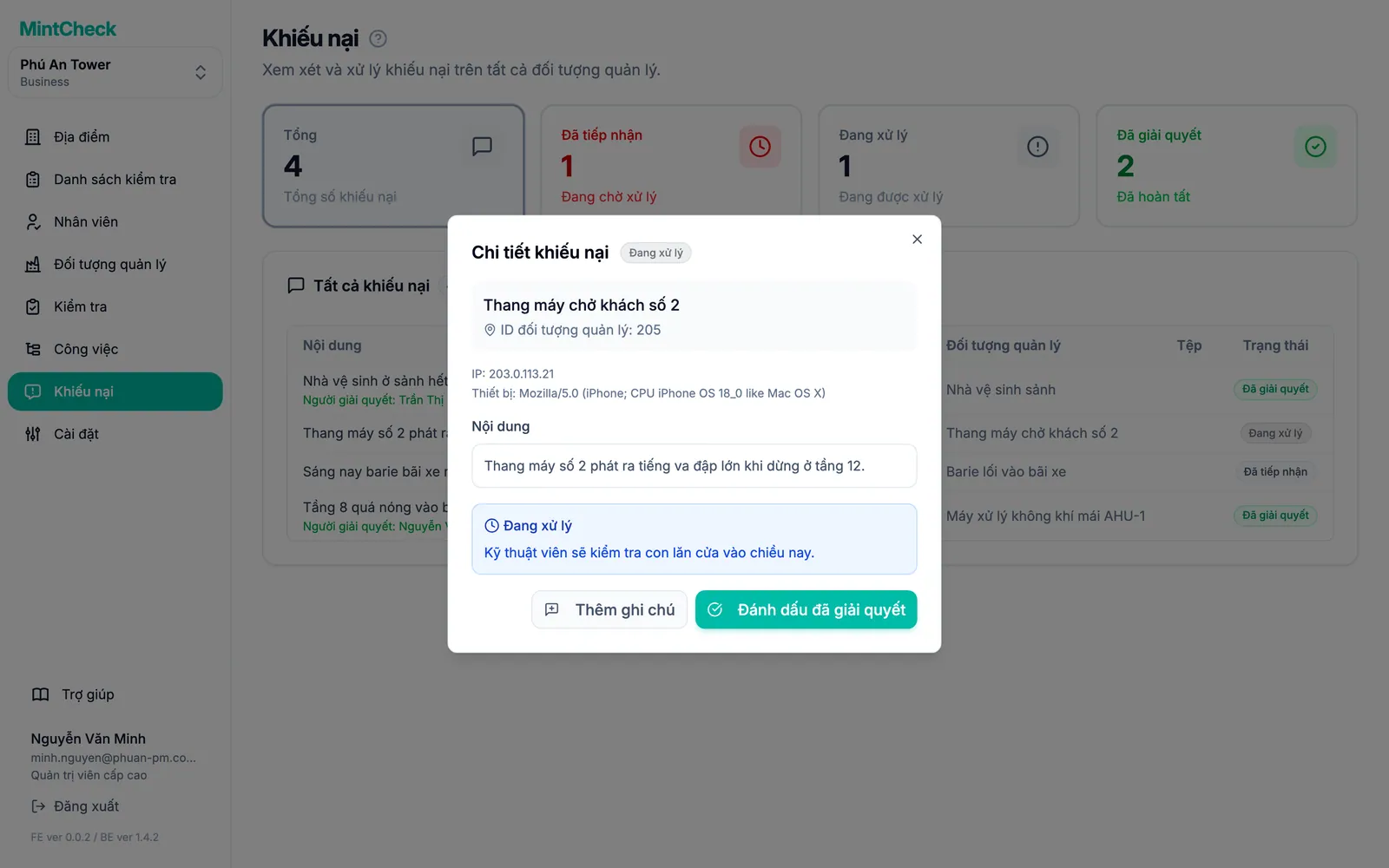
Cửa sổ hiển thị đối tượng quản lý, Nội dung và các ảnh đính kèm. Nhấp vào ảnh để xem lớn hơn. Nếu người gửi để lại số điện thoại hoặc email, thông tin đó xuất hiện trong Liên hệ người gửi. Bạn có thể sao chép hoặc dùng để báo kết quả cho họ.
Để bắt đầu xử lý một khiếu nại:
- Nhấp vào Đánh dấu đang xử lý.
- Nếu muốn, nhập Ghi chú xử lý, ví dụ ai được phân công hoặc khi nào sẽ có người đến.
- Nhấp vào Đặt đang xử lý.
Trong khi khiếu nại đang được xử lý, nhấp vào Thêm ghi chú để ghi thêm thông tin cập nhật. Mỗi ghi chú mới được thêm sau các ghi chú trước. Không thể sửa ghi chú cũ.
Để đóng một khiếu nại:
- Nhấp vào Đánh dấu đã giải quyết.
- Nếu muốn, nhập Ghi chú giải quyết (tùy chọn), ví dụ "Đã thay linh kiện".
- Nhấp vào Đánh dấu đã giải quyết.
Cửa sổ chi tiết sau đó hiển thị người đã xử lý khiếu nại và các ghi chú đã ghi.
Khiếu nại đã xác minh và ẩn danh
Mỗi hộp khiếu nại hoạt động theo một trong hai cách. Bạn chọn cách này trong phần cài đặt hộp khiếu nại của đối tượng quản lý.
- Ẩn danh (mặc định): bất kỳ ai cũng có thể gửi mà không cần cho biết tên. Thông tin liên hệ không bắt buộc. Người gửi chỉ để lại số điện thoại hoặc email nếu muốn nhận phản hồi.
- Có xác minh danh tính: người gửi phải nhập địa chỉ email trước. MintCheck gửi cho họ mã 6 chữ số qua email, và họ phải nhập mã trong vòng 10 phút. Chỉ khi đó họ mới gửi được. Hãy dùng cách này khi bạn muốn giảm thư rác hoặc cần cách để phản hồi.
Trong cả hai trường hợp, khiếu nại đến cùng một danh sách và bạn xử lý theo cùng một cách. Với khiếu nại đã xác minh, thông thường bạn sẽ thấy địa chỉ email người gửi đã xác minh trong Liên hệ người gửi.