Sổ nhật ký và ghi công khai
Ghi chép bất cứ lúc nào bằng danh sách kiểm tra dạng sổ nhật ký, và cho phép bất kỳ ai điền bằng cách quét mã QR công khai.
Sổ nhật ký và danh sách kiểm tra theo lịch
Phần lớn danh sách kiểm tra đi theo lịch. Bình chữa cháy được kiểm tra mỗi tháng một lần, nhà vệ sinh mỗi ngày hai lần. MintCheck tính những lần này là kiểm tra theo lịch và cho biết đã hoàn thành bao nhiêu.
Một số bản ghi không theo lịch. Chúng được ghi mỗi khi có sự việc xảy ra: khách vào tòa nhà, xe rời bãi, giao chìa khóa, đọc nhiệt độ tủ lạnh. Với những trường hợp này, hãy dùng sổ nhật ký.
Sổ nhật ký là một danh sách kiểm tra đã bật Sổ nhật ký (để ghi công khai). Các điểm khác biệt:
| Danh sách kiểm tra theo lịch | Sổ nhật ký | |
|---|---|---|
| Lịch | Hằng ngày, hằng tuần, hằng tháng hoặc hằng năm | Không có. Điền bất cứ lúc nào. |
| Tần suất | Một lần mỗi khung giờ | Bao nhiêu mục tùy nhu cầu |
| Tính vào kiểm tra theo lịch | Có | Không |
| Ai có thể điền | Nhân viên đã đăng ký | Nhân viên đã đăng ký, và bất kỳ ai nếu đối tượng quản lý cho phép ghi công khai |
Tạo sổ nhật ký
- Trên thanh bên, nhấp vào Danh sách kiểm tra, rồi Thêm danh sách kiểm tra.
- Trong danh mục Sổ nhật ký, chọn một mẫu như sổ ra vào, vệ sinh, nhiệt độ, tuần tra, chìa khóa hoặc xe. Các mẫu sổ nhật ký đã bật sẵn Sổ nhật ký (để ghi công khai). Bạn cũng có thể bắt đầu với Danh sách kiểm tra trống rồi tự bật.
- Kiểm tra tên và các mục. Các mục hoạt động giống như trong mọi danh sách kiểm tra: đánh dấu, nhiều lựa chọn, văn bản và ảnh.
- Nhấp vào Lưu.
Khi Sổ nhật ký (để ghi công khai) được bật, phần cài đặt lịch sẽ bị ẩn. Trình chỉnh sửa hiển thị: Sổ nhật ký không có lịch cố định — có thể điền bất cứ lúc nào.
Sau đó liên kết sổ nhật ký với đối tượng quản lý nơi sẽ ghi, giống như mọi danh sách kiểm tra khác. Ví dụ, liên kết sổ ra vào với đối tượng quản lý "Lối vào chính". Xem Danh sách kiểm tra để biết cách liên kết.
Cho phép mọi người điền sổ nhật ký
Theo mặc định, chỉ nhân viên đã đăng ký mới quét được đối tượng quản lý. Khách hay tài xế giao hàng thì không. Nếu những người không phải nhân viên của bạn cũng cần ghi, hãy bật ghi công khai cho đối tượng đó.
- Trên thanh bên, nhấp vào Đối tượng quản lý và mở đối tượng quản lý.
- Tìm thẻ Truy cập sổ nhật ký công khai.
- Bật công tắc. Thẻ chuyển thành Ai cũng có thể điền.
- Thẻ Mã QR sổ nhật ký công khai xuất hiện bên cạnh.
- In bằng In, lưu bằng Tải xuống, hoặc gửi liên kết bằng Sao chép liên kết.
- Đặt mã QR đã in ở nơi mọi người sẽ ghi, chẳng hạn lối vào.
Bạn cũng có thể thiết lập việc này trong biểu mẫu chỉnh sửa đối tượng quản lý, ở cùng phần Truy cập sổ nhật ký công khai.
Bất kỳ ai quét mã QR sổ nhật ký công khai sẽ mở một trang đơn giản có tên đối tượng quản lý. Họ điền các mục và chạm vào Gửi. Không cần đăng nhập. Sau khi gửi, họ có thể chạm vào Thêm mục ghi khác để ghi mục tiếp theo.
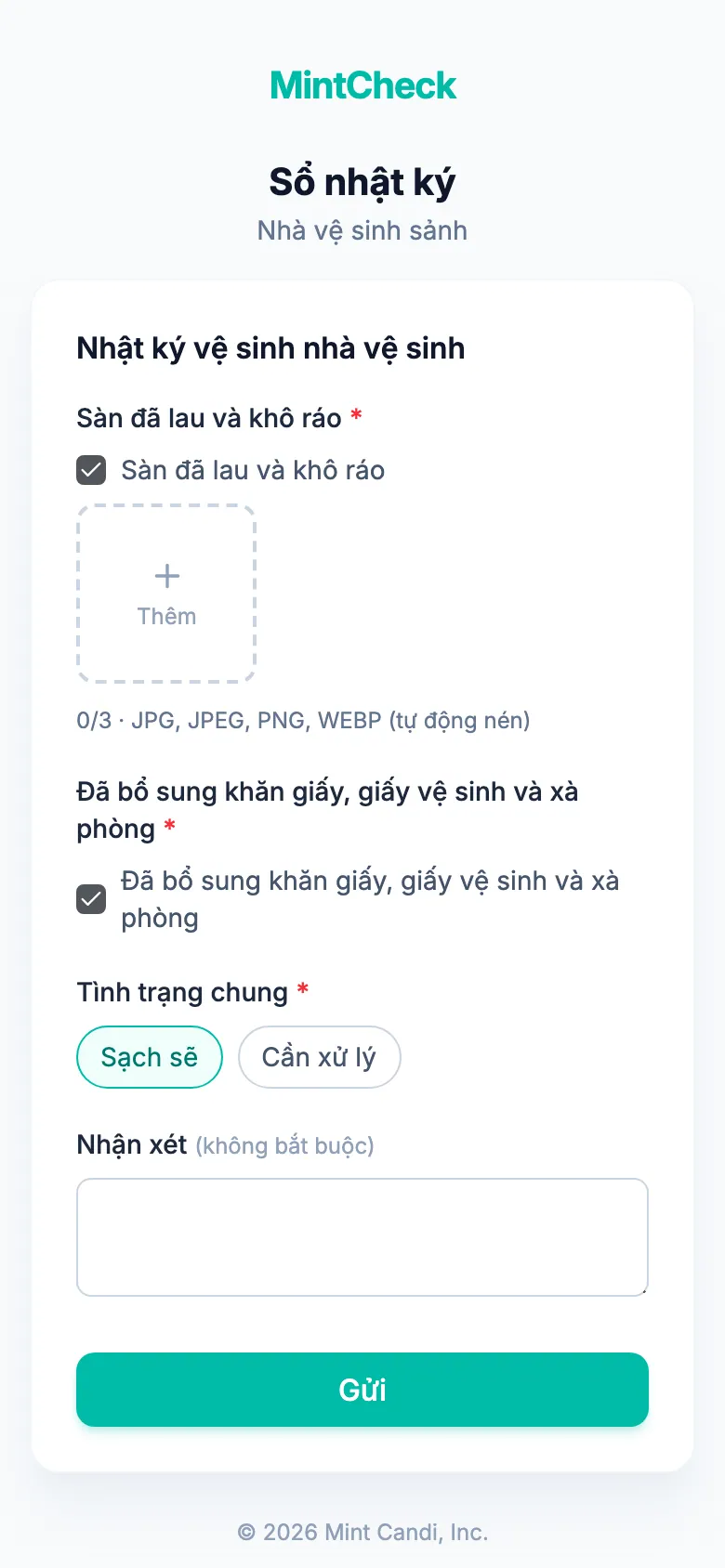
Để dừng ghi công khai, hãy tắt công tắc. Thẻ chuyển thành Chỉ nhân viên đã đăng ký và mã QR sổ nhật ký công khai ngừng hoạt động. Nhân viên đã đăng ký vẫn có thể điền sổ nhật ký bằng cách quét mã QR thông thường của đối tượng quản lý. Ở đó, danh sách kiểm tra dạng sổ nhật ký được gắn nhãn Sổ nhật ký.
Các mục ghi xuất hiện ở đâu
Các mục trong sổ nhật ký được lưu ngay lập tức. Bạn có thể xem ở hai nơi:
- Chi tiết đối tượng quản lý: mở đối tượng quản lý. Phần Sổ nhật ký liệt kê tất cả các mục ghi của đối tượng đó, mới nhất ở trên. Phần này chỉ xuất hiện khi đối tượng có liên kết sổ nhật ký.
- Kiểm tra: Kiểm tra liệt kê các mục sổ nhật ký cùng với các lần kiểm tra. Thay vì kết quả bình thường hoặc bất thường, chúng hiển thị nhãn Sổ nhật ký. Bạn có thể xuất ra Excel từ đó.
Các mục do nhân viên đã đăng ký ghi sẽ hiển thị tên nhân viên. Các mục ghi qua mã QR công khai hiển thị Ẩn danh. Thời gian được hiển thị theo múi giờ của thiết bị bạn đang dùng.
Để biết thêm về cách xem bản ghi, xem Kiểm tra.