Pracownicy
Rejestruj pracowników pojedynczo lub z pliku Excel, używaj znaczników zadań i dezaktywuj pracowników bez utraty historii.
Kim są pracownicy
Pracownicy to osoby, które wykonują pracę na miejscu: sprzątacze, technicy, pracownicy ochrony i tak dalej. Nie korzystają z tej konsoli administracyjnej. Używają telefonu, aby skanować kody QR zasobów, wypełniać listy kontrolne i wykonywać zadania. Zobacz Aplikacja pracownika.
Zanim pracownik będzie mógł się zalogować, rejestrujesz go tutaj. Każda wykonana przez niego inspekcja i zadanie są potem zapisywane pod jego nazwiskiem.
Otwórz Pracownicy na pasku bocznym, aby zobaczyć pracowników bieżącej lokalizacji. Możesz wyszukiwać po nazwisku i użyć opcji Filtr zadań, aby wyświetlić tylko pracowników z określonym znacznikiem zadań.
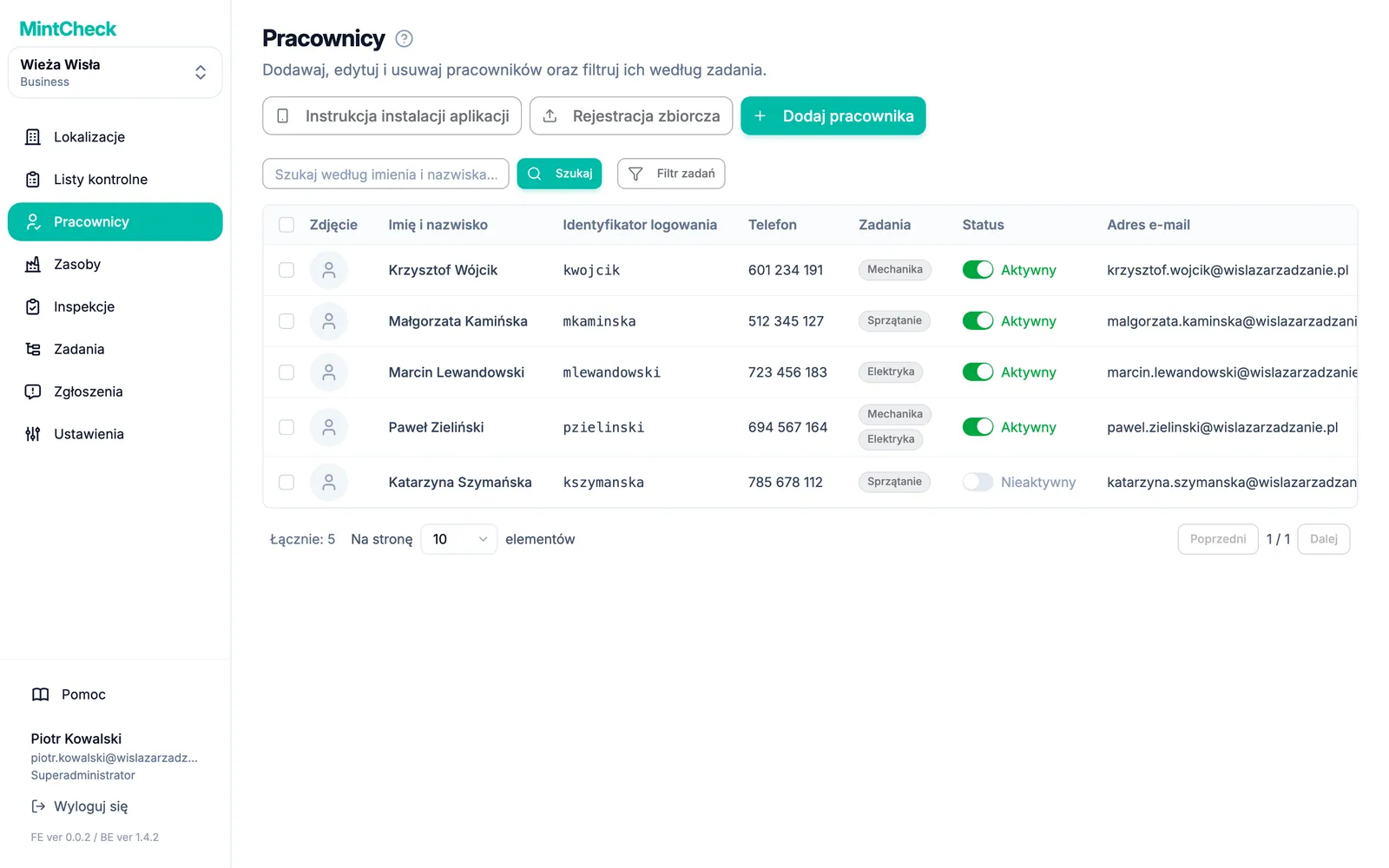
Dodawanie pracownika
- Przejdź do Pracownicy i kliknij Dodaj pracownika.
- Wypełnij formularz:
- Zdjęcie: opcjonalne. Pomaga rozpoznawać osoby w rekordach.
- Identyfikator logowania (wymagane): od 4 do 30 znaków. Użyj liter, cyfr oraz znaków
._-, na przykładkim.jh. Nie można go później zmienić. - Imię i nazwisko (wymagane).
- Telefon: opcjonalne. Wpisz same cyfry, bez spacji i myślników. Jeśli go dodasz, pracownik będzie mógł logować się tym numerem zamiast identyfikatorem logowania.
- Zadania: znaczniki zadań, na przykład „Sprzątanie” lub „Elektryka”. Wybierz istniejące znaczniki lub wpisz nowy.
- Adres e-mail i Notatka: opcjonalne.
- Kliknij Dodaj.
- Przekaż pracownikowi jego identyfikator logowania lub numer telefonu. Użyje go przy pierwszym skanowaniu kodu QR.
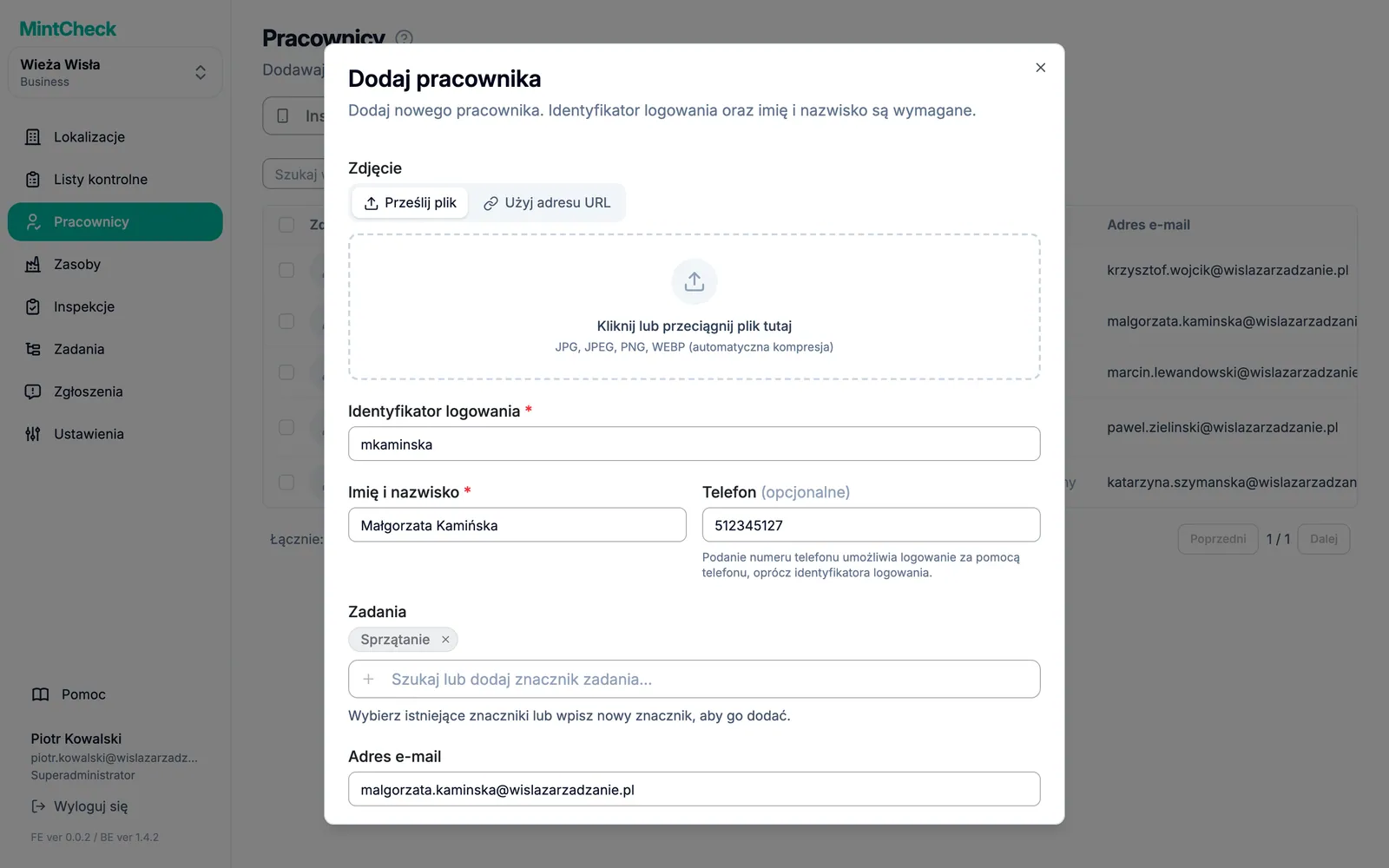
Aby później zmienić dane pracownika, kliknij jego wiersz. Otworzy się okno Edytuj pracownika. Zmień, co trzeba, i kliknij Zapisz.
Rejestracja wielu pracowników z pliku Excel
Jeśli masz długą listę personelu, zarejestruj wszystkich naraz za pomocą pliku Excel.
- Przejdź do Pracownicy i kliknij Rejestracja zbiorcza.
- Kliknij Pobierz szablon. Pobierze się plik Excel.
- Wypełnij jeden wiersz dla każdego pracownika. Imię i nazwisko oraz numer telefonu są wymagane. Znaczniki zadań wpisz rozdzielone przecinkami, na przykład
Sprzątanie, Sanitariaty. E-mail i notatka są opcjonalne. - Zapisz plik. Wróć do MintCheck i prześlij go (xlsx lub xls).
- MintCheck sprawdzi każdy wiersz i pokaże wynik. Wiersze z problemami zostaną oznaczone wraz z przyczyną. W razie potrzeby popraw je w pliku i prześlij ponownie.
- Kliknij przycisk rejestracji, aby dodać pracowników.
Przy przesyłaniu z pliku Excel numer telefonu każdego pracownika staje się też jego identyfikatorem logowania.
Pomoc pracownikom w instalacji aplikacji
Pracownicy korzystają z aplikacji MintCheck: pozostają zalogowani, skanują kody QR bezpośrednio w aplikacji i dostają powiadomienia o swoich zadaniach. Wyślij im link do instalacji, aby mogli szybko pobrać aplikację. Zanim ją zainstalują, mogą pracować w przeglądarce telefonu.
- Przejdź do Pracownicy i kliknij Instrukcja instalacji aplikacji.
- Otworzy się okno Instrukcja instalacji aplikacji pracownika z kodem QR i krótkim linkiem. Link otwiera App Store na iPhonie i Google Play na telefonie z Androidem.
- Udostępnij je w sposób, który najlepiej pasuje do Twojego zespołu:
- Niech pracownicy zeskanują kod QR z Twojego ekranu. Jeśli chcesz go wydrukować, kliknij Pobierz pod kodem QR, aby zapisać go jako obraz.
- Kliknij Kopiuj link, aby skopiować sam link.
- Kliknij Kopiuj wiadomość, aby skopiować krótką wiadomość z linkiem i instrukcją logowania. Wklej ją do SMS-a lub czatu grupowego.
Po instalacji pracownicy otwierają aplikację i skanują kod QR logowania lokalizacji lub kod QR zasobu. Logują się tym samym identyfikatorem logowania lub numerem telefonu co dotychczas. Zobacz Aplikacja pracownika.
Znaczniki zadań
Znacznik zadań opisuje, czym zajmuje się pracownik, na przykład „Sprzątanie”, „Ochrona” lub „Elektryka”. Pracownik może mieć kilka znaczników.
Znaczniki przydają się na dwa sposoby:
- Wyszukiwanie osób. Filtruj listę pracowników według znacznika, aby zobaczyć na przykład wszystkich sprzątaczy.
- Przypisywanie pracy grupie. W planach, które to obsługują, możesz przypisać zadanie do znacznika. Zadanie zobaczą wszyscy z tym znacznikiem i każdy z nich może je wykonać. Zobacz Zadania oraz Plany i rozliczenia.
Nazwy znaczników powinny być krótkie i spójne. „Sprzątanie” i „Sprzątacz” to dwa różne znaczniki.
Dezaktywacja pracownika
Pracownicy nigdy nie są usuwani z MintCheck. Gdy ktoś odchodzi lub przestaje pracować w lokalizacji, ustawiasz go jako nieaktywnego. Nie może się wtedy logować, ale wszystkie jego wcześniejsze inspekcje i zadania pozostają w rekordach.
Są dwa sposoby:
- Na liście wyłącz przełącznik w kolumnie Status. Pokaże się Nieaktywny.
- Albo zaznacz jednego lub kilku pracowników, kliknij Usuń nad listą i potwierdź. Wybrani pracownicy otrzymają status Nieaktywny.
Jeśli ta osoba wróci, włącz przełącznik ponownie. Pracownik będzie miał status Aktywny i zaloguje się tym samym identyfikatorem logowania.