Lokalizacje i pulpit lokalizacji
Dodawaj i usuwaj lokalizacje, zmieniaj ich nazwy, odczytuj pulpit każdej z nich, zmieniaj okres i przełączaj się między lokalizacjami.
Czym jest lokalizacja
Lokalizacja to jedno miejsce, którym zarządzasz, na przykład budynek, kampus lub sklep. W MintCheck wszystko inne należy do lokalizacji: zasoby, listy kontrolne, pracownicy, inspekcje, zadania i zgłoszenia. Po przełączeniu na inną lokalizację każde menu pokazuje dane tej lokalizacji.
Otwórz Lokalizacje na pasku bocznym, aby zobaczyć Panel lokalizacji. Każda lokalizacja ma tu swoją kartę, dzięki czemu możesz od razu porównać wszystkie lokalizacje.
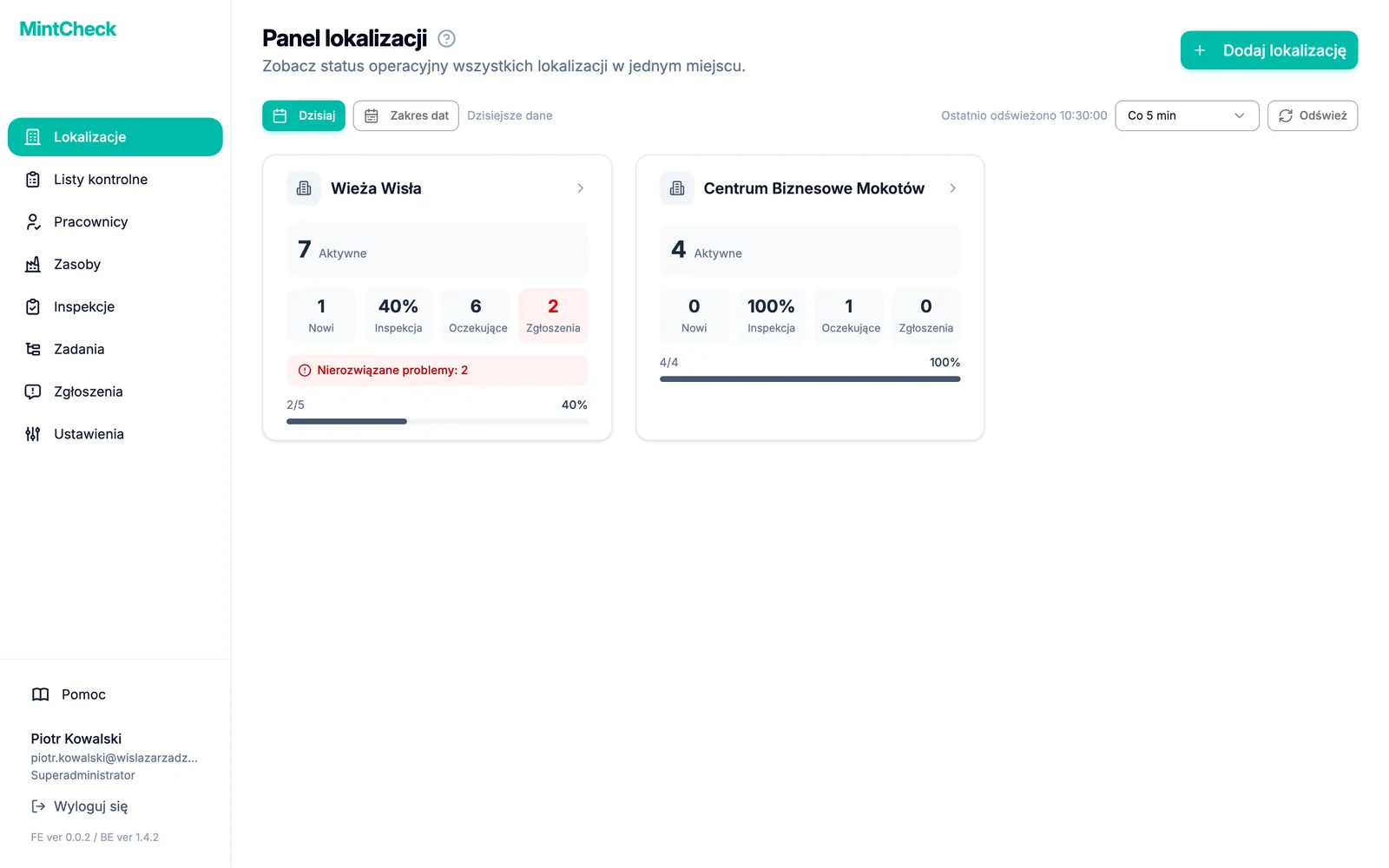
Każda karta pokazuje nazwę lokalizacji i pięć liczb dla wybranego okresu:
- Aktywne: liczba zasobów używanych w lokalizacji.
- Pracownicy: zarejestrowani pracownicy. Gdy oglądasz tylko dzisiejszy dzień, zmienia się to na Nowi, czyli pracowników dodanych dzisiaj.
- Inspekcja: ukończone inspekcje w stosunku do zaplanowanych, na przykład 4/6.
- Oczekujące: zadania, które nie zostały jeszcze ukończone.
- Zgłoszenia: zgłoszenia otrzymane od osób z zewnątrz.
Jeśli lokalizacja ma nierozwiązane jeszcze problemy z inspekcji, jej karta pokazuje też ich liczbę, dzięki czemu od razu widać, które lokalizacje wymagają uwagi.
Kliknij kartę, aby otworzyć pulpit danej lokalizacji.
Dodawanie lokalizacji
Lokalizacje może dodawać tylko superadministrator. Administratorzy lokalizacji widzą tylko przypisane im lokalizacje.
- Na pasku bocznym kliknij Lokalizacje.
- W prawym górnym rogu kliknij Dodaj lokalizację. Otworzy się małe okno.
- Wpisz nazwę w polu Nazwa lokalizacji.
- Kliknij Dodaj. Nowa lokalizacja pojawi się na liście jako karta.
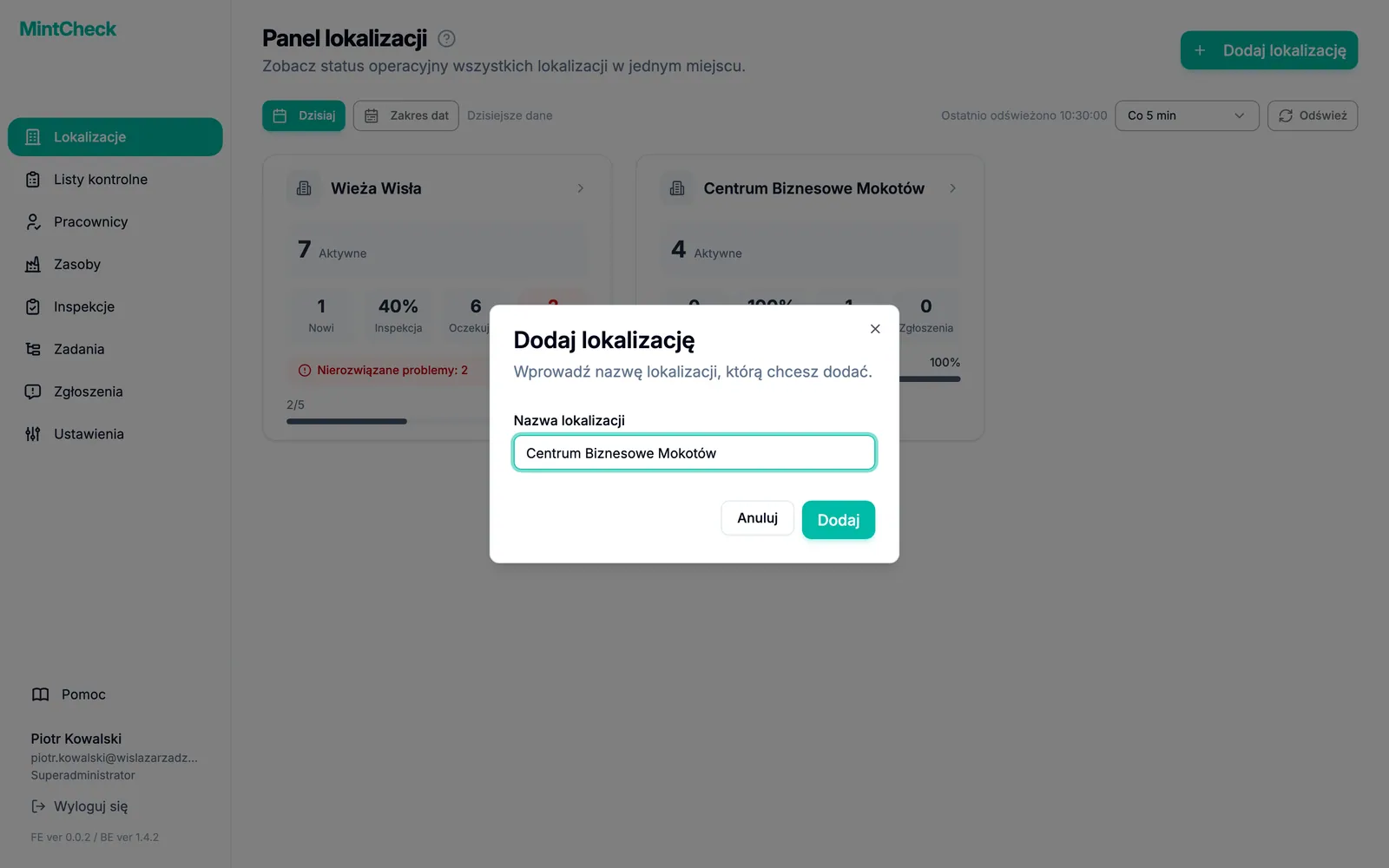
Każda nazwa lokalizacji musi być unikalna w obrębie organizacji. Jeśli nazwa jest już używana, MintCheck poprosi o wybranie innej.
Po dodaniu lokalizacji kolejnymi krokami są zwykle utworzenie list kontrolnych, zarejestrowanie zasobów i dodanie pracowników. Przewodnik Szybki start przeprowadzi Cię przez nie po kolei.
Zmiana nazwy lokalizacji
Jeśli nazwa lokalizacji została wpisana z błędem albo samo miejsce zmieniło nazwę, możesz ją poprawić. Nazwy lokalizacji może zmieniać tylko superadministrator.
- Na pasku bocznym kliknij Lokalizacje.
- Kliknij kartę lokalizacji, której nazwę chcesz zmienić. Otworzy się pulpit lokalizacji.
- Kliknij przycisk z ikoną ołówka obok nazwy lokalizacji u góry strony. Otworzy się okno Zmień nazwę lokalizacji z wpisaną obecną nazwą.
- Zmień nazwę w polu Nazwa lokalizacji.
- Kliknij Zapisz. Nowa nazwa od razu pojawi się na pasku bocznym, na liście lokalizacji i na pulpicie.
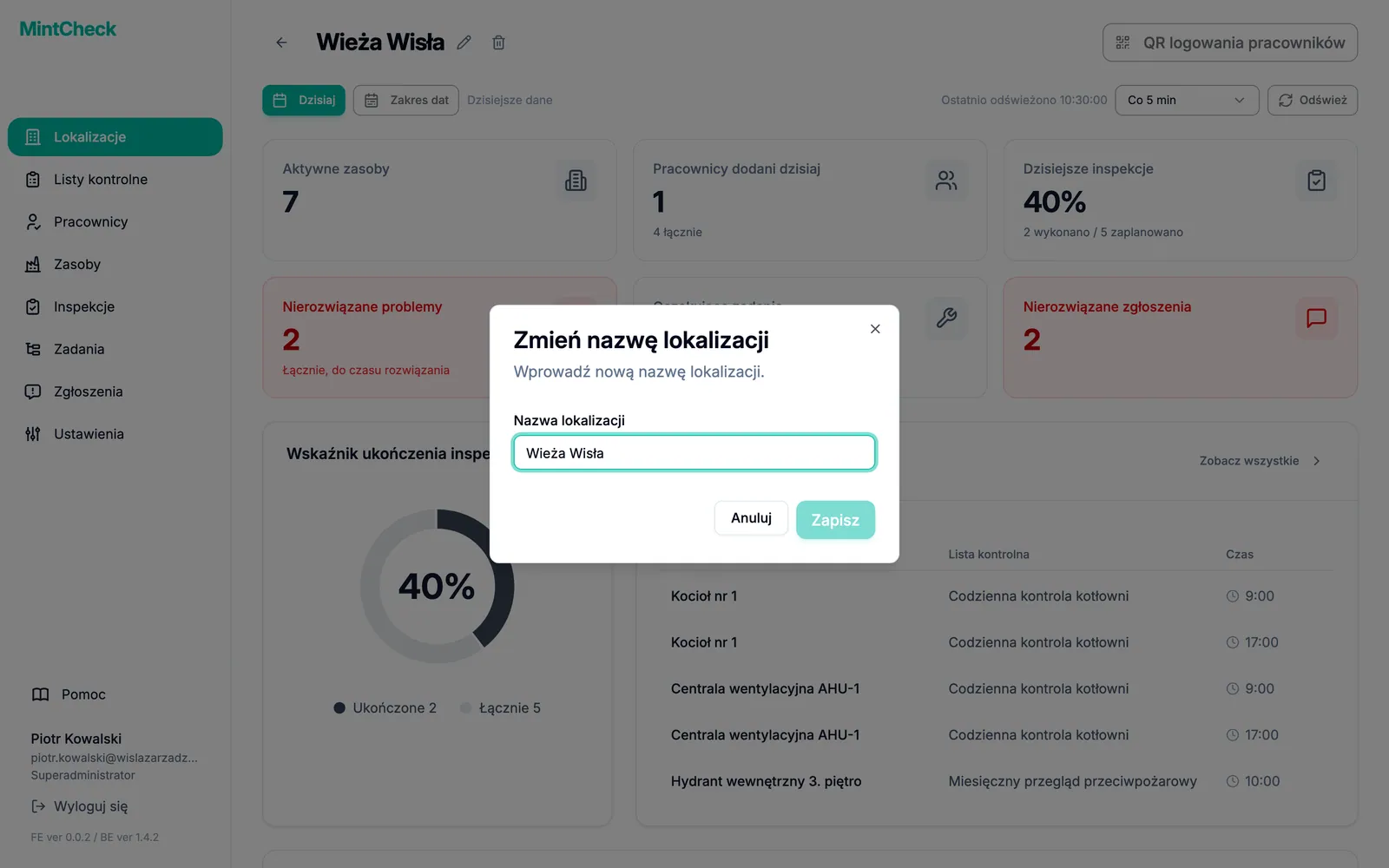
Po otwarciu okna cała nazwa jest zaznaczona, więc to, co wpiszesz, zastąpi ją w całości. Aby poprawić tylko kilka liter, najpierw kliknij w miejscu, które chcesz zmienić. Przycisku Zapisz nie da się kliknąć, dopóki nie zmienisz nazwy. Tak jak w przypadku nowej lokalizacji, nazwa musi być unikalna w obrębie organizacji.
Zmieniasz w ten sposób tylko nazwę lokalizacji. Jej zasoby, listy kontrolne, pracownicy i rekordy pozostają bez zmian, a wszystkie kody QR nadal działają. Jeśli strona QR logowania pracowników została wydrukowana wcześniej, nadal widnieje na niej stara nazwa. Wydrukuj ją ponownie, jeśli chcesz, aby była na niej nowa nazwa. Zobacz Kod QR logowania lokalizacji.
Usuwanie lokalizacji
Możesz usunąć lokalizację, której już nie używasz. Usuwając lokalizacje, zmniejszasz też ich liczbę, na przykład aby przejść na plan, który pozwala na mniej lokalizacji. Lokalizacje może usuwać tylko superadministrator.
Lokalizację można usunąć tylko wtedy, gdy jest pusta. Najpierw usuń wszystko, co jest z nią nadal powiązane:
- Zasoby: na stronie Zasoby usuń wszystkie zasoby tej lokalizacji.
- Administratorzy lokalizacji: na karcie Administratorzy usuń wszystkich administratorów lokalizacji przypisanych do tej lokalizacji.
Następnie usuń lokalizację:
- Na pasku bocznym kliknij Lokalizacje.
- Kliknij kartę lokalizacji, którą chcesz usunąć. Otworzy się pulpit lokalizacji.
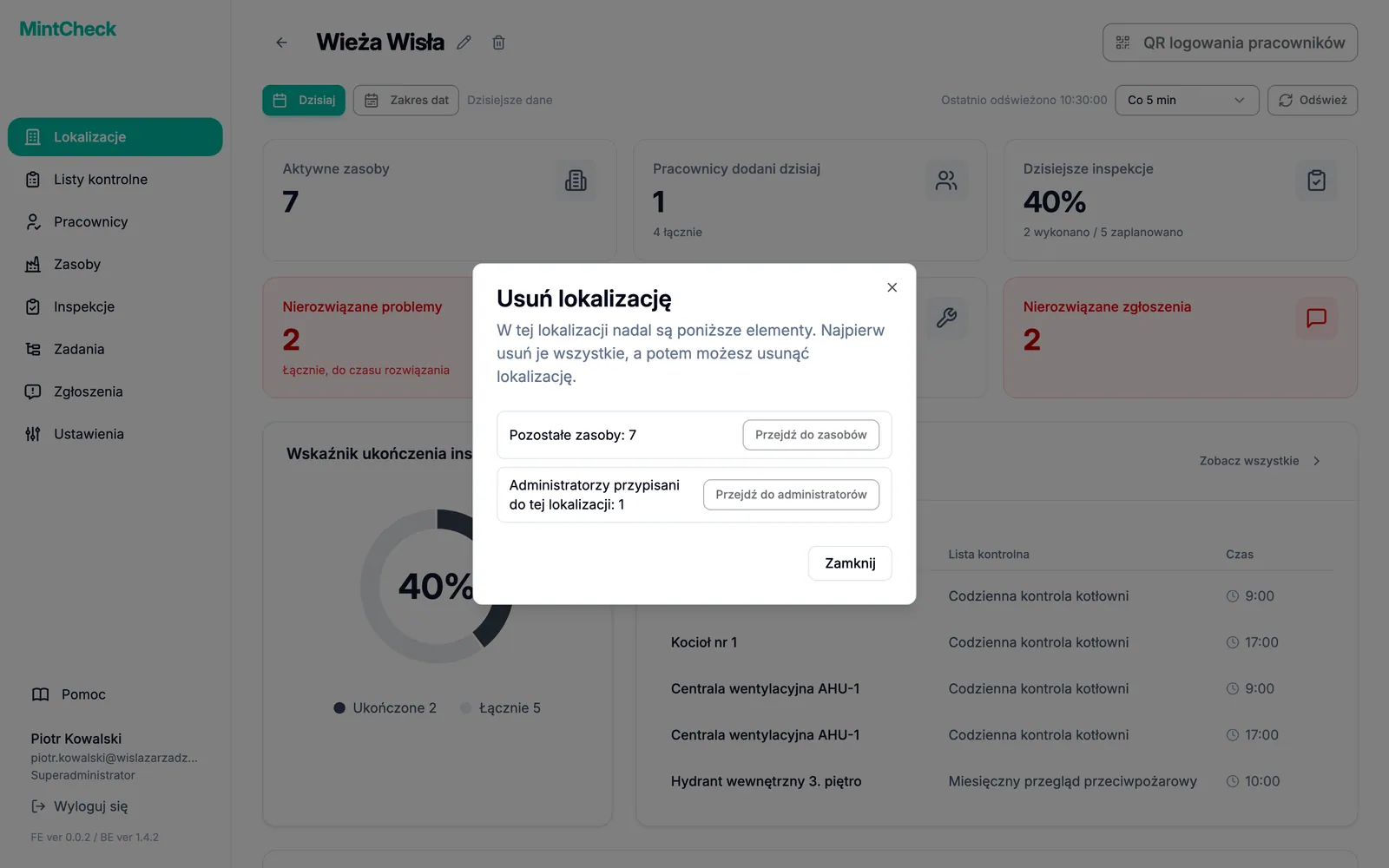
- Kliknij przycisk z ikoną kosza obok nazwy lokalizacji u góry strony. Otworzy się okno Usuń lokalizację.
- Jeśli w lokalizacji nadal są zasoby lub administratorzy lokalizacji, okno pokazuje, ile ich zostało, oraz przyciski prowadzące do odpowiednich stron. Usuń je i spróbuj ponownie.
- Jeśli lokalizacja jest pusta, przeczytaj komunikat i kliknij Usuń lokalizację.
Odczytywanie pulpitu lokalizacji
Pulpit lokalizacji pokazuje, jak radzi sobie jedna lokalizacja. Otwiera się po kliknięciu karty lokalizacji i jest też pierwszym ekranem, jaki widzi administrator lokalizacji.
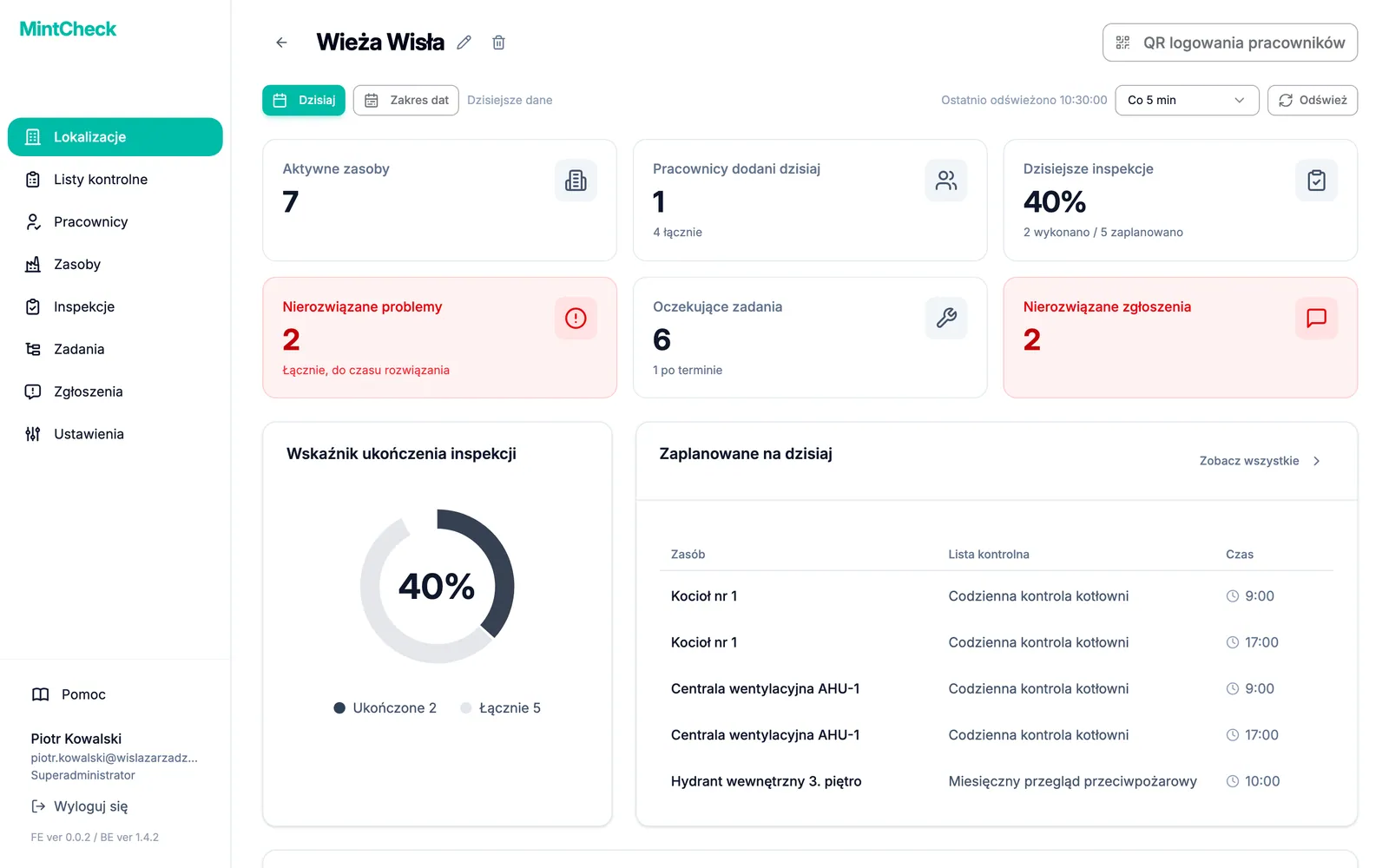
Karty na górze pokazuje najważniejsze liczby. Kliknij dowolną kartę, aby przejść do odpowiedniej strony.
- Aktywne zasoby: zasoby, które są używane.
- Pracownicy dodani dzisiaj: pracownicy dodani dzisiaj. Mały tekst poniżej pokazuje łączną liczbę pracowników.
- Dzisiejsze inspekcje: procentowy wskaźnik realizacji, a pod nim liczba wykonanych inspekcji z liczby zaplanowanych.
- Oczekujące zadania: zadania, które są nadal otwarte. Jeśli niektóre przekroczyły termin, widać też, ile jest po terminie.
- Nierozwiązane zgłoszenia: zgłoszenia, których nikt jeszcze nie rozwiązał. Karta zmienia kolor na czerwony, gdy jest co najmniej jedno.
- Nierozwiązane problemy: problemy wykryte podczas inspekcji, które nie zostały jeszcze rozwiązane, liczone od początku, a nie tylko z dzisiaj. Karta zmienia kolor na czerwony, gdy jest co najmniej jeden. Kliknij ją, aby zobaczyć te problemy w rekordach inspekcji.
Pod kartami znajdziesz więcej szczegółów:
- Wskaźnik ukończenia inspekcji: wykres pierścieniowy ukończonych inspekcji w stosunku do wszystkich zaplanowanych.
- Zaplanowane na dzisiaj: każdy zasób i lista kontrolna przypadające na dziś, z godziną.
- Dzisiejsze inspekcje: inspekcje już wysłane przez pracowników, z pracownikiem, godziną i wynikiem. Małe ikony oznaczają ponowne inspekcje, dołączone zdjęcia i problemy już rozwiązane. Zobacz Rekordy inspekcji.
- Status zadań: wykres pierścieniowy otwartych zadań z podziałem na zwykłe i po terminie.
- Oczekujące zadania: same otwarte zadania. Kliknij Zobacz wszystkie, aby otworzyć pełną listę zadań.
- Zgłoszenia lokalizacji: ostatnie zgłoszenia, widoczne tylko wtedy, gdy jakieś są.
Jak liczona jest zaplanowana liczba
Zaplanowana liczba to nie liczba list kontrolnych. MintCheck liczy każdy termin listy kontrolnej raz dla każdego powiązanego z nią zasobu. Na przykład lista kontrolna z dwoma terminami dziennie (9:00 i 18:00) powiązana z trzema zasobami daje dziś 2 × 3 = 6 zaplanowanych inspekcji. Listy kontrolne bez ustalonej godziny liczą się jako jeden termin w każdym dniu, na który przypadają. Listy kontrolne typu dziennik nie mają harmonogramu, więc nigdy nie są liczone. Ponowne inspekcje po naprawie również nie są liczone, więc nie podnoszą wskaźnika realizacji. Więcej w sekcji Listy kontrolne.
Zmiana okresu i odświeżanie
Domyślnie oba pulpity pokazują dane z dzisiejszego dnia. Aby to zmienić, użyj paska nad kartami.
- Kliknij Zakres dat.
- Wybierz Data początkowa i Data końcowa.
- Kliknij Szukaj. Liczby sumują teraz wszystko z tego okresu.
- Aby wrócić do dzisiejszego dnia, kliknij Dzisiaj.
Dla okresu zaplanowane i ukończone inspekcje liczy się tak samo jak dla jednego dnia, tylko sumuje się je za każdy dzień w tym okresie. Na przykład lista kontrolna z dwoma terminami dziennie powiązana z trzema zasobami daje 6 zaplanowanych inspekcji dziennie, czyli 42 w tygodniu. Ponowne inspekcje i wpisy z list kontrolnych typu dziennik nie są liczone, a inspekcja z problemem nadal liczy się jako ukończona.
Pulpit odświeża się automatycznie. W menu interwału wybierz, jak często: od Co 1 min do Co 30 min lub Wyłączone. Aby od razu zaktualizować dane, kliknij Odśwież. Wszystkie godziny są wyświetlane w strefie czasowej Twojego urządzenia.
Przełączanie między lokalizacjami
Nazwa lokalizacji, w której pracujesz, jest wyświetlana u góry paska bocznego.
- Kliknij nazwę lokalizacji u góry paska bocznego. Otworzy się lista Twoich lokalizacji.
- Kliknij lokalizację, w której chcesz pracować. Krótki komunikat potwierdzi przełączenie.
- Strona zostanie przeładowana i każde menu pokaże dane nowej lokalizacji.
Superadministrator widzi też na dole tej listy pozycję Zarządzaj lokalizacjami, która otwiera pulpit lokalizacji. Administratorzy lokalizacji, którzy zarządzają tylko jedną lokalizacją, widzą samą jej nazwę, bez listy. Jak dać administratorowi lokalizacji dostęp do lokalizacji, opisano w sekcji Administratorzy.