Zadania
Twórz jednorazowe zadania, przypisuj je do zasobu, pracownika lub znacznika i śledź je aż do wykonania.
Czym jest zadanie
Zadanie to jednorazowa praca, która nie jest częścią regularnej listy kontrolnej. Na przykład: „Wymień filtr w centrali wentylacyjnej 2” lub „Napraw zepsute światło w holu”. Tworzysz zadanie, pracownicy widzą je na swoich telefonach i oznaczają jako ukończone, dodając notatkę i zdjęcia.
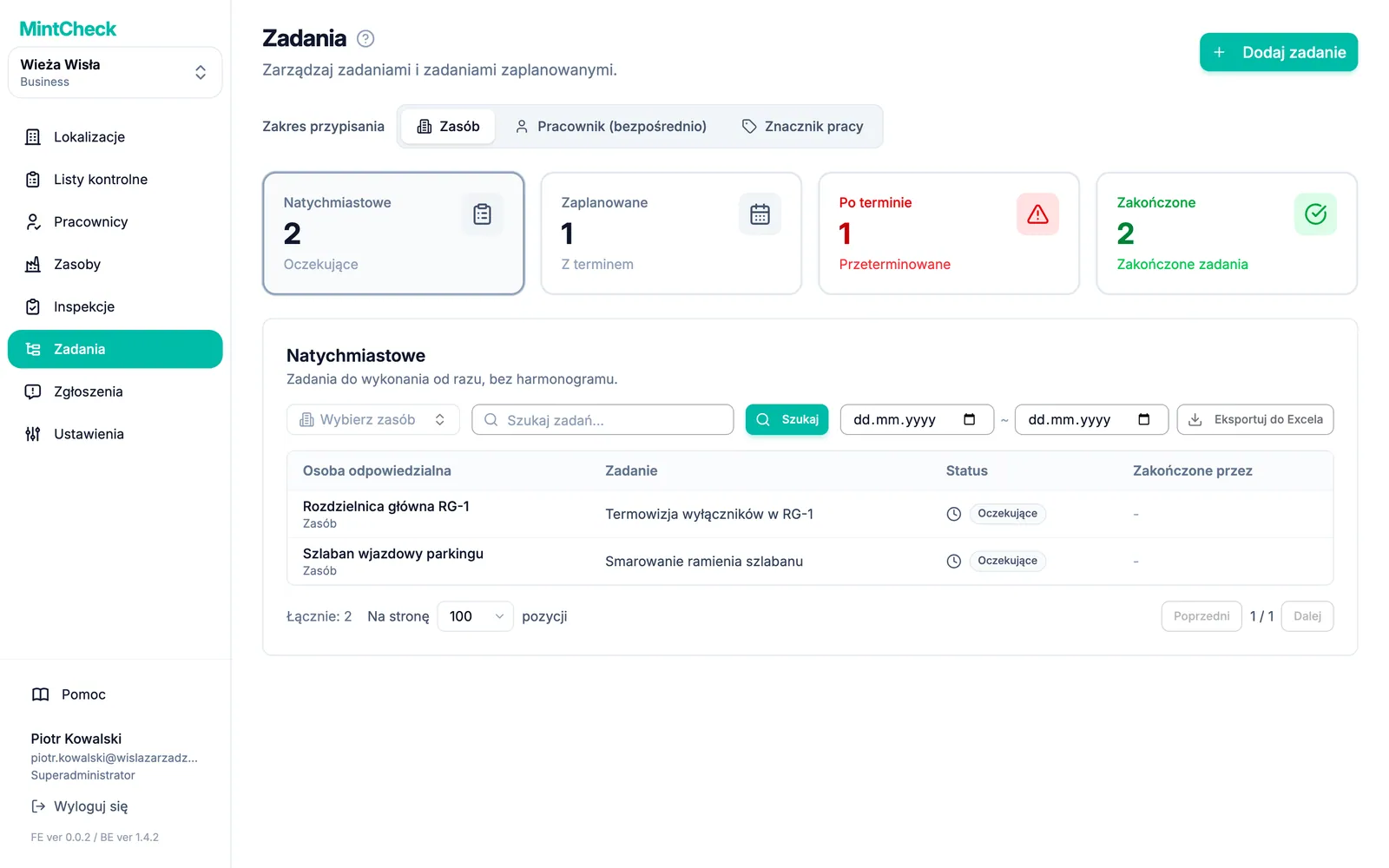
Otwórz Zadania na pasku bocznym, aby zobaczyć wszystkie zadania lokalizacji, w której pracujesz.
Tworzenie zadania
- W prawym górnym rogu kliknij Dodaj zadanie.
- W sekcji Osoba odpowiedzialna wybierz, dla kogo jest zadanie: Zasób lub Pracownik. Opcje opisano w następnej sekcji.
- Wybierz z listy zasób, pracownika lub znacznik. Możesz wpisać tekst, aby wyszukać.
- Wpisz Treść zadania. To krótki tekst, który pracownicy widzą jako pierwszy.
- Opcjonalnie dodaj Opis (opcjonalnie) i Załącz zdjęcia (opcjonalnie), aby wyjaśnić, na czym polega praca.
- Jeśli praca musi zostać wykonana w określonym dniu, włącz Ustaw harmonogram. Następnie wybierz Data. Pole Godzina (opcjonalnie) jest opcjonalne.
- Kliknij Dodaj zadanie. Zadanie od razu pojawi się na liście.
Podgląd obok formularza pokazuje, jak zadanie będzie wyglądać na telefonie pracownika.
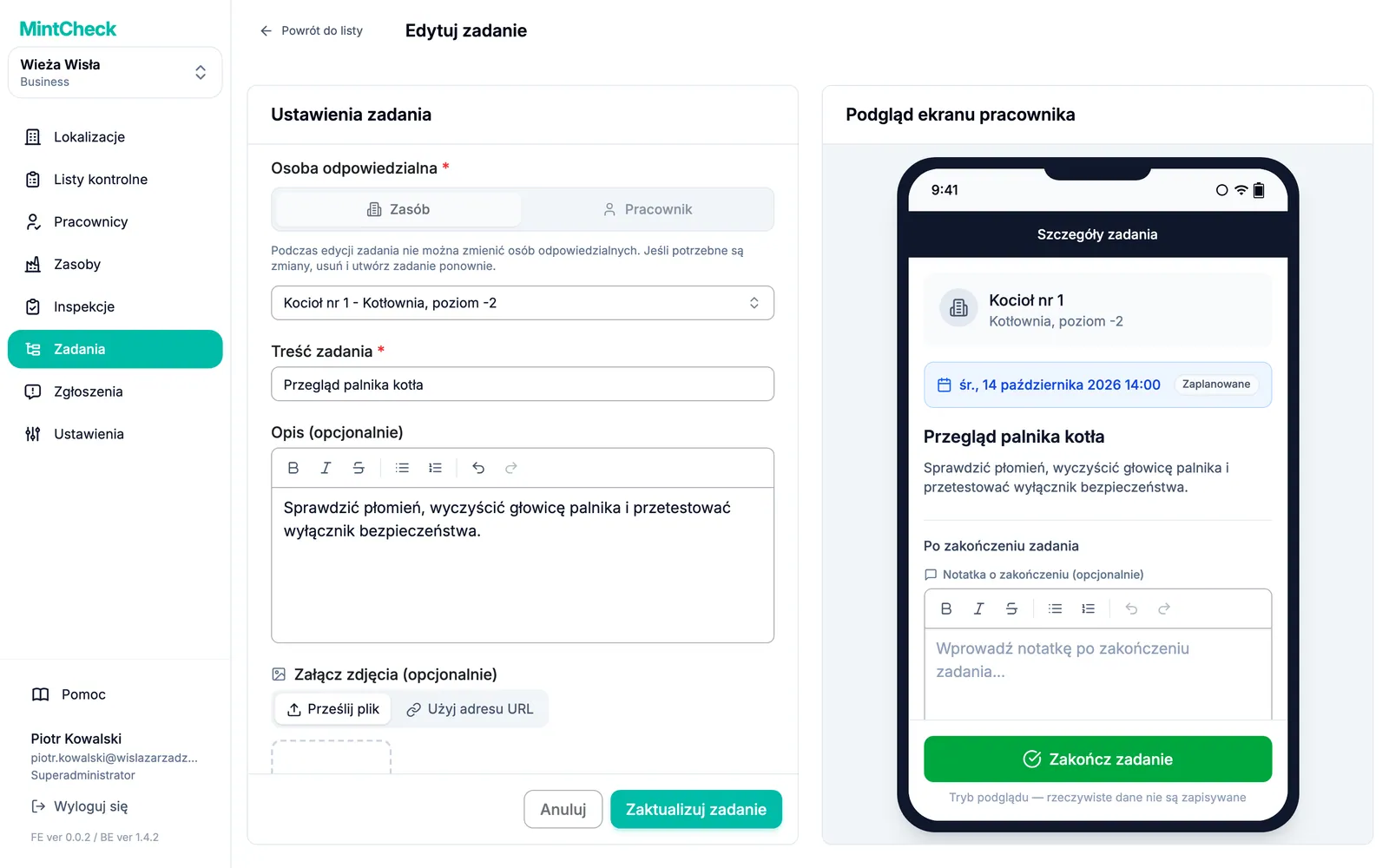
Zadanie bez harmonogramu to zadanie natychmiastowe: należy je wykonać jak najszybciej. Zadanie z harmonogramem ma termin. Jeśli nie zostanie do tego czasu ukończone, staje się zadaniem po terminie.
Wybór wykonawcy zadania
Zadanie można przypisać na trzy sposoby:
- Do zasobu: wybierz Zasób. Zadanie zobaczy każdy pracownik, który zeskanuje kod QR tego zasobu. To najprostsza opcja, dostępna w każdym planie.
- Do jednego pracownika: wybierz Pracownik, a potem Wybierz pracownika bezpośrednio. Zadanie zobaczy tylko ten pracownik.
- Do znacznika pracy: wybierz Pracownik, a potem Wybierz według znacznika pracy. Zadanie zobaczą wszyscy, którzy mają ten znacznik, i każdy z nich może je ukończyć. Znaczniki ustawia się dla każdego pracownika. Zobacz Pracownicy.
Nie każdy plan obejmuje wszystkie opcje:
| Przypisanie do | Bezpłatny i płatność według użycia | Płatność według użycia z dodatkiem do przypisywania bezpośredniego | Business i Master |
|---|---|---|---|
| Zasobu | Tak | Tak | Tak |
| Jednego pracownika | Nie | Tak | Tak |
| Znacznika pracy | Nie | Nie | Tak |
Jeśli Twój plan nie obejmuje danej opcji, widać przy niej ikonę kłódki. Po jej kliknięciu okno zmiany planu wyjaśnia, czego potrzeba. Superadministrator może kliknąć Zobacz plany, aby otworzyć plany, albo rozpocząć bezpłatny okres próbny planu Business, jeśli organizacja jeszcze z niego nie korzystała. Administratorzy lokalizacji widzą komunikat z prośbą o kontakt z superadministratorem. Ceny opisano w sekcji Plany i rozliczenia.
Wyszukiwanie i filtrowanie zadań
U góry listy przełącznik Zakres przypisania określa, jakie zadania widzisz: Zasób, Pracownik (bezpośrednio) lub Znacznik pracy.
Cztery karty pod nim dzielą zadania według stanu. Kliknij kartę, aby zobaczyć jej listę:
- Natychmiastowe: otwarte zadania bez harmonogramu.
- Zaplanowane: otwarte zadania z terminem, który jeszcze nie minął.
- Po terminie: otwarte zadania, których termin minął. Lista pokazuje, o ile dni każde z nich jest opóźnione.
- Zakończone: zadania wykonane.
Aby zawęzić listę, wpisz część nazwy zadania i kliknij Szukaj. W widoku zasobów możesz też wybrać jeden zasób. Kliknij Resetuj, aby wyczyścić filtry.
Możesz też wybrać Data początkowa i Data końcowa. Lista zaktualizuje się od razu. To, której daty dotyczy okres, zależy od otwartej karty:
- Natychmiastowe: data utworzenia zadania.
- Zaplanowane i Po terminie: termin.
- Zakończone: data ukończenia zadania.
Eksport zadań i zarządzanie nimi
Kliknij Eksportuj do Excela, aby pobrać wyświetlane zadania jako plik Excel. Plik uwzględnia wybraną kartę, zakres i filtry oraz obejmuje wszystkie strony. W przypadku ukończonych zadań zawiera też informację, kto ukończył każde zadanie, oraz jego notatkę.
Kliknij zadanie, aby otworzyć okno Szczegóły zadania. Możesz tam:
- Edytuj: zmienić treść, zdjęcia lub harmonogram.
- Oznacz jako zakończone: samodzielnie zamknąć zadanie. Zostanie zapisane jako ukończone przez Administrator, a nie przez pracownika.
- Przywróć do oczekujących: ponownie otworzyć ukończone zadanie. Notatka i zdjęcia z ukończenia nie są zachowywane.
- Usuń: usunąć zadanie. Usuniętego zadania nie można odzyskać.
Jak pracownicy widzą zadania
Pracownicy widzą zadania na ekranach MintCheck dla pracowników na swoich telefonach:
- Zadania zasobu pojawiają się, gdy pracownik zeskanuje kod QR zasobu, obok list kontrolnych tego zasobu.
- Zadania dla pracownika lub znacznika pojawiają się na karcie Moje zadania pracownika, a także gdy zeskanuje on dowolny zasób w lokalizacji.
Pracownik otwiera zadanie, opcjonalnie dodaje notatkę i zdjęcia, a potem stuka Ukończ zadanie. Zadanie przenosi się wtedy na Twojej liście do karty Zakończone. Jak to wygląda po stronie pracownika, opisano w sekcji Aplikacja pracownika.