Zgłoszenia
Przeglądaj zgłoszenia wysłane przez kody QR zasobów i prowadź je od przyjęcia do rozwiązania.
Skąd pochodzą zgłoszenia
Każdy może zgłosić problem, skanując kod QR zgłoszeń umieszczony na zasobie, na przykład gdy w toalecie zepsuje się suszarka do rąk. Osoba opisuje problem, może dołączyć do 3 zdjęć i wysyła zgłoszenie. Zgłoszenie pojawia się wtedy w MintCheck u administratorów tej lokalizacji.
MintCheck wysyła też e-mail do administratorów tej lokalizacji i do superadministratora, gdy wpłynie nowe zgłoszenie, a także za każdym razem, gdy zmieni się jego status. E-mail jest napisany w języku Twojej organizacji, a godziny są w nim podane w strefie czasowej Twojej organizacji. Oba ustawienia znajdziesz w sekcji Ustawienia → Ogólne.
Skrzynkę zgłoszeń włącza się dla każdego zasobu osobno. Jak ją skonfigurować i wydrukować jej kod QR, opisano w sekcji Skrzynka zgłoszeń.
Otwórz Zgłoszenia na pasku bocznym, aby zobaczyć wszystkie zgłoszenia lokalizacji, w której pracujesz.
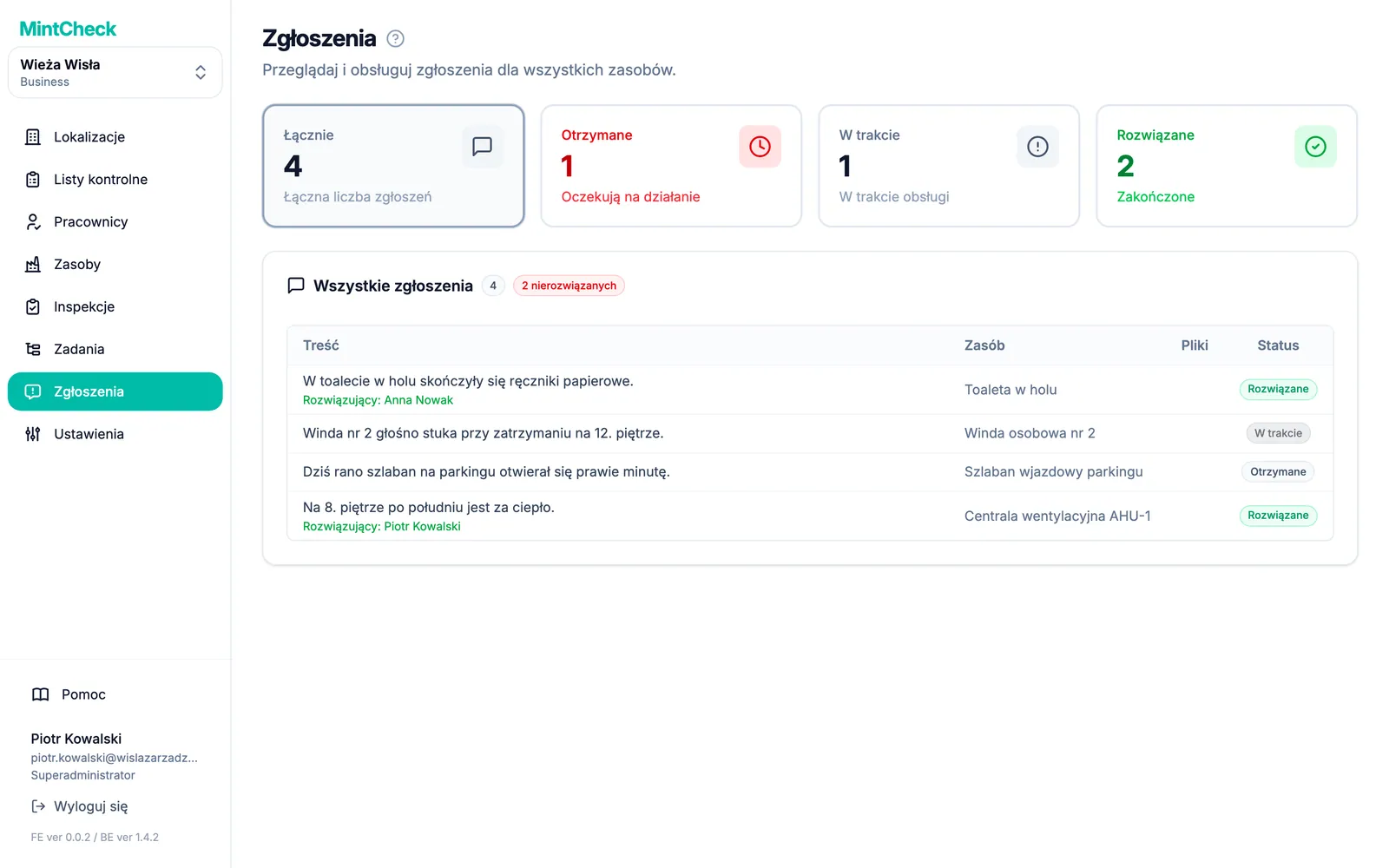
Odczytywanie listy zgłoszeń
Na górze strony znajdują się cztery karty. Kliknij kartę, aby przefiltrować listę:
- Łącznie: wszystkie zgłoszenia w lokalizacji.
- Otrzymane: nowe zgłoszenia, którymi nikt się jeszcze nie zajął.
- W trakcie: zgłoszenia, nad którymi ktoś pracuje.
- Rozwiązane: zgłoszenia zakończone.
Każdy wiersz pokazuje Treść, Zasób, którego dotyczy zgłoszenie, liczbę dołączonych plików (Pliki) oraz Status. Plakietka obok tytułu listy pokazuje, ile zgłoszeń nie zostało jeszcze rozwiązanych.
Statusy zgłoszeń
Zgłoszenie przechodzi przez trzy statusy, zawsze w tej kolejności:
- Otrzymane: zgłoszenie dotarło. Od tego statusu zaczyna się każde zgłoszenie.
- W trakcie: ktoś się nim zajął. Podczas pracy możesz dodawać notatki.
- Rozwiązane: problem został naprawiony lub załatwiony.
Możesz też pominąć środkowy krok i od razu rozwiązać nowe zgłoszenie.
Otwieranie i obsługa zgłoszenia
Kliknij wiersz, aby otworzyć okno Szczegóły zgłoszenia.
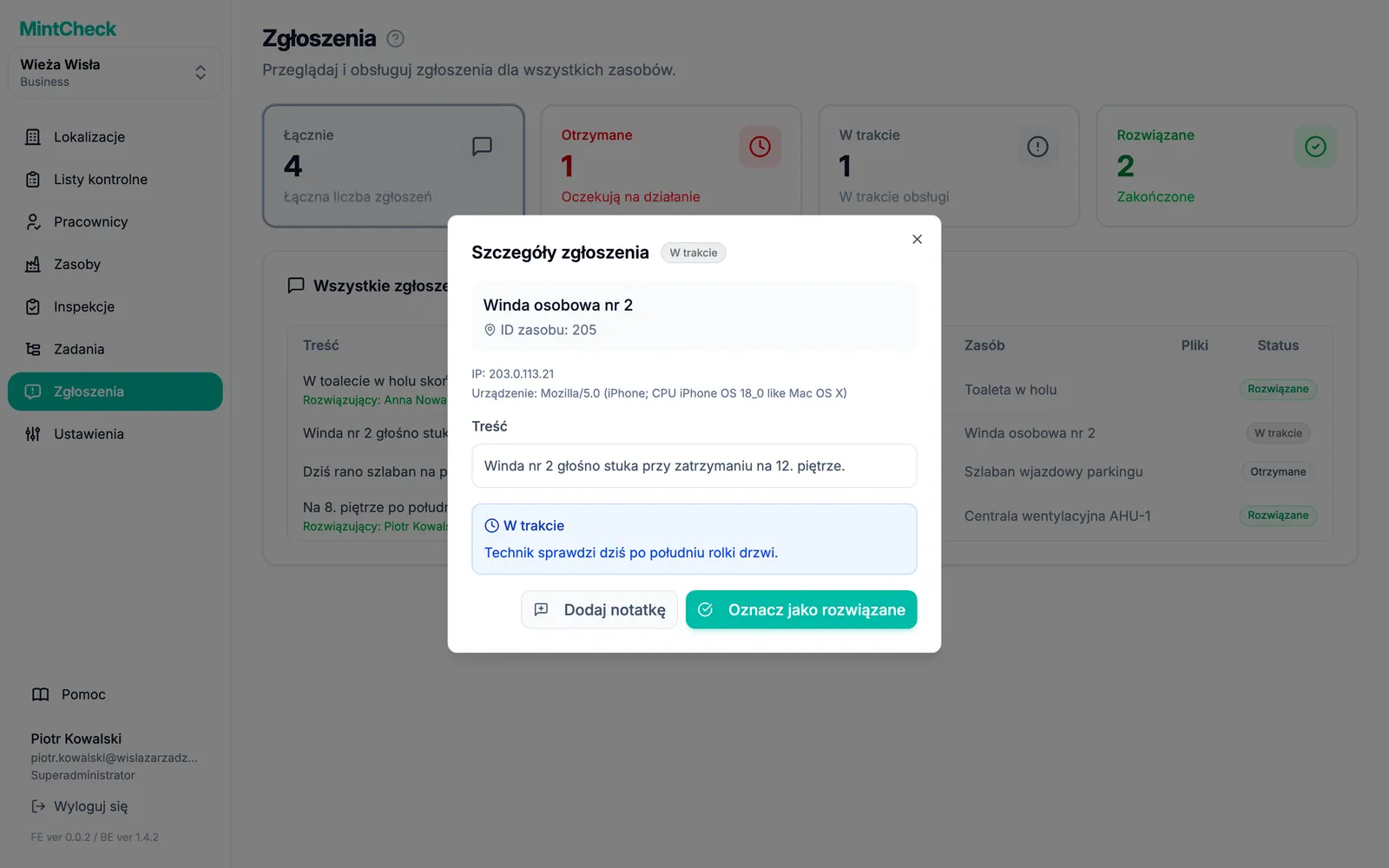
Okno pokazuje zasób, Treść i dołączone zdjęcia. Kliknij zdjęcie, aby je powiększyć. Jeśli osoba zostawiła numer telefonu lub adres e-mail, pojawi się on w sekcji Kontakt do zgłaszającego. Możesz go skopiować lub użyć, aby przekazać informację o rozwiązaniu.
Aby rozpocząć pracę nad zgłoszeniem:
- Kliknij Oznacz jako w trakcie.
- Opcjonalnie wpisz Notatka z obsługi, na przykład kto się tym zajmie lub kiedy ktoś przyjdzie.
- Kliknij Ustaw jako w trakcie.
Gdy zgłoszenie jest w toku, klikaj Dodaj notatkę, aby zapisywać kolejne informacje. Każda nowa notatka jest dodawana po wcześniejszych. Wcześniejszych notatek nie można edytować.
Aby zamknąć zgłoszenie:
- Kliknij Oznacz jako rozwiązane.
- Opcjonalnie wpisz Notatka z rozwiązania (opcjonalne), na przykład „Wymieniono część”.
- Kliknij Oznacz jako rozwiązane.
Okno szczegółów pokaże wtedy, kto obsłużył zgłoszenie, oraz zapisane notatki.
Zgłoszenia zweryfikowane i anonimowe
Każda skrzynka zgłoszeń działa w jeden z dwóch sposobów. Wybierasz to w ustawieniach skrzynki zgłoszeń danego zasobu.
- Anonimowo (domyślnie): każdy może wysłać zgłoszenie bez podawania nazwiska. Dane kontaktowe są opcjonalne. Osoba zostawia numer telefonu lub adres e-mail tylko wtedy, gdy chce otrzymać odpowiedź.
- Z weryfikacją tożsamości: osoba musi najpierw podać adres e-mail. MintCheck wysyła jej e-mailem 6-cyfrowy kod, który trzeba wpisać w ciągu 10 minut. Dopiero wtedy można wysłać zgłoszenie. Użyj tej opcji, jeśli chcesz ograniczyć spam lub potrzebujesz sposobu na odpowiedź.
W obu przypadkach zgłoszenie trafia na tę samą listę i obsługujesz je tak samo. Przy zgłoszeniach zweryfikowanych w sekcji Kontakt do zgłaszającego zwykle widać zweryfikowany adres e-mail.