Rekordy inspekcji
Przeglądaj ukończone inspekcje według dnia lub okresu, sprawdzaj zgłoszone problemy i eksportuj rekordy do Excela.
Co pokazuje strona Inspekcje
Za każdym razem, gdy pracownik wysyła listę kontrolną, MintCheck zapisuje ją jako rekord inspekcji. Strona Inspekcje zbiera te rekordy dla lokalizacji, w której pracujesz, dzięki czemu możesz sprawdzić, co zostało zrobione, kiedy i przez kogo.
Aby przełączyć się na inną lokalizację, użyj przełącznika lokalizacji u góry paska bocznego. Strona pokaże wtedy rekordy tej lokalizacji.
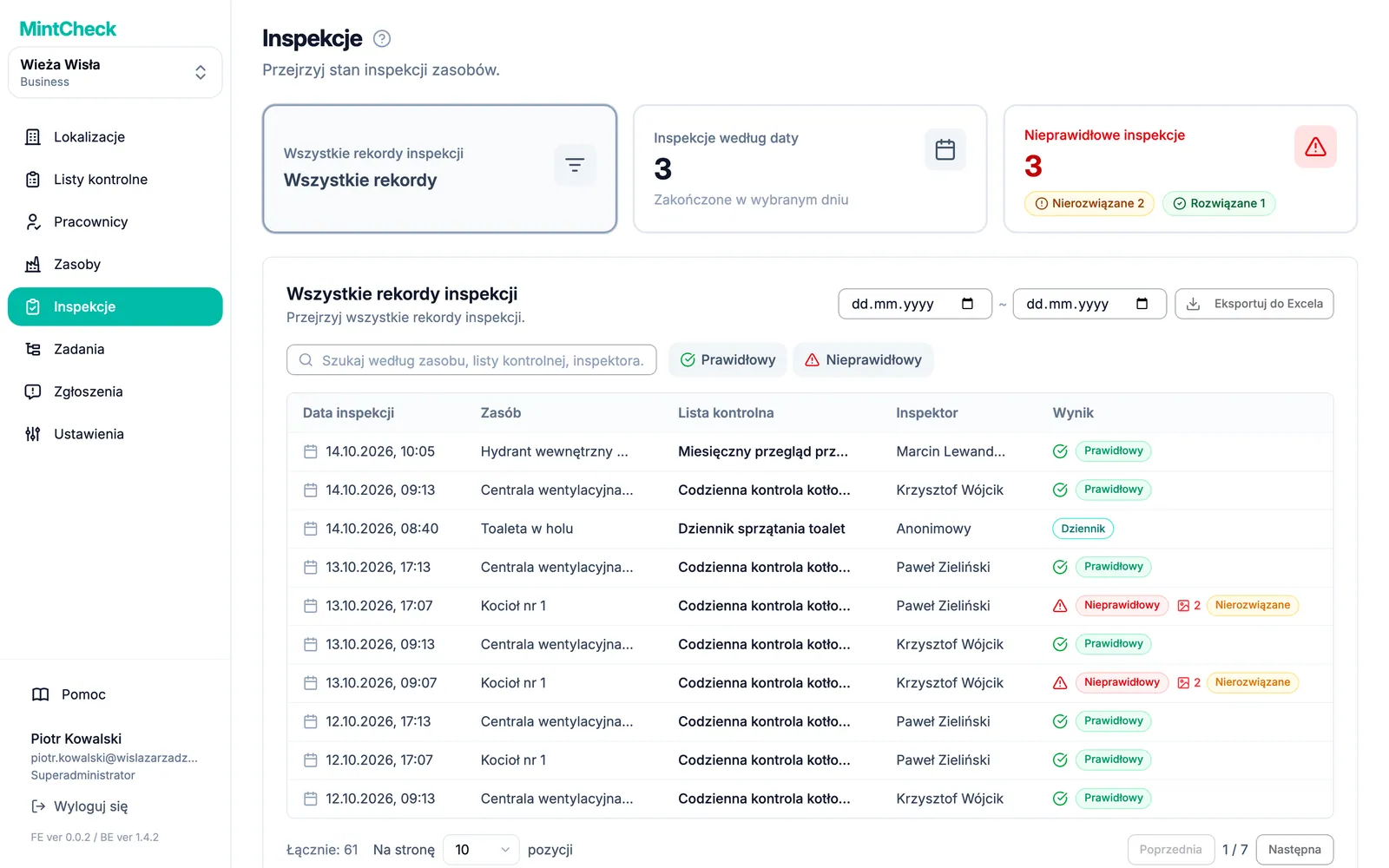
Na górze strony znajdują się trzy karty. Kliknij kartę, aby otworzyć jej widok:
- Wszystkie rekordy inspekcji: wszystkie ukończone inspekcje w lokalizacji.
- Inspekcje według daty: co zaplanowano na dany dzień i co tego dnia wykonano.
- Nieprawidłowe inspekcje: tylko inspekcje, w których pracownik zgłosił problem.
Sprawdzanie planu na dany dzień
Użyj widoku Inspekcje według daty, aby porównać plan z wynikami z jednego dnia.
- Kliknij kartę Inspekcje według daty.
- Wybierz dzień przyciskiem daty. Strzałkami przejdziesz o dzień wstecz lub do przodu, a przyciskiem Dzisiaj wrócisz do dzisiejszego dnia.
- W sekcji Zaplanowane listy kontrolne widać każdą listę kontrolną przypadającą na ten dzień, z częstotliwością powtarzania i terminami.
- W sekcji Zakończone inspekcje widać inspekcje, które pracownicy faktycznie wysłali tego dnia.
Jeśli lista kontrolna jest na pierwszej liście, ale nie ma odpowiadającego jej rekordu na drugiej, ta inspekcja nie została jeszcze wykonana.
Pracownik nadal może zapisać kontrolę w dniu, w którym lista kontrolna nie jest zaplanowana. Taki zapis pojawia się w historii, ale nie jest wliczany do planowanej liczby na ten dzień.
Wyszukiwanie rekordów z okresu
Widok Wszystkie rekordy inspekcji pokazuje wszystkie rekordy, od najnowszych. Możesz go zawęzić na trzy sposoby:
- Według okresu: wybierz w prawym górnym rogu Data początkowa i Data końcowa. Lista zaktualizuje się od razu. Kliknij Resetuj obok dat, aby wyczyścić okres.
- Według tekstu: wpisz tekst w polu wyszukiwania, aby znaleźć zasób, listę kontrolną lub inspektora po nazwie.
- Według wyniku: kliknij Prawidłowy lub Nieprawidłowy, aby wyświetlić tylko takie wyniki. Kliknij Resetuj, aby ponownie wyświetlić wszystkie wyniki.
Każdy wiersz pokazuje Data inspekcji, Zasób, Lista kontrolna, Inspektor i Wynik. Rekordy z dziennika zamiast wyniku mają plakietkę Dziennik. Więcej o dziennikach przeczytasz w sekcji Dzienniki.
Małe znaczniki obok wyniku pozwalają od razu dowiedzieć się więcej:
- Ikona zdjęcia z liczbą: tyle zdjęć pracownik dołączył do zgłoszenia problemu.
- Ponowna inspekcja: ten rekord to ponowne sprawdzenie wcześniejszego problemu.
- Rozwiązane lub Nierozwiązane: przy rekordzie z problemem informuje, czy późniejsze sprawdzenie potwierdziło, że wszystko jest znów w porządku.
Przeglądanie problemów
Gdy pracownik oznaczy inspekcję jako Nieprawidłowy, opisuje też problem i może dołączyć zdjęcia. Kliknij kartę Nieprawidłowe inspekcje, aby zobaczyć tylko te rekordy. Kolumna Zgłoszenie nieprawidłowości pokazuje opis pracownika, a ikona zdjęcia pokazuje liczbę dołączonych zdjęć.
Karta Nieprawidłowe inspekcje pokazuje, ile problemów zgłoszono, z podziałem na nierozwiązane i rozwiązane. Kliknij liczbę nierozwiązanych, aby przejść prosto do problemów, które wciąż wymagają uwagi. Na liście użyj pola Status rozwiązania, aby przełączać między opcjami Wszystkie, Nierozwiązane i Rozwiązane, a okres wybierz w polach dat.
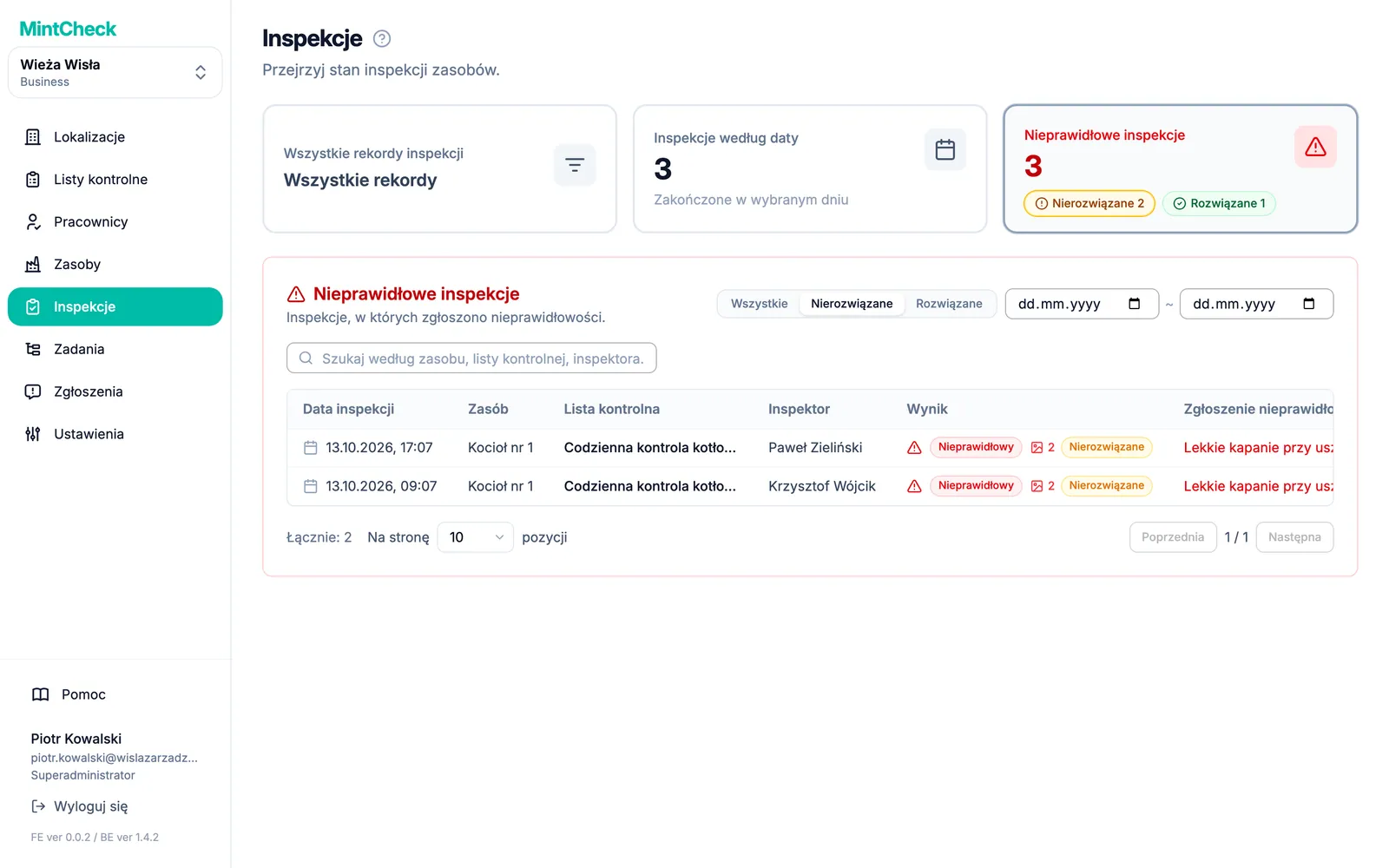
Jeśli nic złego się nie stało, ten widok pozostaje pusty. Dobrym nawykiem jest sprawdzanie go co najmniej raz dziennie i tworzenie zadania dla wszystkiego, co wymaga naprawy. Zobacz Zadania.
Jak rozwiązywany jest problem
Zgłoszony problem ma oznaczenie Nierozwiązane, dopóki coś nie potwierdzi, że został usunięty. Są trzy sposoby:
- Ponowna inspekcja: po naprawie pracownik ponownie sprawdza zasób, a wynik to Prawidłowy.
- Następna regularna inspekcja: wynik następnej zaplanowanej inspekcji tego samego zasobu i tej samej listy kontrolnej to Prawidłowy.
- Administrator: sam oznaczasz problem jako rozwiązany i zapisujesz, co zostało zrobione.
Po usunięciu problemu pracownik ponownie sprawdza zasób. To drugie sprawdzenie to ponowna inspekcja.
- Ponowna inspekcja jest zapisywana jako nowy rekord. Oryginalne zgłoszenie problemu wraz z opisem i zdjęciami pozostaje dokładnie takie, jakie było.
- Gdy wynik ponownej inspekcji to Prawidłowy, oryginalny rekord zmienia oznaczenie z Nierozwiązane na Rozwiązane.
- Ponowne inspekcje nie liczą się jako dodatkowe zaplanowane ani wykonane inspekcje, więc nie zmieniają dziennego wskaźnika realizacji.
- Rekordu, który ma już ponowną inspekcję, nie można edytować.
Osobna ponowna inspekcja nie jest jedynym sposobem na zamknięcie problemu. Gdy wynik następnej regularnej inspekcji tego samego zasobu i tej samej listy kontrolnej to Prawidłowy, MintCheck automatycznie oznacza wszystkie wcześniejsze nierozwiązane problemy tego zasobu i tej listy jako Rozwiązane. Jeśli wynik tej inspekcji to znów Nieprawidłowy, wcześniejsze problemy pozostają otwarte. Wpisy w dzienniku nigdy nie zamykają problemu.
Pracownik nie może zmienić zgłoszenia problemu na Prawidłowy przez jego edycję. Nadal może poprawić opis i zdjęcia, ale problem zamyka tylko prawidłowa ponowna inspekcja lub prawidłowa następna inspekcja.
Zwracaj uwagę na rekordy oznaczone jako Nierozwiązane: problem został zgłoszony, ale nikt jeszcze nie potwierdził naprawy. Pulpit lokalizacji również pokazuje, ile problemów pozostaje nierozwiązanych, niezależnie od tego, kiedy je zgłoszono. Pracownicy znajdą instrukcję w sekcji Aplikacja pracownika.
Samodzielne oznaczanie problemu jako rozwiązanego
Czasem problem zostaje rozwiązany bez nowej inspekcji, na przykład gdy wykonawca wymienił część albo okazało się, że był to fałszywy alarm. Wtedy możesz zamknąć go samodzielnie.
- Otwórz rekord problemu z listy.
- Kliknij Oznacz jako rozwiązane.
- W polu Notatka o rozwiązaniu (wymagana) opisz, co zostało zrobione. Bez notatki nie można potwierdzić.
- Potwierdź. Rekord zmieni oznaczenie na Rozwiązane.
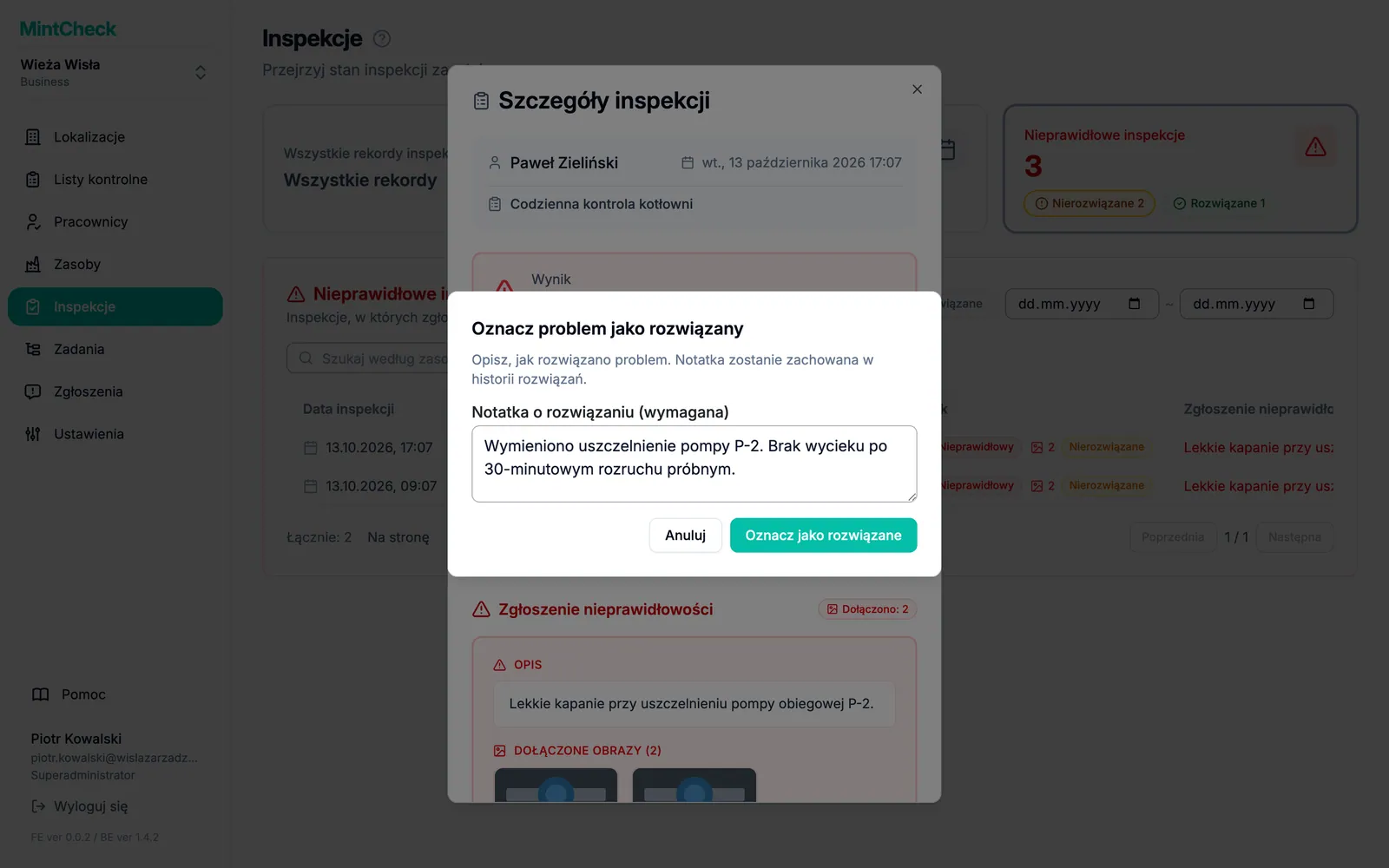
Mogą to zrobić superadministratorzy i administratorzy danej lokalizacji.
Sprawdzanie, jak rozwiązano problem, lub ponowne otwarcie
Gdy otworzysz rozwiązany problem, sekcja Rozwiązanie pokazuje sposób rozwiązania (Rozwiązane ponowną inspekcją, Rozwiązane kolejną planową inspekcją lub Rozwiązane przez administratora), a także kiedy, przez kogo i z jaką notatką. Jeśli problem zamknęła późniejsza inspekcja, kliknij Zobacz rekord rozwiązujący, aby ją otworzyć. Jeśli lista kontrolna zostanie usunięta lub odłączona od zasobu albo zasób zostanie usunięty, nadal nierozwiązane problemy są zamykane automatycznie i pokazują Zamknięte: lista kontrolna usunięta lub Zamknięte: zasób usunięty.
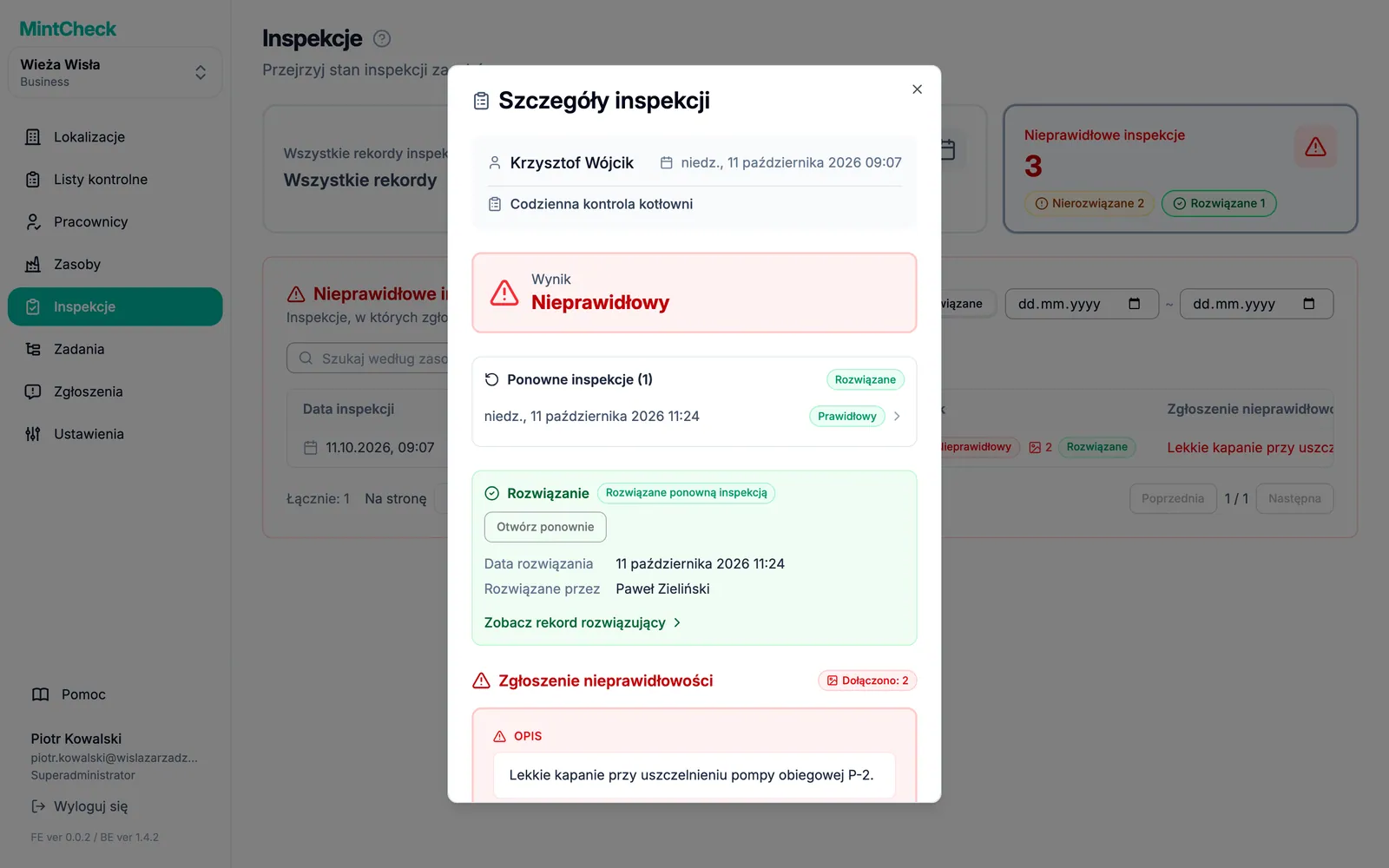
Jeśli okaże się, że problem jednak nie został usunięty, kliknij Otwórz ponownie i potwierdź. Rekord wróci do stanu Nierozwiązane, a później możesz ponownie oznaczyć go jako rozwiązany.
Otwieranie rekordu
Kliknij dowolny wiersz, aby otworzyć okno Szczegóły inspekcji. Okno pokazuje:
- Wynik: ogólny wynik wybrany przez pracownika.
- Zgłoszenie nieprawidłowości: opis problemu i zdjęcia, jeśli wynik był nieprawidłowy. Kliknij zdjęcie, aby je powiększyć.
- Odpowiedzi na pozycje: odpowiedź na każdą pozycję listy kontrolnej, na przykład zaznaczone pozycje, tekst, wybrane opcje i zdjęcia.
- Notatki: dodatkowe uwagi pracownika.
W przypadku rekordu z problemem okno pokazuje też jego ponowne inspekcje z godziną i wynikiem. Kliknij jedną z nich, aby ją otworzyć. Po otwarciu ponownej inspekcji kliknij Zobacz oryginał, aby wrócić do oryginalnego zgłoszenia problemu.
Zamknij okno, aby wrócić do listy.
Eksport do Excela
Rekordy inspekcji możesz pobrać jako plik Excel, na przykład do raportu miesięcznego.
- Kliknij kartę Wszystkie rekordy inspekcji.
- Ustaw Data początkowa i Data końcowa dla potrzebnego okresu. Pozostaw je puste, aby wyeksportować wszystkie rekordy.
- Kliknij Eksportuj do Excela.
Plik zawiera wszystkie rekordy z wybranego okresu, a nie tylko wyświetlaną stronę. Zawiera godzinę inspekcji, zasób, listę kontrolną, inspektora, wynik oraz opis problemu przy wynikach nieprawidłowych. Pole wyszukiwania i przyciski wyników nie wpływają na zakres eksportu.