Listy kontrolne
Twórz listy kontrolne z szablonów, dodawaj pozycje, ustawiaj harmonogramy, wiąż je z zasobami i zarządzaj nimi.
Czym jest lista kontrolna
Lista kontrolna to zestaw pytań, na które pracownik odpowiada podczas inspekcji, na przykład „Czy manometr wskazuje normę?” lub „Zrób zdjęcie panelu”. Zawiera też harmonogram: jak często i o jakich godzinach inspekcja ma się odbywać.
Listę kontrolną tworzysz raz, a potem wiążesz ją z jednym lub kilkoma zasobami. Gdy pracownik zeskanuje kod QR zasobu, zobaczy listy kontrolne powiązane z tym zasobem. Jedna lista kontrolna może służyć wielu zasobom, na przykład jedna lista „Gaśnica” dla wszystkich gaśnic w budynku.
Otwórz Listy kontrolne na pasku bocznym, aby zobaczyć wszystkie listy kontrolne bieżącej lokalizacji.
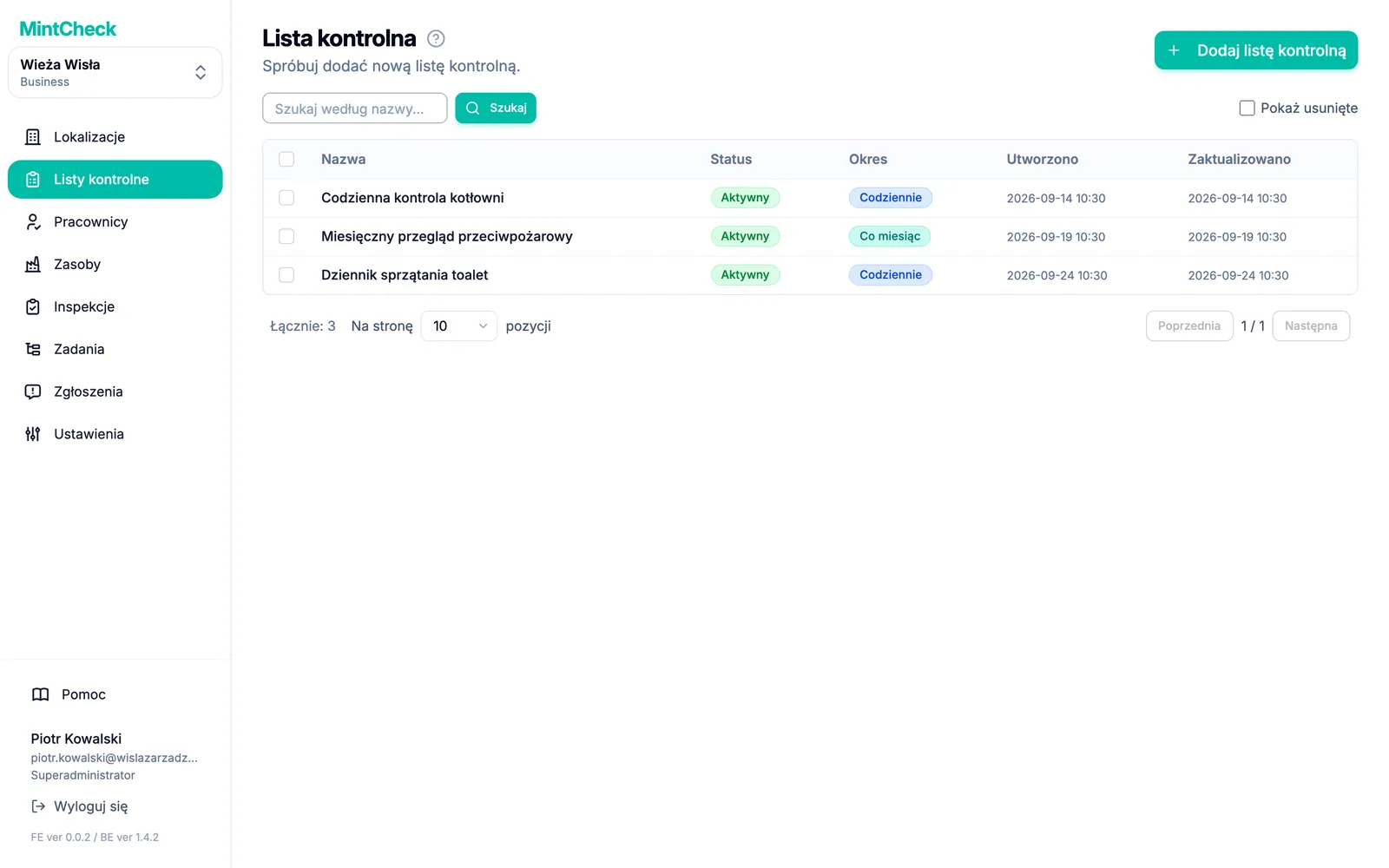
Lista pokazuje dla każdej listy kontrolnej Status i Okres. Kliknij wiersz, aby ją otworzyć i edytować.
Tworzenie listy kontrolnej
- Na pasku bocznym kliknij Listy kontrolne.
- Kliknij Dodaj listę kontrolną. Otworzy się strona Dodaj listę kontrolną.
- Wybierz punkt wyjścia:
- Kliknij szablon, na przykład gaśnicę, windę lub toaletę. Nazwa, pozycje i harmonogram zostaną wypełnione automatycznie.
- Kliknij Pusta lista kontrolna, aby zacząć od pustego formularza.
- Sprawdź pole Nazwa listy kontrolnej. Każda nazwa musi być unikalna w obrębie lokalizacji.
- Ustaw harmonogram i pozycje zgodnie z opisem poniżej.
- Kliknij Zapisz.
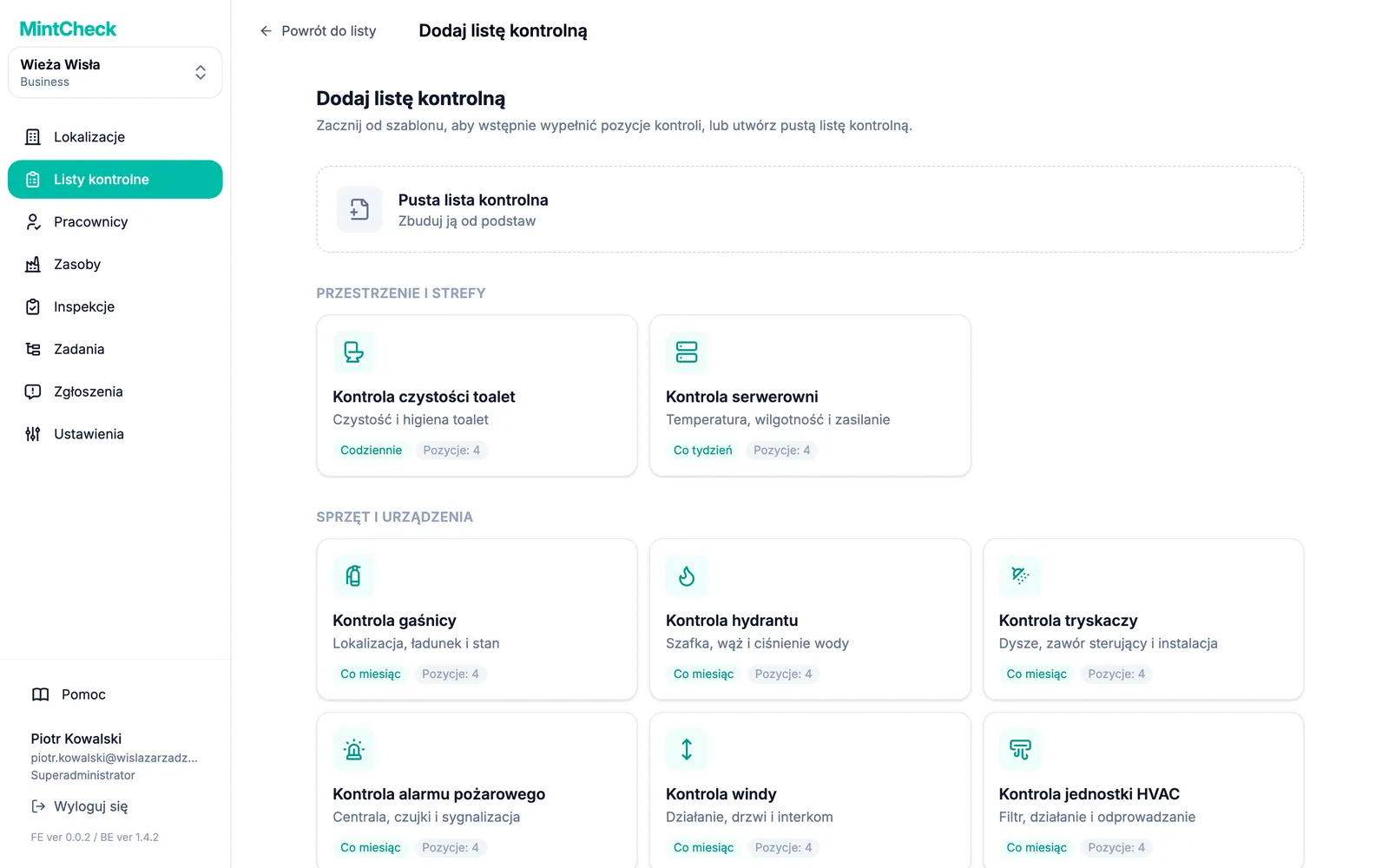
Szablony są pogrupowane według kategorii, na przykład Sprzęt i urządzenia lub Dzienniki. Wszystko, co wypełnia szablon, możesz zmienić przed zapisaniem.
Dodawanie pozycji inspekcji
Każda lista kontrolna potrzebuje co najmniej jednej pozycji. W sekcji Pozycje inspekcji kliknij Dodaj nową pozycję dla każdego pytania, a potem wybierz jego typ:
| Typ | Co robi pracownik |
|---|---|
| Kontrola | Zaznacza pole, aby potwierdzić, na przykład „Brak wycieków”. |
| Wielokrotny wybór | Wybiera spośród zdefiniowanych przez Ciebie odpowiedzi, na przykład Norma / Wymaga uzupełnienia / Do wymiany. |
| Tekst | Wpisuje krótką uwagę lub odczyt. |
| Obraz | Robi lub dołącza zdjęcie. |
Dla każdej pozycji możesz też ustawić:
- Odpowiedź wymagana: pracownik nie może wysłać listy, dopóki nie odpowie na tę pozycję.
- Pracownicy mogą dołączać zdjęcia: pracownik może dodać zdjęcia do tej pozycji jako dowód. Pozycje typu zdjęcie zawsze przyjmują zdjęcia, dlatego ta opcja nie jest dla nich wyświetlana.
- Dla wielokrotnego wyboru: dodaj odpowiedzi przyciskiem Dodaj opcję i włącz Zezwól na wiele odpowiedzi, jeśli pracownik może wybrać więcej niż jedną.
Przeciągnij uchwyt po lewej stronie pozycji, aby zmienić kolejność. Dwie pozycje o tym samym typie i tytule są niedozwolone.
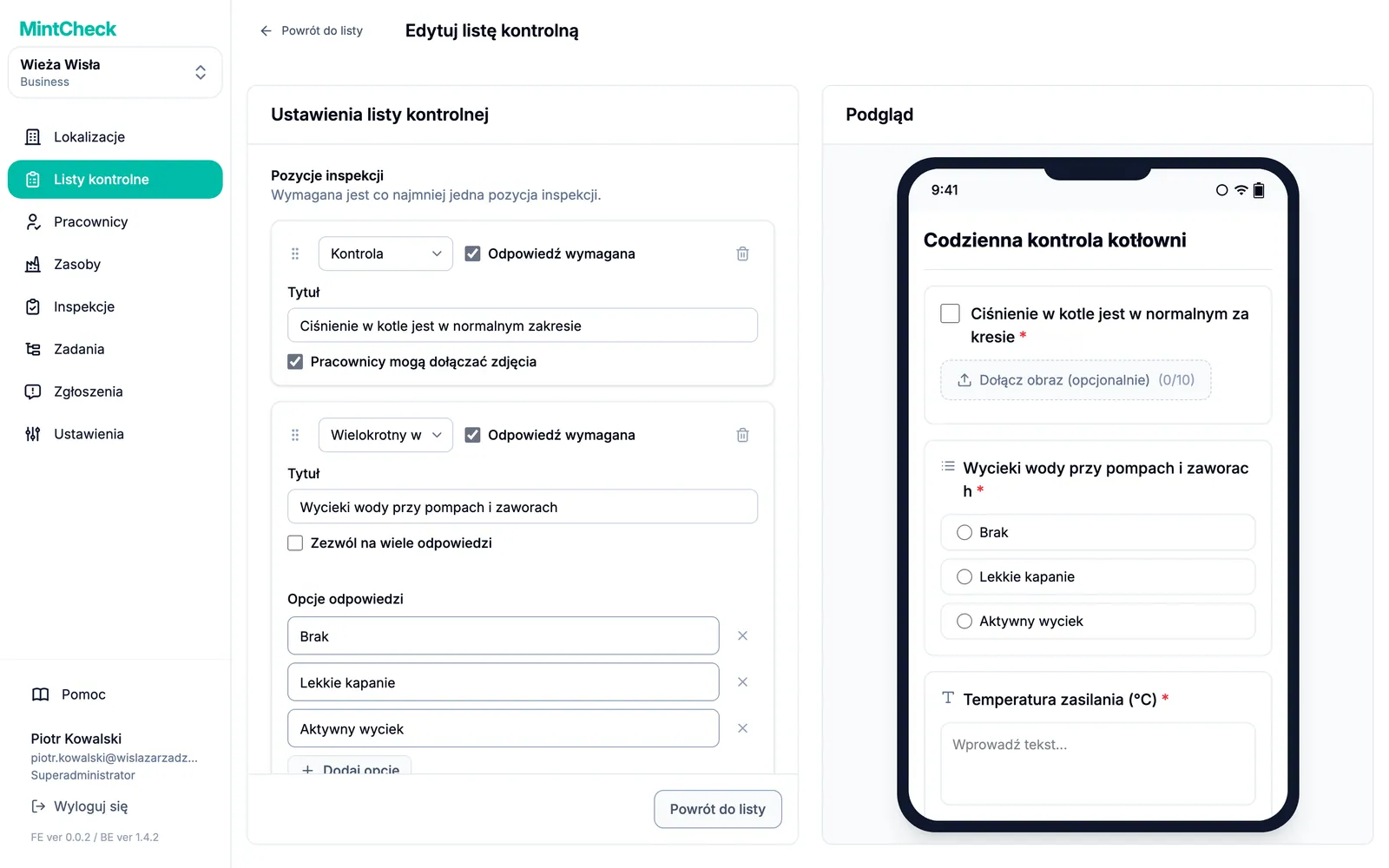
Po prawej stronie Podgląd pokazuje, jak lista kontrolna będzie wyglądać na telefonie pracownika. Aktualizuje się podczas pisania. Z podglądu nic nie jest wysyłane.
Ustawianie harmonogramu
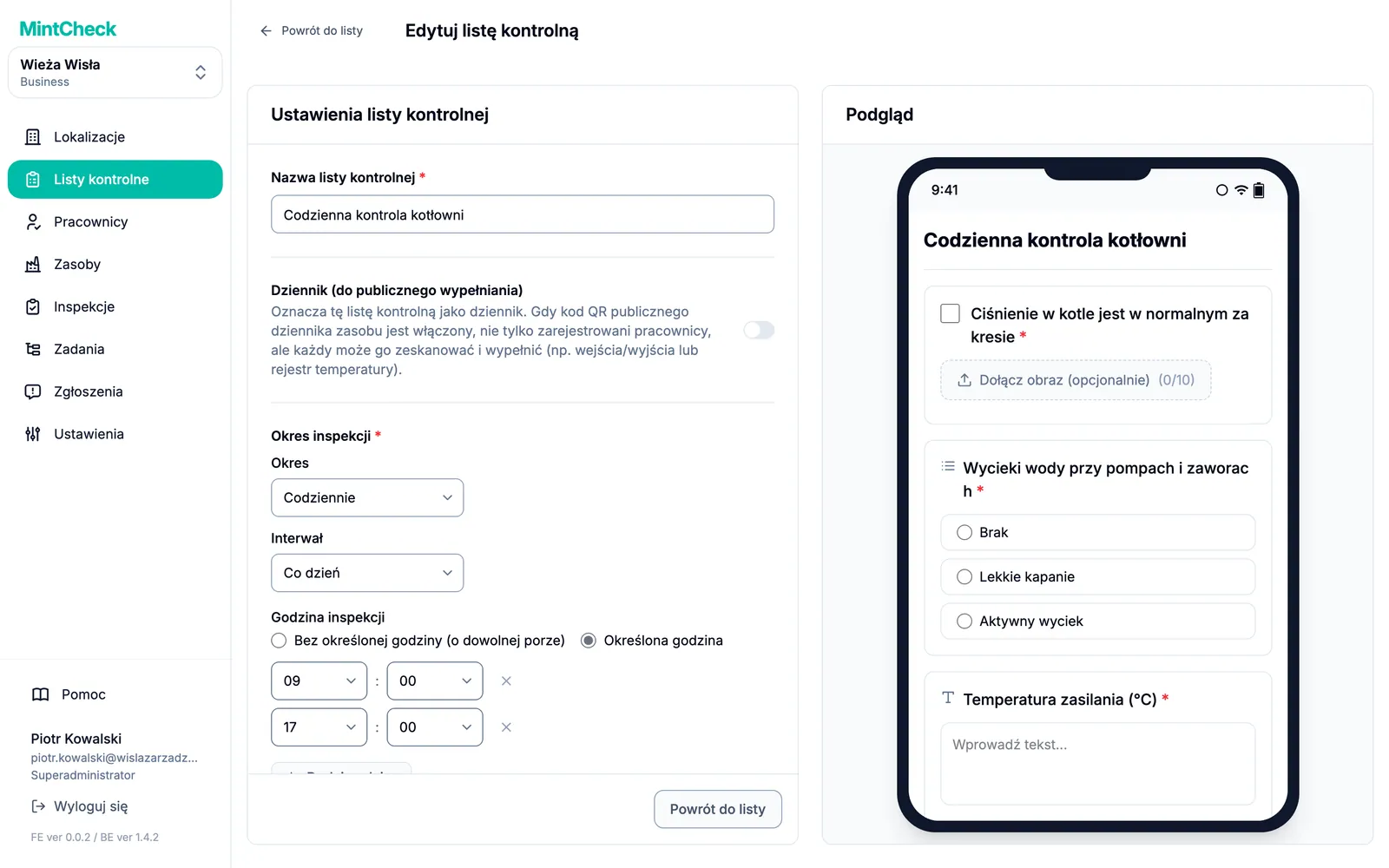
W sekcji Okres inspekcji wybierz Okres:
- Codziennie: codziennie lub co kilka dni, za pomocą opcji Interwał.
- Co tydzień: w opcji Dni tygodnia wybierz na przykład poniedziałek i czwartek.
- Co miesiąc: wybierz Według daty (na przykład 1. i 15. dzień miesiąca albo Ostatni dzień miesiąca) lub Według dnia tygodnia (na przykład pierwszy poniedziałek).
- Co rok: w opcji Miesiące wybierz miesiące, a potem daty lub dni tygodnia w tych miesiącach.
Następnie ustaw Godzina inspekcji:
- Bez określonej godziny (o dowolnej porze): inspekcję można wykonać o dowolnej porze w wyznaczonym dniu.
- Określona godzina: dodaj jedną lub kilka godzin przyciskiem Dodaj godzinę. Każda godzina to osobna inspekcja, na przykład 9:00 i 18:00 dla dwóch obchodów dziennie. Tej samej godziny nie można dodać dwa razy.
Jak liczone są zaplanowane inspekcje
Pulpity liczą każdy termin raz dla każdego powiązanego zasobu. Codzienna lista kontrolna z dwiema godzinami powiązana z trzema zasobami daje tego dnia 2 × 3 = 6 zaplanowanych inspekcji. Lista kontrolna ustawiona na Bez określonej godziny (o dowolnej porze) liczy się jako jeden termin w każdym wyznaczonym dniu. Lista kontrolna, która nie jest powiązana z żadnym zasobem, w ogóle nie jest liczona. Jak czytać pulpit, opisano w sekcji Lokalizacje.
Jeśli lista kontrolna ma być wypełniana zawsze, gdy coś się wydarzy, a nie według harmonogramu, włącz zamiast tego Dziennik (do publicznego wypełniania). Zobacz Dzienniki.
Wiązanie listy kontrolnej z zasobami
Lista kontrolna nic nie robi, dopóki nie zostanie powiązana z zasobem. Wiążesz ją z poziomu zasobu:
- Otwórz zasób w Zasoby lub dodaj nowy.
- W sekcji Listy kontrolne otwórz pole Powiązane listy kontrolne.
- Wybierz jedną lub kilka list kontrolnych i zapisz zasób.
Lista zasobów pokazuje, ile list kontrolnych ma każdy zasób. Pełny opis formularza zasobu znajdziesz w sekcji Zasoby.
Edytowanie, kopiowanie i usuwanie list kontrolnych
- Edycja: kliknij listę kontrolną na liście. Zmień nazwę lub harmonogram i kliknij Zaktualizuj ustawienia. Zmień pozycje i kliknij Zaktualizuj pozycje. Zmiany dotyczą przyszłych inspekcji.
- Kopiowanie: zaznacz jedną lub kilka list kontrolnych i kliknij Duplikuj. Przydaje się to przy podobnej liście z niewielkimi różnicami.
- Wstrzymanie: superadministrator może zaznaczyć listy kontrolne i za pomocą Zmień status ustawić je na Oczekujący. Planowane i liczone są tylko listy kontrolne o statusie Aktywny.
- Usuwanie: zaznacz listy kontrolne i kliknij Usuń.