Plany i rozliczenia
Porównaj plany, zarejestruj kartę, rozpocznij okres próbny i zmień plan na wyższy lub niższy.
Plany w skrócie
Plan określa, ile możesz mieć zasobów i lokalizacji oraz w jaki sposób możesz przypisywać zadania. Tylko superadministrator może wyświetlać i zmieniać rozliczenia w sekcji Ustawienia → Rozliczenia.
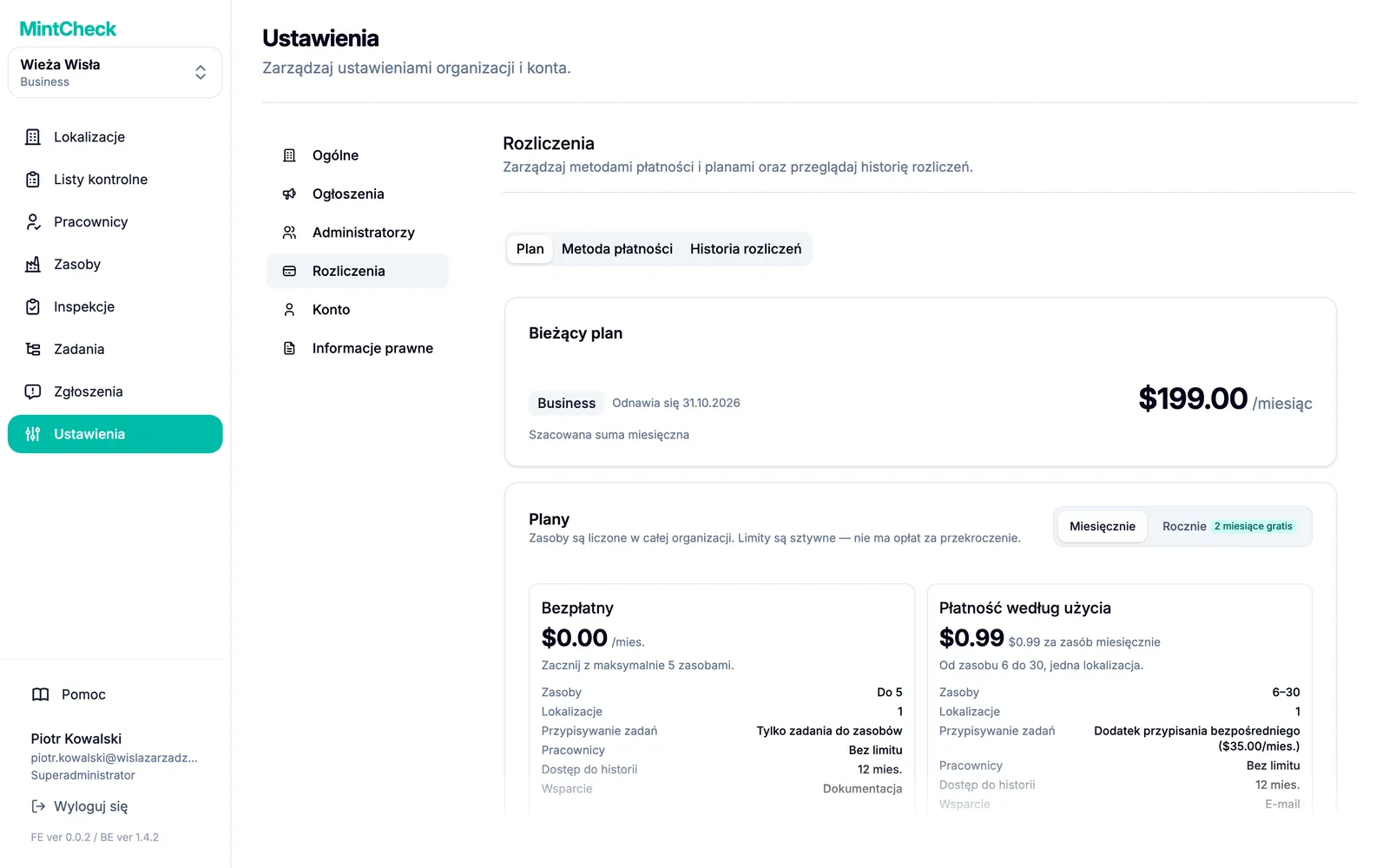
| Bezpłatny | Płatność według użycia | Business | Master | |
|---|---|---|---|---|
| Cena | $0 | $0.99 za zasób miesięcznie, pierwsze 5 zasobów bezpłatnie | $199/miesiąc lub $1,990/rok | $299/miesiąc lub $2,990/rok |
| Zasoby | Do 5 | Od 6 do 30 | Od 31 do 200 | Bez limitu |
| Lokalizacje | 1 | 1 | 3 | Bez limitu |
| Przypisywanie zadań | Tylko do zasobów | Do zasobów oraz do wybranych pracowników z dodatkiem za $35/miesiąc | Do zasobów, wybranych pracowników i znaczników | Do zasobów, wybranych pracowników i znaczników |
| Pracownicy | Bez limitu | Bez limitu | Bez limitu | Bez limitu |
| Dostęp do historii | 12 miesięcy | 12 miesięcy | 36 miesięcy | Bez limitu |
| Wsparcie | Dokumentacja | Priorytetowe | Priorytetowe |
Zasoby są liczone w całej organizacji, a nie osobno dla każdej lokalizacji. Limity są sztywne: MintCheck nigdy nie nalicza dodatkowych opłat za ich przekroczenie. Gdy osiągniesz limit, zostaniesz poproszony o zmianę planu na wyższy.
Planu Bezpłatny nie wybierasz samodzielnie. Dopóki korzystasz z planu Płatność według użycia i masz 5 zasobów lub mniej, nic nie płacisz. Od 6. zasobu każdy zasób kosztuje $0.99 miesięcznie.
Rejestracja karty płatniczej
Bez karty możesz dodać maksymalnie 5 zasobów. Aby dodać 6. zasób, musisz najpierw zarejestrować kartę płatniczą. Płatności obsługuje Stripe. MintCheck nie przechowuje numeru Twojej karty.
- Przejdź do Ustawienia → Rozliczenia.
- Otwórz kartę Metoda płatności.
- Kliknij Zarejestruj kartę.
- Wpisz dane w sekcji Informacje o karcie.
- Kliknij Zarejestruj.
Aby zmienić kartę, kliknij Zmień kartę przy zarejestrowanej karcie i wpisz dane nowej karty. Kolejna płatność zostanie pobrana z nowej karty, a stara zostanie usunięta. Nie możesz usunąć karty, korzystając z płatnego planu.
Zmiana planu na wyższy lub wypróbowanie planu Business
- Otwórz kartę Plan.
- W przypadku planu Business lub Master wybierz u góry Miesięcznie lub Rocznie. Przy płatności rocznej otrzymujesz 2 miesiące gratis.
- Przy wybranym planie kliknij Ulepsz.
- Przeczytaj potwierdzenie i kliknij Zmień.
Zmiana na wyższy plan obowiązuje od razu. Karta zostaje obciążona proporcjonalną kwotą za pozostałą część bieżącego okresu rozliczeniowego.
Bezpłatny okres próbny. Jeśli Twoja organizacja nigdy nie korzystała z okresu próbnego, na karcie planu Business widać przycisk Rozpocznij 14-dniowy bezpłatny okres próbny. Plan Business jest bezpłatny przez 14 dni. Potem zarejestrowana karta jest obciążana kwotą $199 miesięcznie, chyba że przed końcem okresu próbnego wrócisz do płatności według użycia. Aby wrócić do płatności według użycia, musisz mieścić się w jej limitach (1 lokalizacja i 30 zasobów), dlatego najpierw usuń nadmiarowe lokalizacje i zasoby dodane w okresie próbnym. Każda organizacja może skorzystać z okresu próbnego tylko raz.
Dodatek do przypisywania bezpośredniego. W planie płatności według użycia możesz włączyć Dodatek: przypisanie bezpośrednie przełącznikiem na karcie tego planu. Kosztuje on $35 miesięcznie i pozwala przypisywać zadania konkretnemu pracownikowi. Plany Business i Master już go zawierają. Zobacz Zadania.
Zmiana planu na niższy
- Na karcie Plan kliknij Obniż przy niższym planie.
- Kliknij Zmień.
Zmiana na niższy plan nie następuje od razu. Wchodzi w życie z końcem bieżącego okresu rozliczeniowego i nie ma zwrotu za już opłacony czas. Do tego momentu baner pokazuje datę zaplanowanej zmiany. Jeśli zmienisz zdanie, kliknij Anuluj zaplanowaną zmianę.
Nie możesz przejść na plan mniejszy niż to, z czego obecnie korzystasz. Dotyczy to również powrotu do płatności według użycia w trakcie okresu próbnego planu Business. Jeśli przycisk Obniż jest wyszarzony, tekst pod nim wyjaśnia dlaczego:
- Za dużo zasobów: usuwaj zasoby, aż ich liczba nie przekroczy limitu niższego planu. Przycisk stanie się wtedy dostępny.
- Za dużo lokalizacji: usuwaj lokalizacje, aż ich liczba nie przekroczy limitu niższego planu. Lokalizację można usunąć dopiero po usunięciu jej zasobów i przypisanych do niej administratorów lokalizacji. Zobacz Lokalizacje i pulpit lokalizacji.
Po zaplanowaniu zmiany na niższy plan nie możesz dodawać zasobów ani lokalizacji ponad limity mniejszego planu. Aby dodać więcej, najpierw kliknij Anuluj zaplanowaną zmianę.
Zasoby tylko do odczytu
Czasem masz więcej zasobów, niż pozwala plan, na przykład gdy na koniec okresu próbnego planu Business płatność kartą się nie powiedzie i wracasz do płatności według użycia z ponad 30 zasobami. MintCheck nigdy nie usuwa tych dodatkowych zasobów. Zamiast tego stają się one tylko do odczytu.
Zasób tylko do odczytu możesz nadal przeglądać, eksportować jego dane i usunąć. Nie możesz go edytować, wykonywać dla niego inspekcji ani przypisywać mu nowych zadań. Strona Zasoby pokazuje, ile zasobów jest tylko do odczytu. Kliknij Zobacz plany, aby zmienić plan na wyższy. Po zmianie planu zasoby są natychmiast odblokowywane.
Historia rozliczeń
Otwórz kartę Historia rozliczeń, aby zobaczyć wszystkie płatności z informacjami: Data, Kwota i Status. Kliknij przycisk pobierania w kolumnie Faktura, aby zapisać fakturę. Kliknij Eksportuj wszystko, aby pobrać całą listę.
Jeśli płatność się nie powiedzie, baner na karcie Plan poprosi o zaktualizowanie karty. Zarejestruj nową kartę na karcie Metoda płatności, aby uniknąć przerwy w działaniu usługi.