Aplikacja pracownika
Jak pracownicy logują się telefonem, wykonują inspekcje i zadania oraz korzystają z ekranu głównego.
Zanim zaczniesz
Ta strona jest przeznaczona dla pracowników. Twój przełożony może ją wydrukować lub wysłać Ci link.
W MintCheck używasz własnego telefonu, aby zapisywać inspekcje i wykonywać zadania. Nie potrzebujesz hasła. Potrzebujesz:
- Telefonu z aparatem i dostępem do internetu.
- Identyfikatora logowania lub numeru telefonu, który zarejestrował dla Ciebie przełożony.
Wszystko zaczyna się od kodu QR. Skieruj aparat telefonu na kod QR zasobu i stuknij wyświetlony link.
Logowanie
- Zeskanuj kod QR na zasobie aparatem telefonu.
- Otworzy się ekran Logowanie pracownika. Wybierz ID lub Telefon.
- Wpisz identyfikator logowania lub numer telefonu (same cyfry).
- Stuknij OK.
Potem pozostajesz zalogowany, przechodząc od zasobu do zasobu. Zeskanuj kolejny kod QR, a od razu przejdziesz do tego zasobu.
Inne sposoby logowania:
- Osobisty kod QR. Przełożony może dać Ci kod QR z Twoim imieniem i nazwiskiem. Loguje on automatycznie. Nie udostępniaj go innym.
- Kod QR logowania lokalizacji. Zeskanuj plakat do logowania w lokalizacji, aby się zalogować i otworzyć ekran główny bez podchodzenia do zasobu. Zobacz Kod QR logowania lokalizacji.
Pobierz aplikację MintCheck
Zainstaluj aplikację MintCheck na telefonie. Zanim to zrobisz, tę samą pracę możesz wykonywać w przeglądarce telefonu, ale z aplikacją praca jest łatwiejsza:
- Logujesz się tylko raz. Po pierwszym zalogowaniu aplikacja utrzymuje Cię zalogowanym, nawet po jej zamknięciu lub ponownym uruchomieniu telefonu.
- Dostajesz powiadomienie, gdy przydzielono Ci zadanie. Gdy przełożony przydzieli zadanie Tobie lub jednemu z Twoich znaczników zadań, telefon od razu Cię powiadomi. Jeśli zadanie ma godzinę rozpoczęcia, dostaniesz też przypomnienie 30 minut wcześniej.
- Dostajesz przypomnienia o listach kontrolnych. Gdy raz wykonasz listę kontrolną w aplikacji, będziesz dostawać powiadomienie 30 minut przed każdą zaplanowaną kontrolą z tej listy. Każde przypomnienie możesz włączyć lub wyłączyć w sekcji Ustawienia powiadomień.
Na początek otwórz na telefonie adres mintcheck.today/app. Na iPhonie otworzy się App Store, a na telefonie z Androidem Google Play. Możesz też wyszukać MintCheck bezpośrednio w sklepie. Jeśli logujesz się na ekranie zasobu w przeglądarce telefonu, możesz również stuknąć Zainstaluj aplikację na wyświetlanym tam banerze. Otwórz aplikację i zaloguj się tak samo jak powyżej. Gdy aplikacja poprosi o zgodę na wysyłanie powiadomień, zezwól na to. W przeciwnym razie nie będziesz otrzymywać żadnych powiadomień.
Ekran zasobu
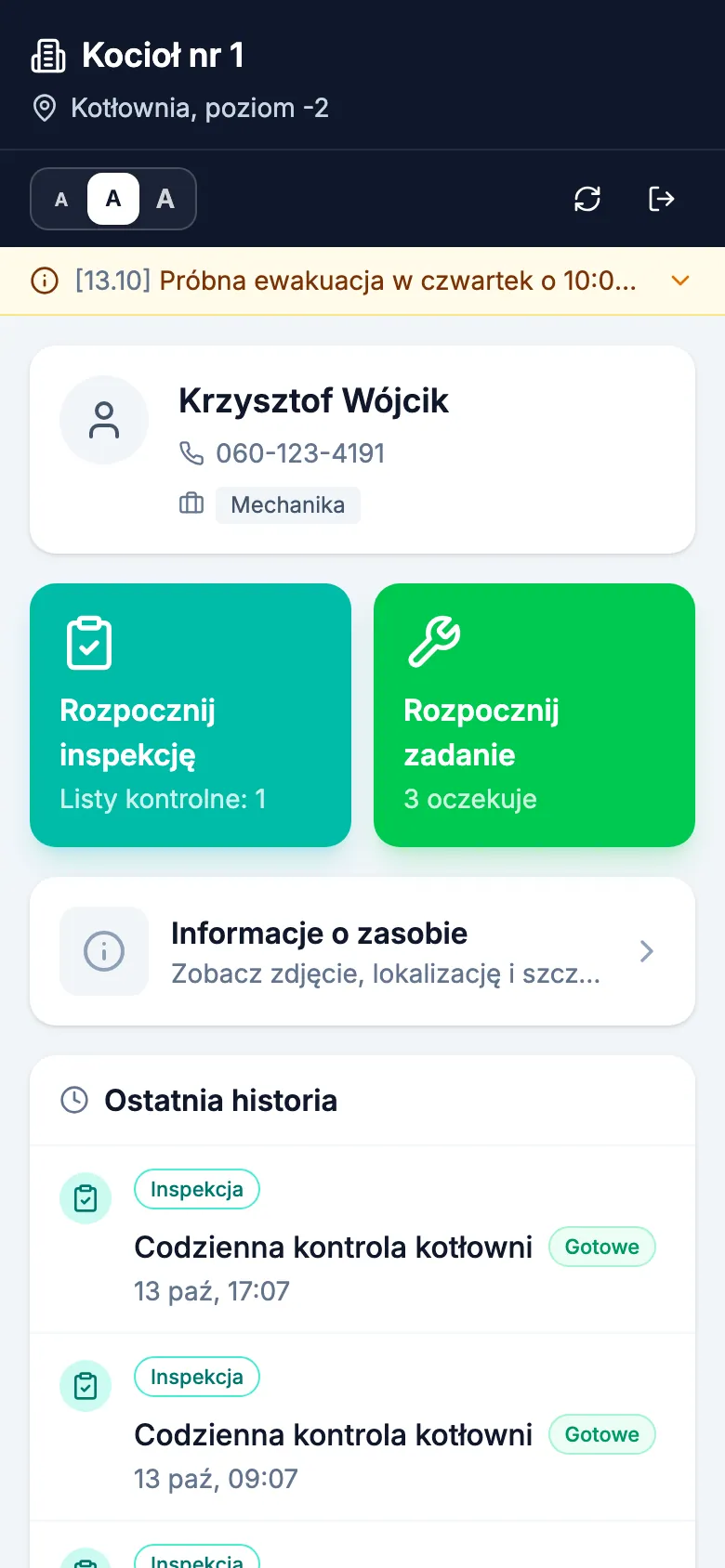
Po zalogowaniu widzisz ekran zasobu. Na górze jest nazwa i miejsce zasobu. Poniżej znajdują się dwa duże przyciski:
- Rozpocznij inspekcję: wypełnij listę kontrolną dla tego zasobu. Przycisk pokazuje, ile list kontrolnych czeka na wykonanie.
- Rozpocznij zadanie: zobacz i wykonaj zadania dla tego zasobu.
Pod nimi stuknij kartę Informacje o zasobie, aby zobaczyć dane wprowadzone przez przełożonego (opis poniżej). Niżej sekcja Ostatnia historia pokazuje, co ostatnio zrobiłeś. Stuknij pozycję, aby ją ponownie otworzyć.
Na małym pasku u góry są trzy przyciski A do zmniejszania i powiększania tekstu. Telefon zapamiętuje Twój wybór. Są tam też przyciski do odświeżenia ekranu i wylogowania.
Wyświetlanie informacji o zasobie
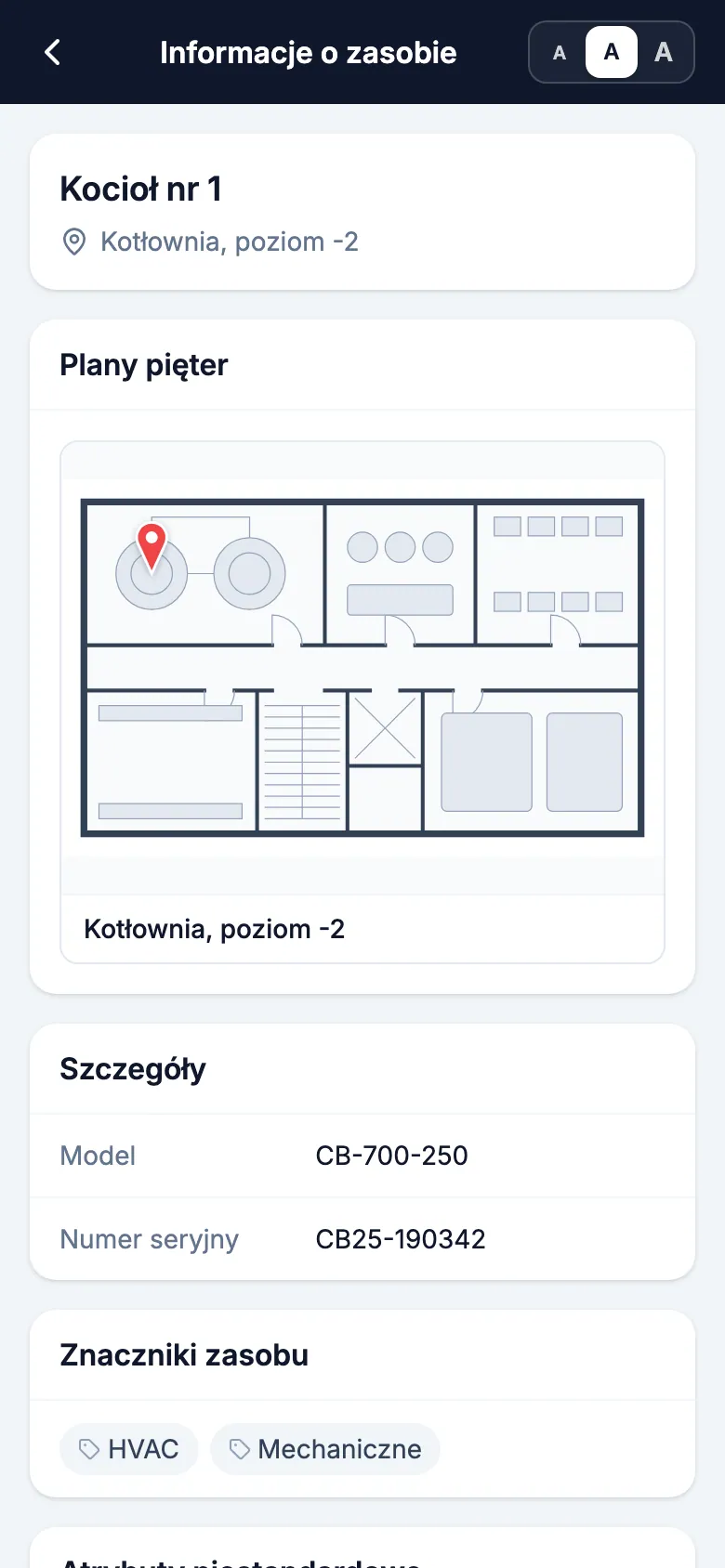
Stuknij kartę Informacje o zasobie, aby zobaczyć na jednym ekranie wszystko, co wprowadził Twój przełożony: zdjęcie i miejsce, Szczegóły, takie jak Model i Numer seryjny, a także Znaczniki zasobu i Atrybuty niestandardowe. Jeśli przełożony przesłał plany pięter, zobaczysz też sekcję Plany pięter ze znacznikiem w miejscu, gdzie znajduje się zasób. Sprawdź je, gdy trudno znaleźć zasób.
Stuknij zdjęcie lub plan piętra, aby otworzyć go na pełnym ekranie. Rozsuń dwa palce lub stuknij dwukrotnie, aby powiększyć, i przeciągnij, aby obejrzeć inne części. Gdy skończysz, stuknij ✕, aby zamknąć podgląd. Aby wrócić do ekranu zasobu, stuknij przycisk wstecz w lewym górnym rogu.
Wykonywanie inspekcji
- Stuknij Rozpocznij inspekcję.
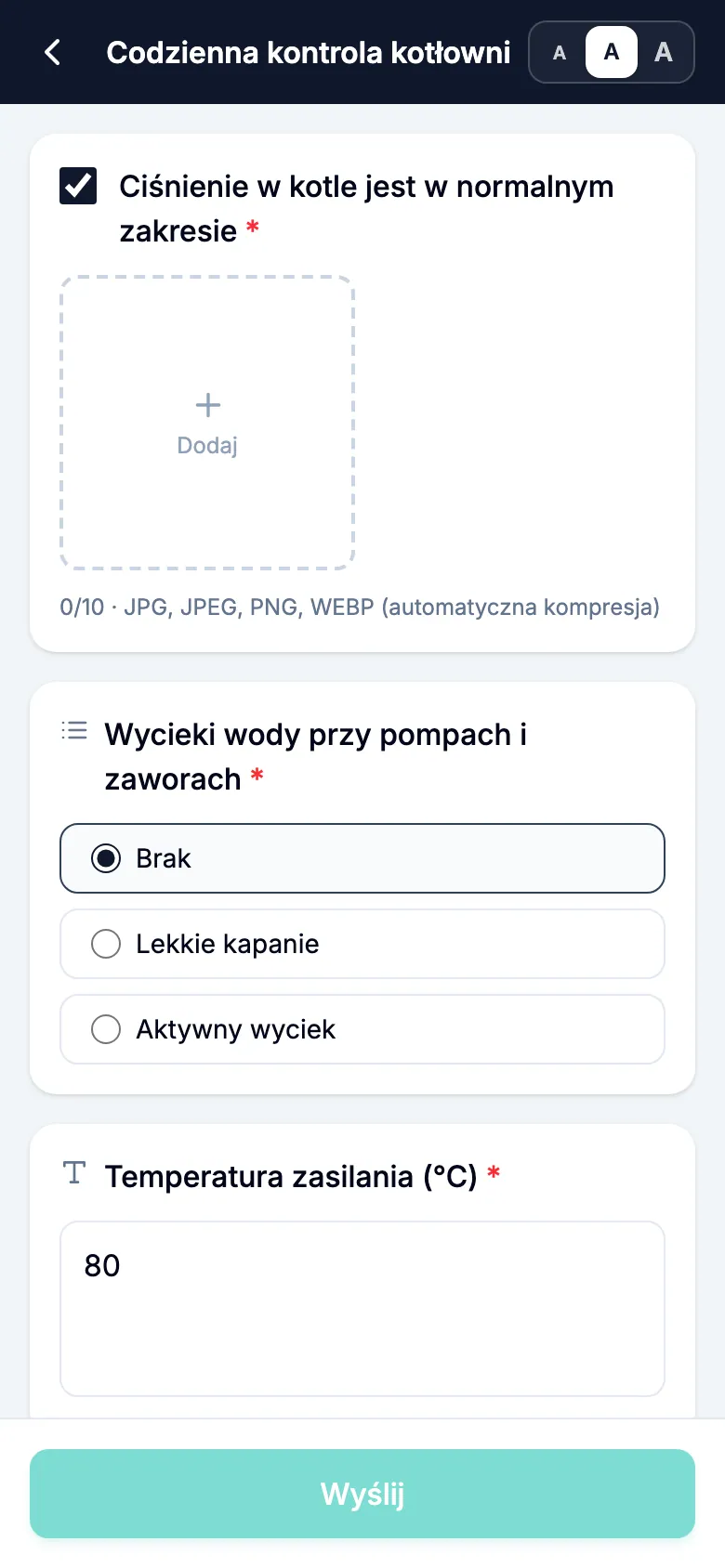
- Stuknij listę kontrolną, którą chcesz wykonać. Lista pokazuje listy kontrolne tego zasobu z dzisiejszymi terminami i liczbą już wykonanych.
- Odpowiedz na każdą pozycję. Pozycja może wymagać zaznaczenia, krótkiego tekstu, wyboru lub zdjęcia. Przy niektórych pozycjach widać, że zdjęcie jest wymagane. Bez niego nie wyślesz listy.
- Na dole wybierz ogólny Wynik inspekcji: Prawidłowy lub Nieprawidłowy.
- Jeśli wybierzesz Nieprawidłowy, opisz problem w polu Szczegóły problemu. Możesz dodać zdjęcia.
- Stuknij Wyślij.
Jeśli lista kontrolna nie jest zaplanowana na dziś, MintCheck pokazuje Dziś nie jest zaplanowany dzień. Stuknij Zapisz mimo to, aby kontynuować, lub Wróć, aby wyjść. Tak zapisana kontrola trafia do historii, ale nie wlicza się do dzisiejszych zaplanowanych inspekcji.
Jeśli wszystkie dzisiejsze terminy są już wykonane, to, co zobaczysz, zależy od tego, kto je wykonał:
- Ty, a wynik był prawidłowy: MintCheck otworzy Twoje wcześniejsze odpowiedzi. Możesz je poprawić i stuknąć Edytuj.
- Inny pracownik: nie możesz zmienić jego rekordu. Ekran informuje tylko, że inspekcja została wykonana.
- Zgłoszono problem, który nie został jeszcze usunięty: formularz otworzy się jako ponowna inspekcja (zobacz niżej).
Ponowne sprawdzenie po naprawie
Gdy zgłoszony problem zostanie usunięty, sprawdź zasób ponownie, aby przełożony wiedział, że wszystko działa. To jest ponowna inspekcja. Może ją wykonać każdy pracownik, nie tylko osoba, która zgłosiła problem.
- Zeskanuj kod QR zasobu i otwórz tę samą listę kontrolną.
- Jeśli MintCheck wykryje nieusunięty problem, poinformuje Cię o tym, nawet jeśli problem zgłoszono innego dnia. Komunikat pokazuje, kiedy go zgłoszono i na czym polegał. Jeśli nie wszystkie dzisiejsze terminy są jeszcze wykonane, stuknij Kontynuuj jako ponowną inspekcję. Jeśli wszystkie są wykonane, formularz sam otworzy się jako ponowna inspekcja.
- Ponownie odpowiedz na pozycje i wybierz wynik.
- Stuknij Wyślij ponowną inspekcję.
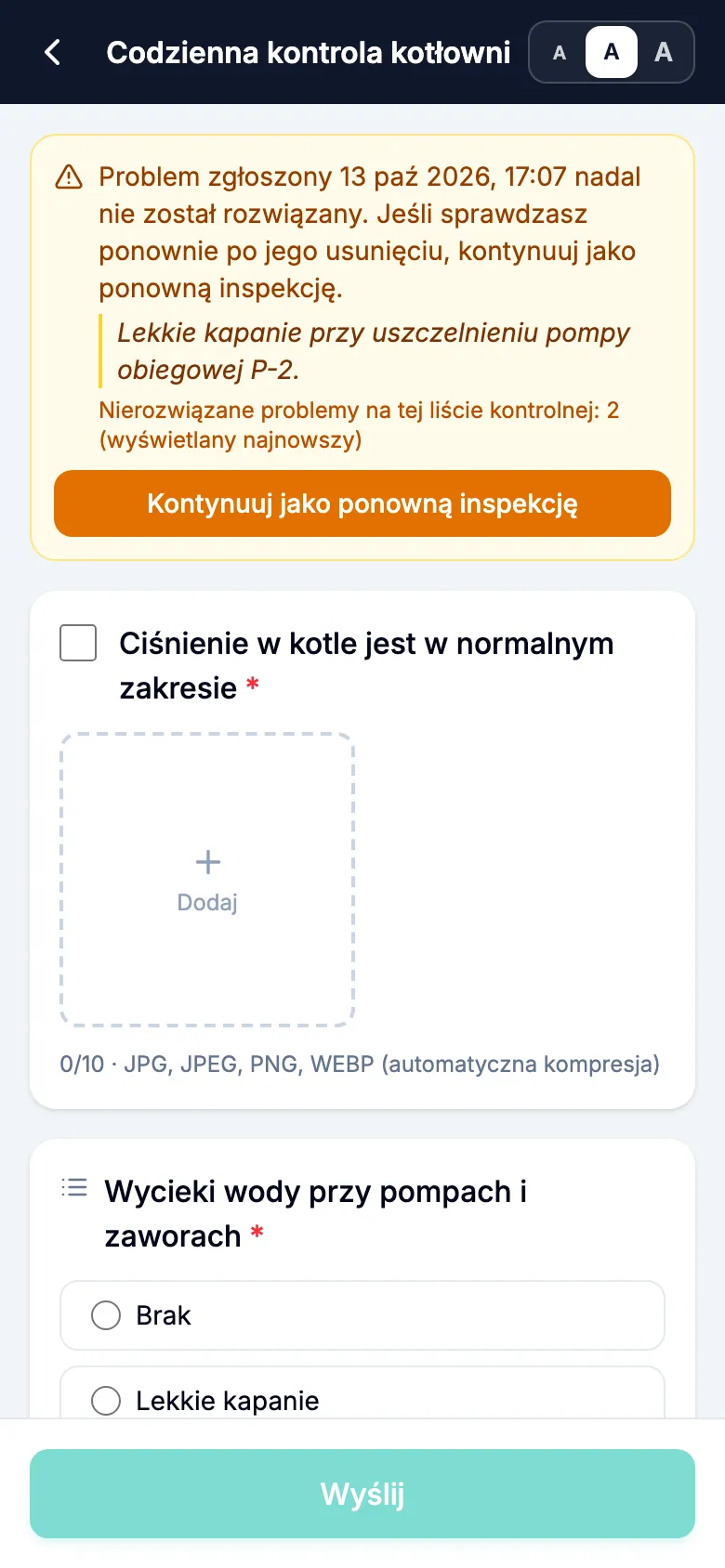
Twoja ponowna inspekcja zostanie zapisana jako nowy rekord. Oryginalne zgłoszenie problemu i jego zdjęcia pozostaną bez zmian. Jeśli na tej samej liście kontrolnej jest kilka nieusuniętych problemów, MintCheck najpierw pokaże najnowszy. Jeśli przez pomyłkę otworzysz ponowną inspekcję, stuknij Kontynuuj jako nową inspekcję, aby wrócić do zwykłej inspekcji.
Osobna ponowna inspekcja nie zawsze jest potrzebna. Jeśli Twoja następna zaplanowana inspekcja tej samej listy kontrolnej na tym zasobie ma wynik Prawidłowy, MintCheck również oznaczy wcześniejszy problem jako usunięty. Wysłanego zgłoszenia problemu nie możesz zmienić na Prawidłowy przez edycję, ale nadal możesz poprawić jego opis i zdjęcia.
Wykonywanie zadania
- Stuknij Rozpocznij zadanie.
- Zadania przydzielone Tobie osobiście lub jednemu z Twoich znaczników zadań są na górze, w sekcji Przypisane do mnie. Pod nimi są inne zadania dla zasobu. Zadania po czasie są oznaczone jako Po terminie.
- Stuknij zadanie, aby przeczytać szczegóły i zobaczyć ewentualne zdjęcia od przełożonego.
- Opcjonalnie: napisz Notatka o ukończeniu (opcjonalnie) i dodaj Zdjęcia z ukończenia (opcjonalnie).
- Stuknij Ukończ zadanie.
Później możesz ponownie otworzyć ukończone zadanie, aby zmienić notatkę lub zdjęcia.
Twój ekran główny
Ekran główny pokazuje Twoją pracę bez konieczności skanowania zasobu. Trafisz na niego po zalogowaniu kodem QR logowania lokalizacji lub przyciskiem z domkiem na ekranie zasobu w aplikacji MintCheck.
- Moje zadania: zadania przypisane Tobie lub Twoim znacznikom zadań. Stuknij zadanie, aby je wykonać.
- Moja historia: wykonane przez Ciebie inspekcje i zadania, od najnowszych. Wpis w dzienniku pokazuje plakietkę Dziennik zamiast wyniku prawidłowego lub nieprawidłowego.
- Skanuj QR: zeskanuj kolejny zasób. W przeglądarce telefonu użyj zamiast tego aplikacji aparatu.
- Przycisk z dzwonkiem otwiera Ustawienia powiadomień. W aplikacji MintCheck możesz otrzymywać przypomnienie 30 minut przed każdą zaplanowaną kontrolą. Listy kontrolne pojawiają się tam po tym, jak raz je wykonasz.
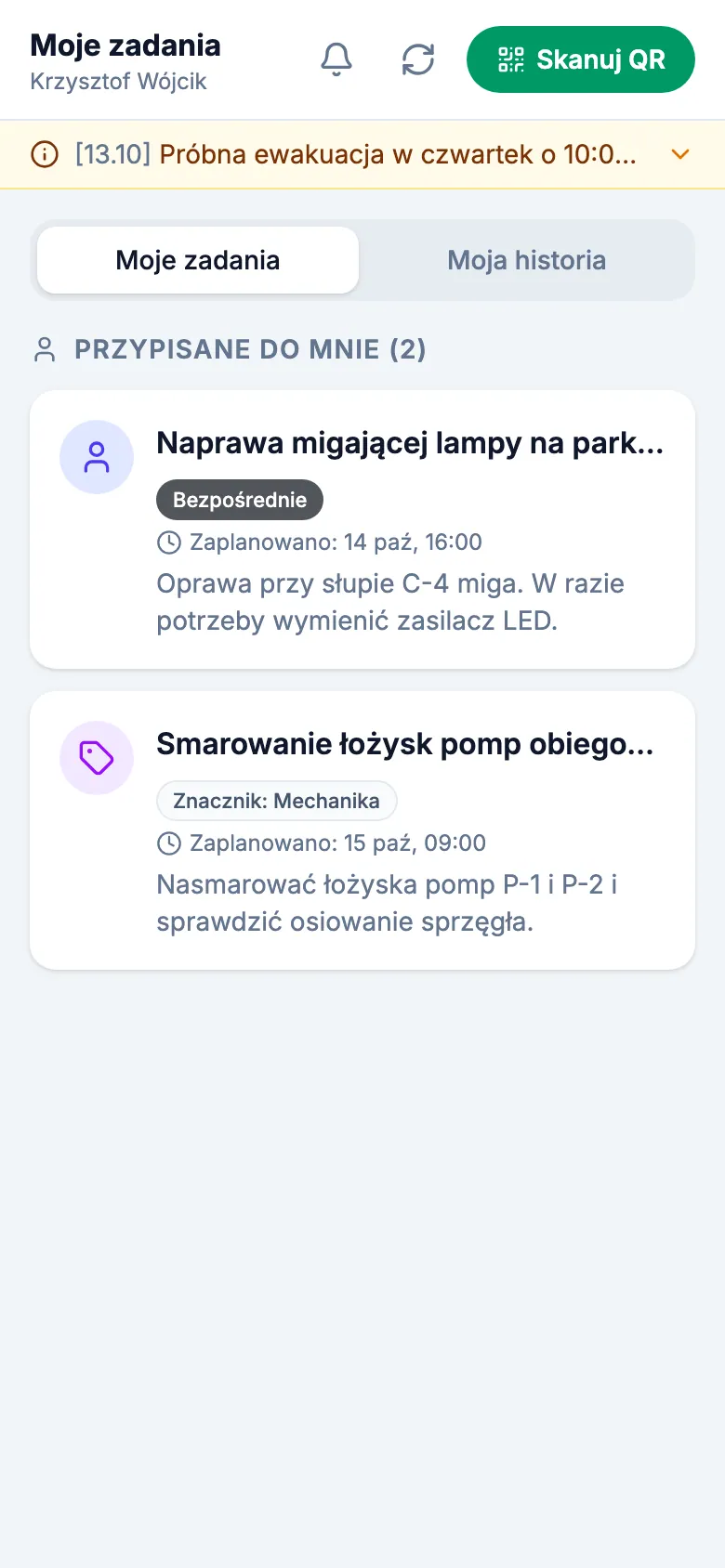
Jeśli w sekcji Moje zadania nie widzisz żadnych zadań, Twoja lokalizacja może nie korzystać z przypisywania zadań. Po prostu skanuj kody QR zasobów, aby pracować.