Zasoby
Dodawaj zasoby z szablonów, wiąż listy kontrolne, przeglądaj historię każdego zasobu i zarządzaj limitami planu.
Czym jest zasób
Zasób to wszystko, na czym umieszczasz kod QR, aby tym zarządzać. Może to być urządzenie, na przykład winda lub gaśnica. Może to być też pomieszczenie, na przykład toaleta lub sala konferencyjna, pojazd albo papierowy dziennik, który chcesz zastąpić.
Każdy zasób ma własny kod QR. Pracownicy skanują go telefonem, aby wypełniać listy kontrolne i wykonywać zadania dla tego zasobu. Jeśli to włączysz, osoby z zewnątrz mogą też za jego pomocą wysyłać zgłoszenia.
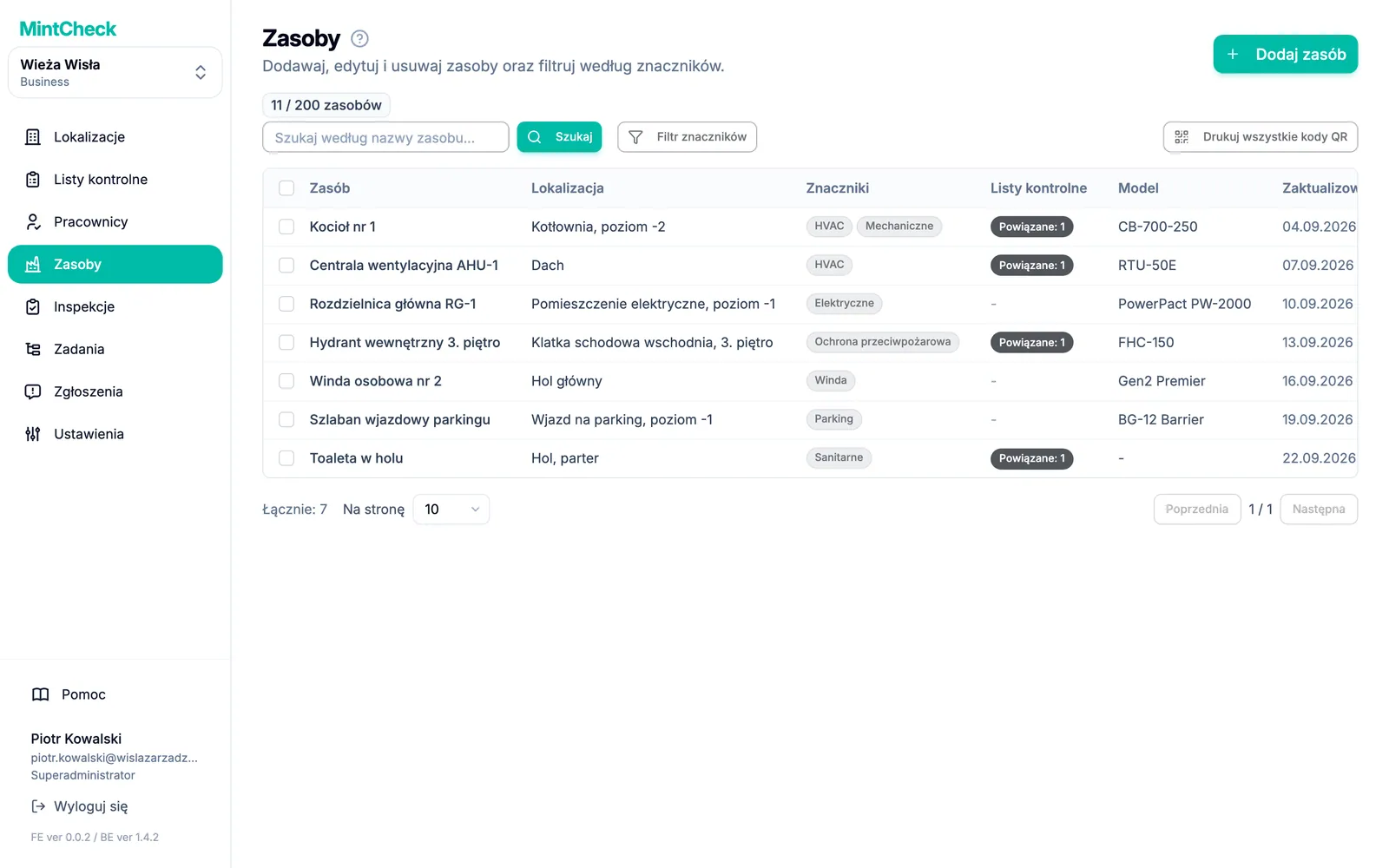
Otwórz Zasoby na pasku bocznym, aby zobaczyć wszystkie zasoby bieżącej lokalizacji. Możesz wyszukiwać po nazwie, filtrować według znacznika za pomocą Filtr znaczników i otworzyć dowolny zasób, klikając jego wiersz.
Dodawanie zasobu
- Przejdź do Zasoby i kliknij Dodaj zasób.
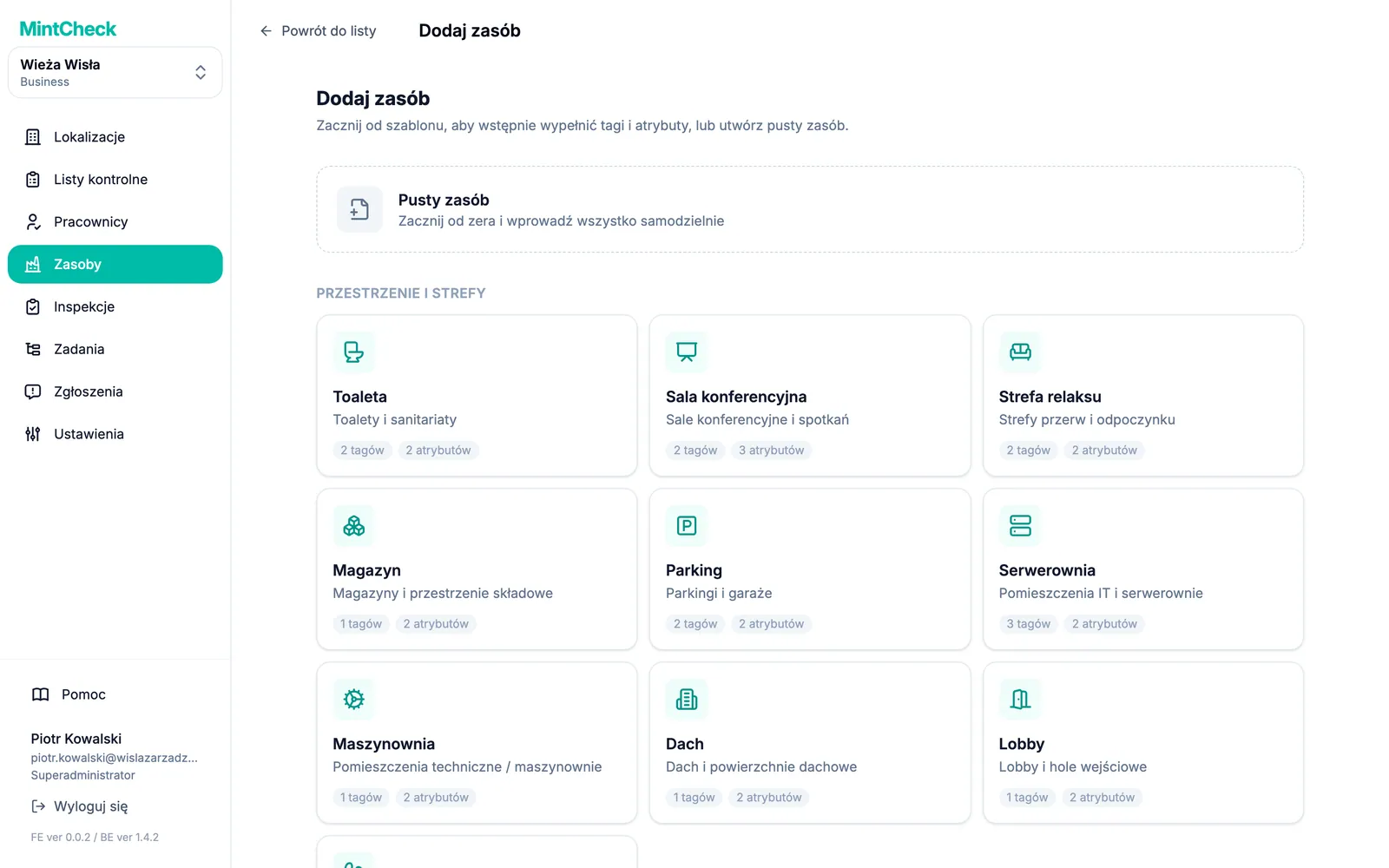
- Otworzy się galeria szablonów. Wybierz sposób rozpoczęcia:
- Kliknij Pusty zasób, aby wypełnić wszystko samodzielnie.
- Albo kliknij szablon, na przykład toaletę, gaśnicę lub pojazd. Szablony są pogrupowane w kategorie: Przestrzenie i strefy, Sprzęt i urządzenia, Pojazdy, Dzienniki i Urządzenia IT i biurowe.
- Otworzy się formularz zasobu. Jeśli wybrano szablon, znaczniki i nazwy atrybutów własnych są już wypełnione. Wystarczy wpisać wartości.
- Wypełnij formularz (opis pól poniżej) i kliknij Zapisz. Nazwa każdego zasobu musi być unikalna w lokalizacji. Jeśli nazwa jest już używana, MintCheck poprosi Cię o wybranie innej.
Wypełnianie formularza zasobu
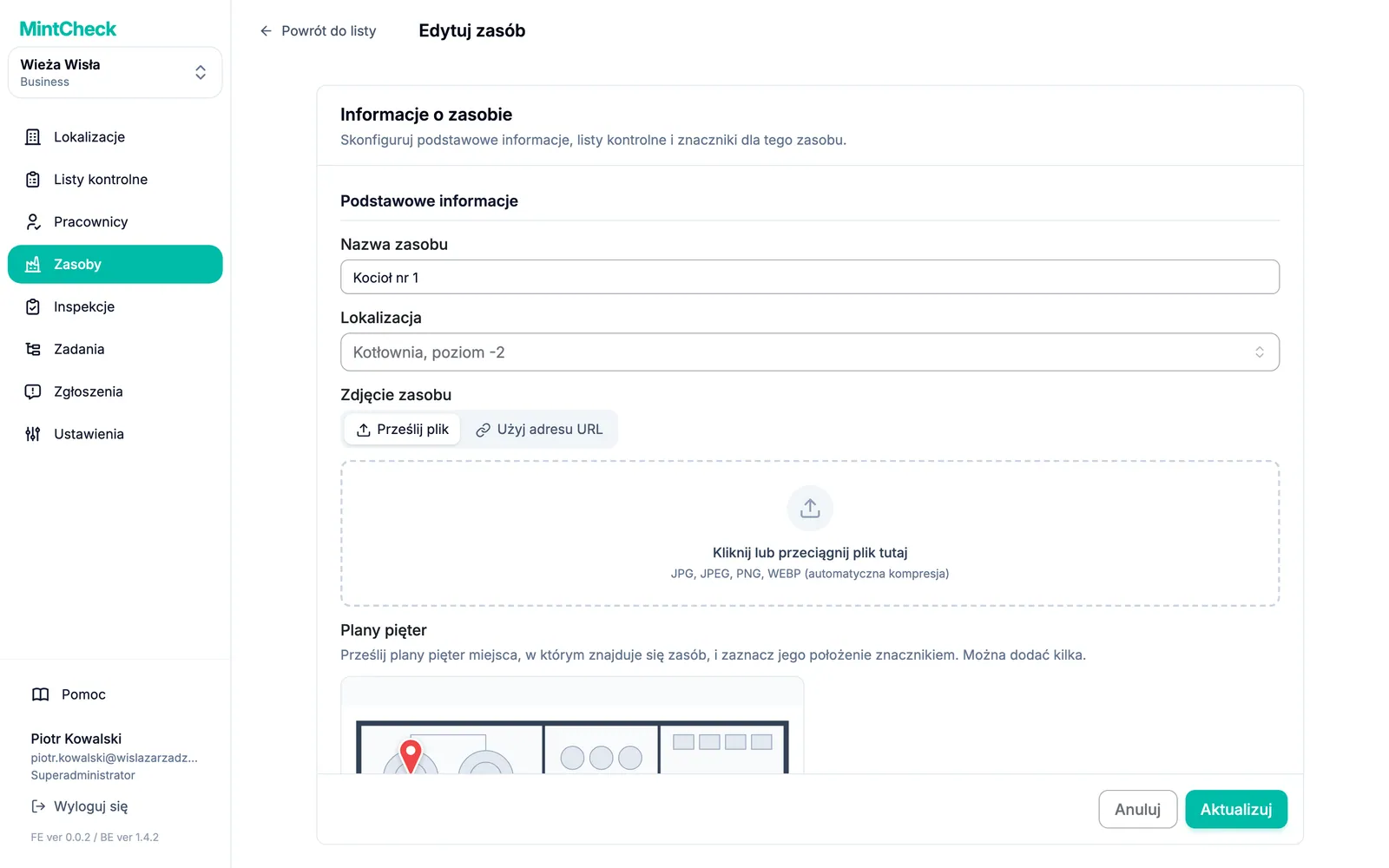
Formularz składa się z następujących części:
- Nazwa zasobu (wymagane): nazwa, którą pracownicy rozpoznają, na przykład „Toaleta 2 piętro wschód”.
- Lokalizacja (wymagane): wybierz istniejące miejsce albo wpisz nowe i je dodaj.
- Zdjęcie zasobu: zdjęcie pomaga pracownikom upewnić się, że są przy właściwym zasobie. Prześlij plik ze zdjęciem na karcie Prześlij plik albo wklej adres obrazu z internetu na karcie Użyj adresu URL i kliknij Importuj. MintCheck pobiera obraz i przechowuje własną kopię, więc zdjęcie zostaje, nawet jeśli pierwotna strona internetowa je usunie.
- Plany pięter: prześlij plany pięter miejsca, w którym znajduje się zasób, i zaznacz jego położenie znacznikami. Zobacz poniżej sekcję „Zaznaczanie zasobu na planie piętra”.
- Model i Numer seryjny: opcjonalne dane urządzenia.
- Znaczniki zasobu: krótkie etykiety, na przykład „Ochrona ppoż.” lub „3 piętro”. Później możesz filtrować listę zasobów według znacznika.
- Powiązane listy kontrolne: listy kontrolne, które pracownicy wypełniają dla tego zasobu. Możesz wybrać więcej niż jedną.
- Dostęp do publicznego dziennika: wybierz Tylko zarejestrowani pracownicy lub, dla list kontrolnych typu dziennik, Każdy może wypełnić. Zobacz Dzienniki.
- Atrybuty niestandardowe: dodatkowe informacje w postaci nazwy i wartości, na przykład „Firma serwisowa” i jej numer telefonu. Kliknij Dodaj atrybut, aby dodać atrybut.
Jeśli potrzebna lista kontrolna jeszcze nie istnieje, otwórz selektor list kontrolnych i wybierz Utwórz listę kontrolną (nowa karta). Utwórz listę kontrolną w nowej karcie, wróć i kliknij przycisk odświeżania obok selektora. Zobacz Listy kontrolne.
Zaznaczanie zasobu na planie piętra
W dużym budynku pracownicy mogą tracić czas na szukanie zasobu. Prześlij plan piętra miejsca, w którym znajduje się zasób, i postaw znacznik w miejscu jego położenia. Pracownicy mogą wtedy otworzyć plan piętra na ekranie zasobu i odnaleźć zasób.
- W formularzu zasobu, w sekcji Plany pięter, kliknij Dodaj plan piętra i wybierz obraz planu piętra. Jeśli wybierzesz kilka obrazów naraz, edytor otworzy się kolejno dla każdego z nich.
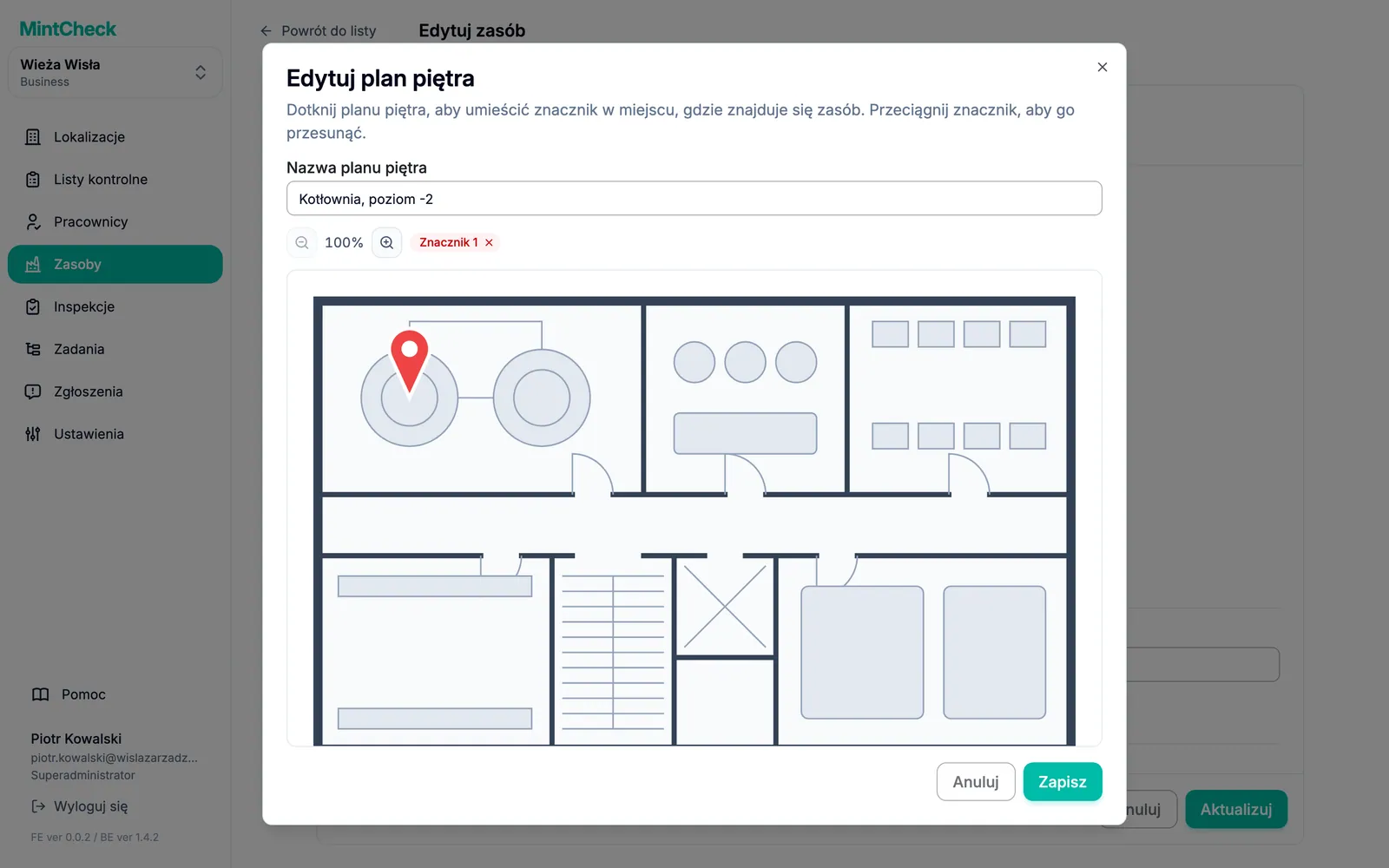
- W edytorze kliknij na planie miejsce, w którym znajduje się zasób, aby postawić znacznik. Przeciągnij znacznik, aby go przesunąć, albo kliknij × obok jego nazwy, aby go usunąć. Powiększ plan przyciskami powiększenia, aby dokładnie umieścić znacznik.
- Jeśli chcesz, uzupełnij pole Nazwa planu piętra, na przykład „Plan 3 piętra”.
- Kliknij Zapisz, aby zamknąć edytor. Następnie kliknij Zapisz w formularzu zasobu (Aktualizuj, jeśli edytujesz zasób). Plany pięter zapisują się tylko razem z zasobem.
Każdy zasób może mieć do 10 planów pięter, a każdy plan do 20 znaczników. Aby później przesunąć znaczniki, kliknij przycisk ołówka (Edytuj znaczniki) na przesłanym planie piętra. Plany pięter ze znacznikami są widoczne na stronie szczegółów zasobu i na ekranie Informacje o zasobie w aplikacji pracownika. Zobacz Aplikacja pracownika.
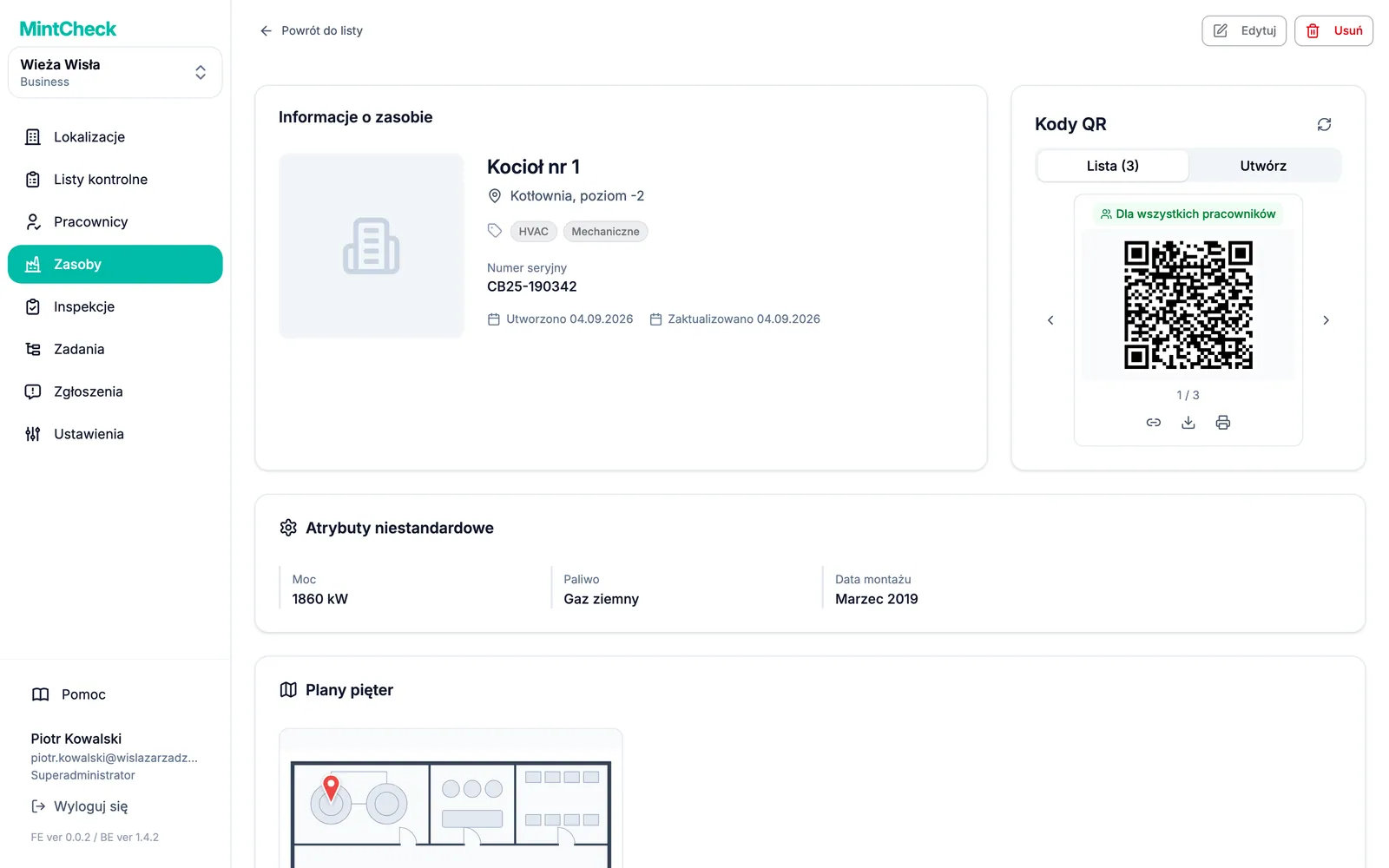
Strona szczegółów zasobu
Kliknij zasób na liście, aby otworzyć stronę jego szczegółów. Znajdziesz tu wszystkie informacje o zasobie w jednym miejscu:
- Informacje o zasobie: nazwa, miejsce, zdjęcie i kody QR zasobu. Zobacz Kody QR.
- Plany pięter: plany pięter ze znacznikami. Kliknij plan, aby zobaczyć go w pełnym rozmiarze.
- Powiązane listy kontrolne i Zaplanowane inspekcje.
- Historia inspekcji: wszystkie inspekcje wykonane dla tego zasobu. Kliknij inspekcję, aby zobaczyć odpowiedzi i zdjęcia.
- Dziennik: widoczne tylko wtedy, gdy powiązano listę kontrolną typu dziennik.
- Zadania dla zasobu: Oczekujące zadania, Zadania natychmiastowe, Zaległe zadania i Ukończone zadania. Użyj Eksportuj do Excela, aby pobrać ukończone zadania. Zobacz Zadania.
- Ustawienia skrzynki zgłoszeń i Dostęp do publicznego dziennika. Zobacz Skrzynka zgłoszeń.
Aby zmienić zasób, kliknij u góry Edytuj. Otworzy się ten sam formularz z bieżącymi wartościami.
Limity planu i zasoby tylko do odczytu
Obok tytułu strony widać, ile zasobów wykorzystujesz, na przykład „12 / 30 zasobów”. Licznik zmienia kolor na pomarańczowy, gdy zbliżasz się do limitu, i na czerwony, gdy go osiągniesz. Po osiągnięciu limitu przycisk Dodaj zasób zamiast formularza otwiera komunikat o zmianie planu.
Jeśli Twoja organizacja ma więcej zasobów, niż pozwala plan, niektóre zasoby stają się tylko do odczytu. Komunikat nad listą informuje, ile ich jest. Nic nie jest usuwane. Po przejściu na wyższy plan zasoby od razu zostają odblokowane. Kliknij Zobacz plany, aby porównać plany. Limity i ceny opisano w sekcji Plany i rozliczenia.
Usuwanie zasobów
Pojedynczy zasób możesz usunąć na stronie jego szczegółów przyciskiem Usuń. Aby usunąć kilka naraz:
- Na liście zasobów zaznacz pola wyboru przy zasobach.
- Kliknij Usuń na pasku nad listą.
- Sprawdź liczbę w oknie potwierdzenia i kliknij Usuń.