Kod QR logowania lokalizacji
Wydrukuj lub udostępnij jeden kod QR, dzięki któremu pracownicy zalogują się w lokalizacji bez skanowania zasobu.
Do czego służy kod QR logowania lokalizacji
Pracownicy zwykle logują się, skanując kod QR na zasobie. Czasem jednak pracownik musi się zalogować, zanim stanie przy zasobie. Na przykład chce sprawdzić swoje zadania na początku zmiany albo po raz pierwszy instaluje aplikację MintCheck.
Do tego służy kod QR logowania lokalizacji. To jeden kod QR dla całej lokalizacji. Pracownik skanuje go telefonem, loguje się i trafia na ekran główny aplikacji pracownika ze swoimi zadaniami i historią. Kod QR zasobu nie jest potrzebny.
Używaj go, gdy:
- Nowy pracownik loguje się po raz pierwszy.
- Pracownicy chcą zobaczyć Moje zadania, zanim wyruszą na obchód.
- Chcesz umieścić jeden plakat do logowania przy wejściu, w pokoju socjalnym lub przy recepcji ochrony.
Otwieranie, drukowanie i udostępnianie kodu QR
- Otwórz pulpit lokalizacji. Możesz kliknąć kartę lokalizacji w sekcji Lokalizacje albo przełączyć się na lokalizację na pasku bocznym.
- W prawym górnym rogu kliknij QR logowania pracowników. Otworzy się okno z kodem QR.
- Sprawdź nazwę lokalizacji pod kodem QR. Musi to być lokalizacja, do której należą Twoi pracownicy.
- Wybierz, co chcesz z nim zrobić:
- Kliknij Drukuj, aby wydrukować stronę z nazwą lokalizacji i kodem QR.
- Kliknij Pobierz, aby zapisać kod QR jako obraz. Możesz wysłać obraz w wiadomości lub dodać go do własnego plakatu.
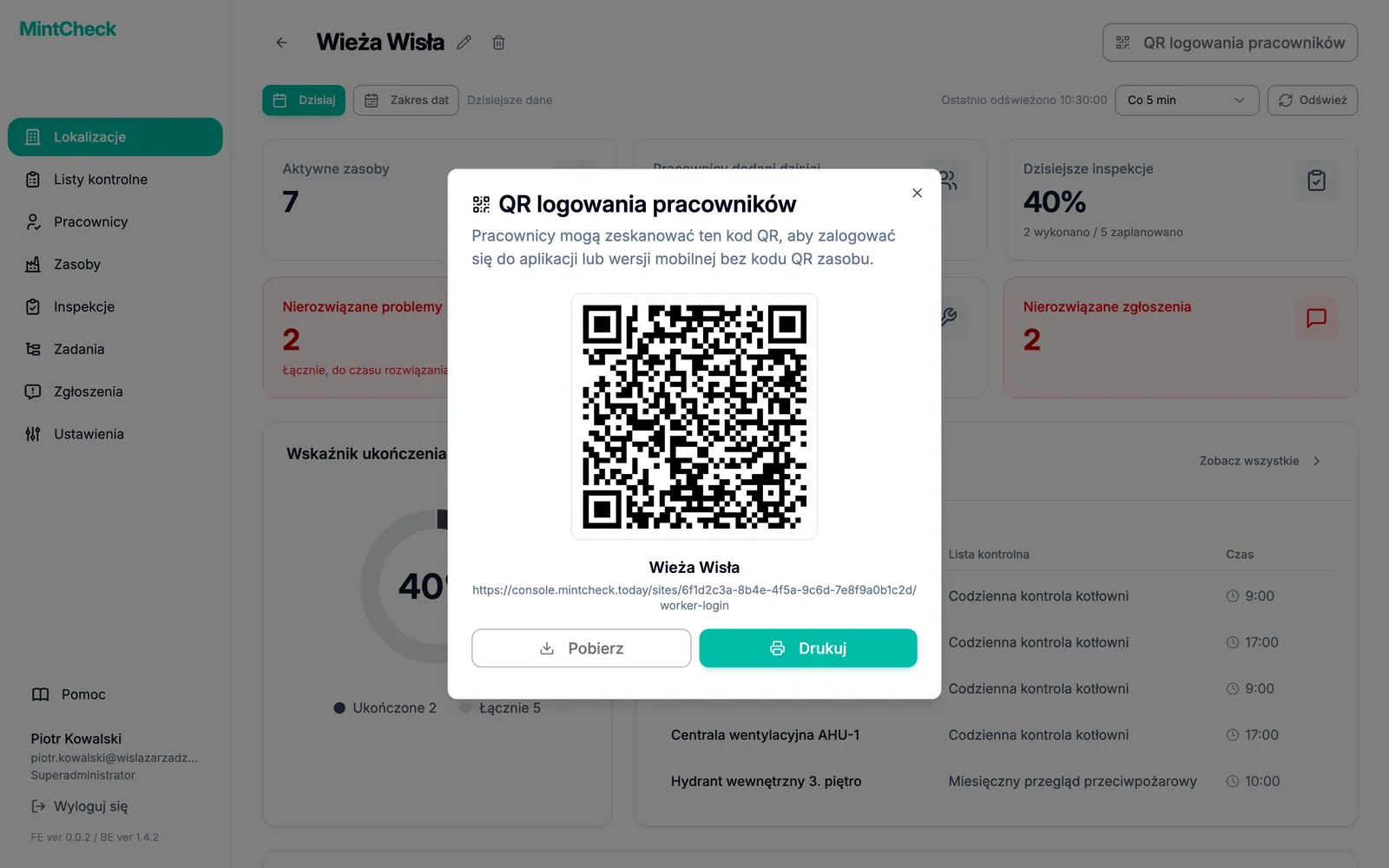
Pod nazwą lokalizacji wyświetlany jest też adres strony kodu QR. Możesz go skopiować i wysłać pracownikowi, który otworzy go na telefonie zamiast skanować.
Jak pracownicy się logują
- Pracownik skanuje kod QR aparatem telefonu lub w aplikacji MintCheck.
- Otwiera się strona logowania z nazwą lokalizacji u góry.
- Pracownik wybiera ID lub Telefon.
- Pracownik wpisuje Login lub Numer telefonu dokładnie tak, jak je zarejestrowano, i stuka OK.
- Aplikacja pracownika otwiera się na ekranie Moje zadania.
Zalogować się mogą tylko pracownicy zarejestrowani przez Ciebie w tej lokalizacji. Jeśli dane się nie zgadzają, pracownik zobaczy komunikat z prośbą o kontakt z administratorem. Pracownicy dezaktywowani nie mogą się zalogować. Jak rejestrować pracowników, opisano w sekcji Pracownicy. Co pracownicy mogą robić po zalogowaniu, opisano w sekcji Aplikacja pracownika.
Logowanie dotyczy jednej lokalizacji
Każda lokalizacja ma własny kod QR logowania. Pracownik, który się nim zaloguje, jest zalogowany tylko w tej lokalizacji.
Jeśli ten sam pracownik zeskanuje potem kod QR zasobu z innej lokalizacji, MintCheck nie użyje ponownie tego logowania. Wyświetli komunikat, że kod QR należy do innej lokalizacji, i poprosi o ponowne zalogowanie się jako pracownik tamtej lokalizacji. Nowe logowanie zastępuje poprzednie. Dzięki temu listy kontrolne i zadania każdej lokalizacji widzą tylko jej pracownicy.
Zeskanowanie innego kodu QR zasobu z tej samej lokalizacji nie wymaga ponownego logowania.
Kod QR logowania lokalizacji a kody QR zasobów
| Kod QR | Gdzie go znajdziesz | Co robi |
|---|---|---|
| Kod QR logowania lokalizacji | Pulpit lokalizacji | Loguje pracownika w lokalizacji i otwiera ekran główny aplikacji pracownika. |
| Kod QR zasobu | Strona szczegółów każdego zasobu | Otwiera listy kontrolne i zadania tego zasobu. W razie potrzeby prosi o zalogowanie. |
Jak drukować kody QR zasobów, opisano w sekcji Kody QR.