Skrzynka zgłoszeń
Pozwól odwiedzającym zgłaszać problemy przez kod QR, z opcjonalną weryfikacją e-mail, i sprawdź, gdzie trafiają zgłoszenia.
Do czego służy skrzynka zgłoszeń
Skrzynka zgłoszeń pozwala każdemu zgłosić problem z zasobem bez zakładania konta. Odwiedzający skanuje kod QR zgłoszeń umieszczony przy zasobie, opisuje, co jest nie tak, dodaje zdjęcia i wysyła zgłoszenie. Otrzymujesz je w MintCheck i możesz się nim zająć.
Przydaje się to w miejscach, z których codziennie korzystają ludzie, na przykład w toaletach, windach, holach czy na parkingach. Osoby na miejscu często zauważają problemy wcześniej niż Twój personel.
Skrzynkę zgłoszeń włączasz osobno dla każdego zasobu.
Włączanie skrzynki zgłoszeń
- Otwórz Zasoby i kliknij zasób.
- Przewiń w dół do sekcji Ustawienia skrzynki zgłoszeń.
- Włącz Włącz skrzynkę zgłoszeń. Ustawienie zostanie zapisane od razu.
- Obok ustawień pojawi się Kod QR zgłoszeń. Pobierz go lub wydrukuj i umieść przy zasobie. Zobacz Kody QR.
- Opcjonalnie: wpisz krótką wiadomość w polu Tekst instrukcji, a potem kliknij Zapisz tekst instrukcji. Odwiedzający zobaczą tę wiadomość na górze formularza. Na przykład: „Daj nam znać, jeśli ta toaleta wymaga sprzątania lub naprawy”.
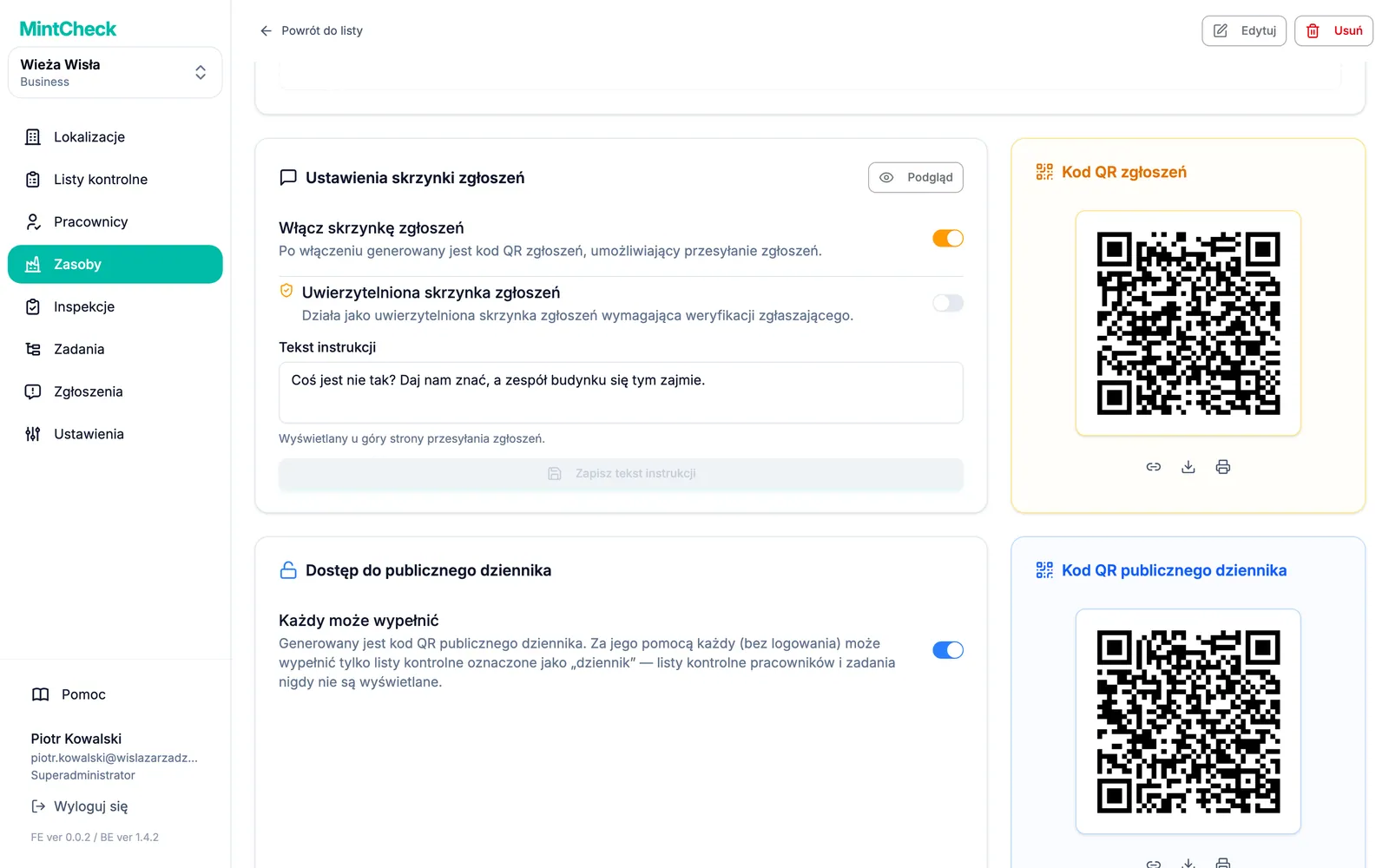
Aby przestać przyjmować zgłoszenia, wyłącz Włącz skrzynkę zgłoszeń. Odwiedzający, którzy zeskanują kod QR, zobaczą komunikat, że zasób nie przyjmuje zgłoszeń.
Wymaganie weryfikacji e-mail
Domyślnie odwiedzający mogą wysłać zgłoszenie bez potwierdzania tożsamości. Jeśli otrzymujesz fałszywe lub powtarzające się zgłoszenia, możesz wymagać weryfikacji adresu e-mail.
- W sekcji Ustawienia skrzynki zgłoszeń upewnij się, że skrzynka zgłoszeń jest włączona.
- Włącz Uwierzytelniona skrzynka zgłoszeń.
Od tej chwili odwiedzający musi podać adres e-mail i kliknąć Wyślij kod. MintCheck wyśle e-mailem 6-cyfrowy kod. Odwiedzający wpisuje kod i klika Zweryfikuj. Dopiero wtedy może wysłać zgłoszenie.
Co widzą odwiedzający
Gdy odwiedzający zeskanuje kod QR zgłoszeń, na jego telefonie otworzy się prosty formularz:
- Na górze nazwa zasobu i Twój tekst z instrukcją.
- Treść: pole do opisania problemu. Jest wymagane.
- Załącz zdjęcia: maksymalnie 3 zdjęcia zrobione aparatem telefonu.
- Jedno z poniższych:
- Jeśli weryfikacja jest wyłączona: opcjonalne pole kontaktowe. Osoby, które chcą otrzymać odpowiedź, mogą zostawić adres e-mail lub numer telefonu.
- Jeśli weryfikacja jest włączona: Weryfikacja tożsamości z opisanymi wyżej krokami kodu e-mail.
- Wyślij zgłoszenie. Po wysłaniu odwiedzający zobaczy potwierdzenie i będzie mógł wysłać kolejne zgłoszenie.
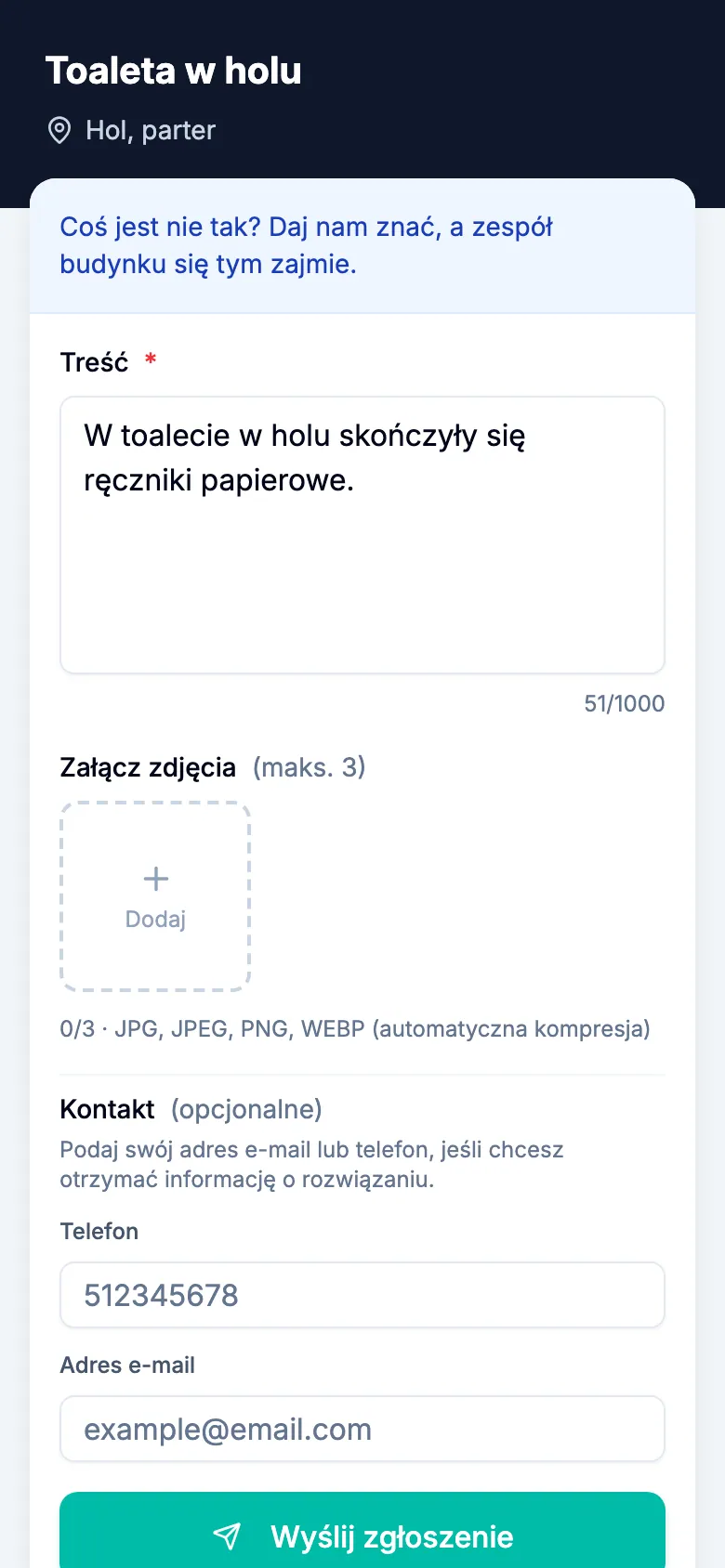
Odwiedzający nie musi się logować ani niczego instalować. Formularz wyświetla się w języku telefonu odwiedzającego.
Gdzie trafiają zgłoszenia
Nowe zgłoszenia pojawiają się w dwóch miejscach:
- Zgłoszenia na pasku bocznym, gdzie widać zgłoszenia ze wszystkich zasobów lokalizacji. Jak je obsługiwać i zamykać, opisano w sekcji Zgłoszenia.
- Zgłoszenia na dole strony szczegółów zasobu, gdzie widać tylko zgłoszenia dotyczące tego zasobu.
Jeśli odwiedzający zostawił adres e-mail, zobaczysz go w szczegółach zgłoszenia i możesz się z nim skontaktować w sprawie rozwiązania.