Dzienniki i publiczne wpisy
Dodawaj wpisy w dowolnym momencie za pomocą list kontrolnych typu dziennik i pozwól każdemu je wypełniać przez publiczny kod QR.
Dzienniki a zaplanowane listy kontrolne
Większość list kontrolnych działa według harmonogramu. Gaśnicę sprawdza się raz w miesiącu, toaletę dwa razy dziennie. MintCheck liczy je jako zaplanowane inspekcje i pokazuje, ile z nich wykonano.
Niektóre zapisy nie mają harmonogramu. Powstają zawsze, gdy coś się wydarzy: gość wchodzi do budynku, pojazd wyjeżdża, ktoś pobiera klucz, odczytuje się temperaturę lodówki. Do tego służy dziennik.
Dziennik to lista kontrolna z włączoną opcją Dziennik (do publicznego wypełniania). Różnice:
| Zaplanowana lista kontrolna | Dziennik | |
|---|---|---|
| Harmonogram | Codziennie, co tydzień, co miesiąc lub co rok | Brak. Wypełniany w dowolnym momencie. |
| Jak często | Raz na termin | Tyle wpisów, ile potrzeba |
| Liczony w zaplanowanych inspekcjach | Tak | Nie |
| Kto może wypełniać | Zarejestrowani pracownicy | Zarejestrowani pracownicy oraz każdy, jeśli zasób zezwala na publiczne wpisy |
Tworzenie dziennika
- Na pasku bocznym kliknij Listy kontrolne, a potem Dodaj listę kontrolną.
- W kategorii Dzienniki wybierz szablon, na przykład dziennik wejść i wyjść, sprzątania, temperatury, obchodów, kluczy lub pojazdów. Szablony dzienników mają już włączoną opcję Dziennik (do publicznego wypełniania). Możesz też zacząć od Pusta lista kontrolna i włączyć ją samodzielnie.
- Sprawdź nazwę i pozycje. Pozycje działają tak samo jak w każdej liście kontrolnej: zaznaczenie, wielokrotny wybór, tekst i zdjęcie.
- Kliknij Zapisz.
Gdy opcja Dziennik (do publicznego wypełniania) jest włączona, ustawienia harmonogramu są ukryte. Edytor wyświetla komunikat: Dziennik nie ma ustalonego harmonogramu — można go wypełnić w dowolnym momencie.
Następnie powiąż dziennik z zasobem, przy którym będzie wypełniany, tak jak każdą inną listę kontrolną. Na przykład powiąż dziennik wejść i wyjść z zasobem „Wejście główne”. Jak wiązać listy kontrolne, opisano w sekcji Listy kontrolne.
Udostępnianie dziennika wszystkim
Domyślnie zasób mogą skanować tylko zarejestrowani pracownicy. Gość czy kurier tego nie zrobi. Jeśli wpisy mają dodawać także osoby spoza grona Twoich pracowników, włącz dla zasobu publiczne wpisy.
- Na pasku bocznym kliknij Zasoby i otwórz zasób.
- Znajdź kartę Dostęp do publicznego dziennika.
- Włącz przełącznik. Karta zmieni się na Każdy może wypełnić.
- Obok pojawi się karta Kod QR publicznego dziennika.
- Wydrukuj kod przyciskiem Drukuj, zapisz go przyciskiem Pobierz lub wyślij link przyciskiem Kopiuj link.
- Umieść wydrukowany kod QR tam, gdzie ludzie będą dokonywać wpisów, na przykład przy wejściu.
Możesz to też ustawić w formularzu edycji zasobu, w tej samej sekcji Dostęp do publicznego dziennika.
Każdy, kto zeskanuje kod QR publicznego dziennika, otworzy prostą stronę z nazwą zasobu. Wypełnia pozycje i stuka Wyślij. Logowanie nie jest potrzebne. Po wysłaniu może stuknąć Dodaj kolejny wpis, aby dodać kolejny wpis.
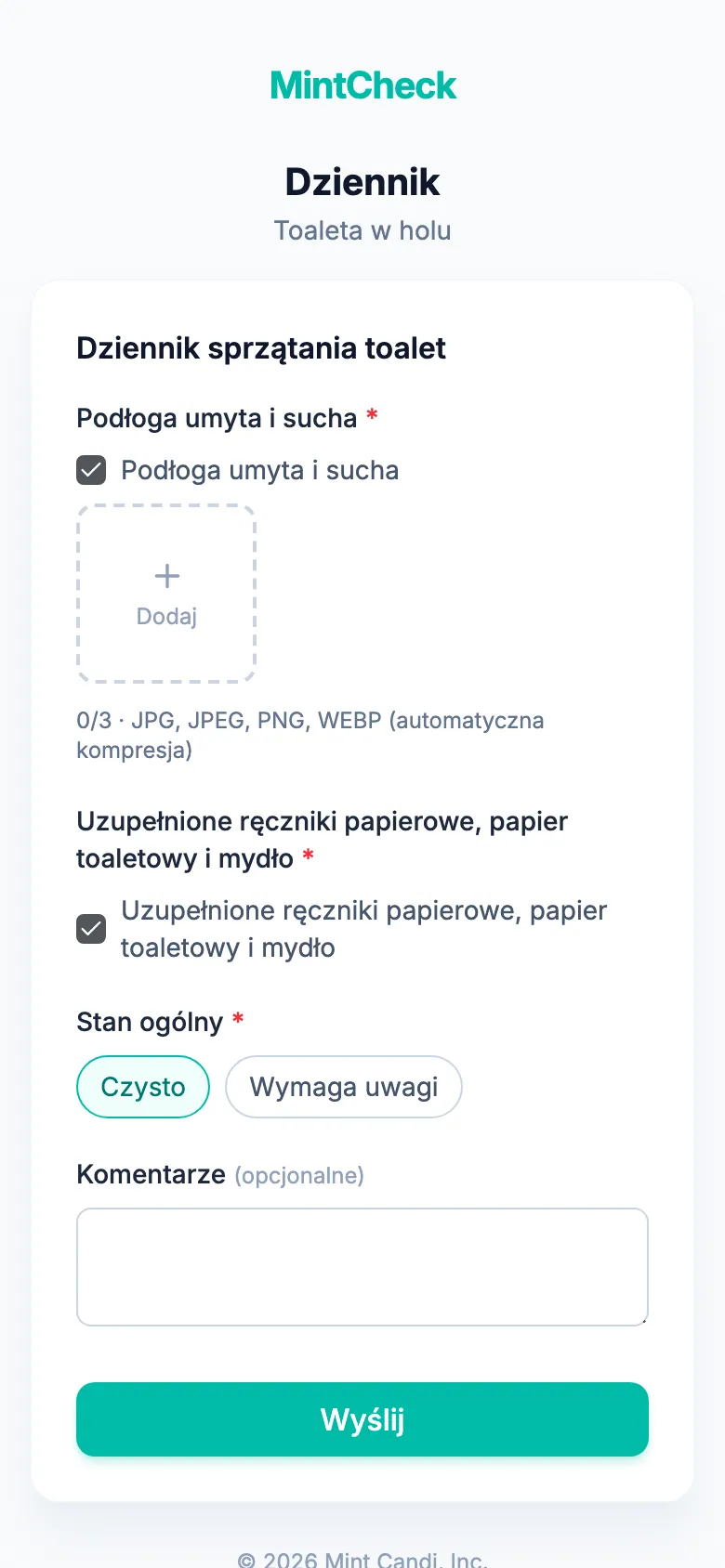
Aby zatrzymać publiczne wpisy, wyłącz przełącznik. Karta zmieni się na Tylko zarejestrowani pracownicy, a kod QR publicznego dziennika przestanie działać. Zarejestrowani pracownicy nadal mogą wypełniać dziennik, skanując zwykły kod QR zasobu. Tam listy kontrolne typu dziennik mają plakietkę Dziennik.
Gdzie pojawiają się wpisy
Wpisy w dzienniku są zapisywane od razu. Możesz je przeglądać w dwóch miejscach:
- Szczegóły zasobu: otwórz zasób. Sekcja Dziennik pokazuje wszystkie wpisy dla tego zasobu, od najnowszych. Pojawia się tylko wtedy, gdy z zasobem powiązano dziennik.
- Inspekcje: strona Inspekcje pokazuje wpisy w dzienniku razem z inspekcjami. Zamiast wyniku prawidłowego lub nieprawidłowego mają plakietkę Dziennik. Stamtąd możesz je wyeksportować do Excela.
Wpisy dodane przez zarejestrowanego pracownika pokazują jego nazwisko. Wpisy dodane przez publiczny kod QR pokazują Anonimowy. Godziny są wyświetlane w strefie czasowej Twojego urządzenia.
Więcej o przeglądaniu rekordów przeczytasz w sekcji Inspekcje.