Kody QR
Poznaj rodzaje kodów QR, a następnie pobieraj, drukuj i naklejaj etykiety na zasoby.
Dlaczego kody QR są ważne
W MintCheck kod QR to drzwi do zasobu. Pracownik skanuje go, aby wypełnić listę kontrolną lub wykonać zadanie. Odwiedzający skanuje go, aby zgłosić problem, bez instalowania czegokolwiek. Nikt nie musi wpisywać adresu strony: otworzy go aplikacja MintCheck lub aparat każdego telefonu.
MintCheck tworzy kody QR za Ciebie. Twoim zadaniem jest je wydrukować i nakleić tam, gdzie ludzie je zobaczą.
Rodzaje kodów QR
Każdy kod QR otwiera inny ekran dla innej osoby. Umieszczaj tylko te, których potrzebujesz.
| Kod QR | Gdzie go znajdziesz | Kto go skanuje | Co otwiera |
|---|---|---|---|
| Kod QR zasobu (Dla wszystkich pracowników) | Strona szczegółów zasobu, Kody QR | Każdy zarejestrowany pracownik | Ekran pracownika dla tego zasobu, po zalogowaniu się pracownika |
| Osobisty kod QR pracownika | Strona szczegółów zasobu, karta Utwórz | Jeden konkretny pracownik | Ten sam ekran, z tym pracownikiem już zalogowanym |
| Kod QR zgłoszeń | Strona szczegółów zasobu, po włączeniu skrzynki zgłoszeń | Każdy, na przykład odwiedzający lub najemcy | Formularz do wysłania zgłoszenia ze zdjęciami |
| Kod QR publicznego dziennika | Strona szczegółów zasobu, gdy włączona jest opcja Każdy może wypełnić | Każdy | Tylko listy kontrolne typu dziennik, bez logowania |
| Kod QR logowania lokalizacji | Pulpit lokalizacji | Pracownicy lokalizacji | Logowanie pracownika, a potem ekran główny aplikacji pracownika |
Informacje o kodzie QR zgłoszeń znajdziesz w sekcji Skrzynka zgłoszeń. O kodzie QR dziennika w sekcji Dzienniki. O kodzie QR logowania lokalizacji w sekcji Kod QR logowania lokalizacji.
Wyszukiwanie, pobieranie i drukowanie kodów QR zasobu
- Otwórz Zasoby i kliknij zasób.
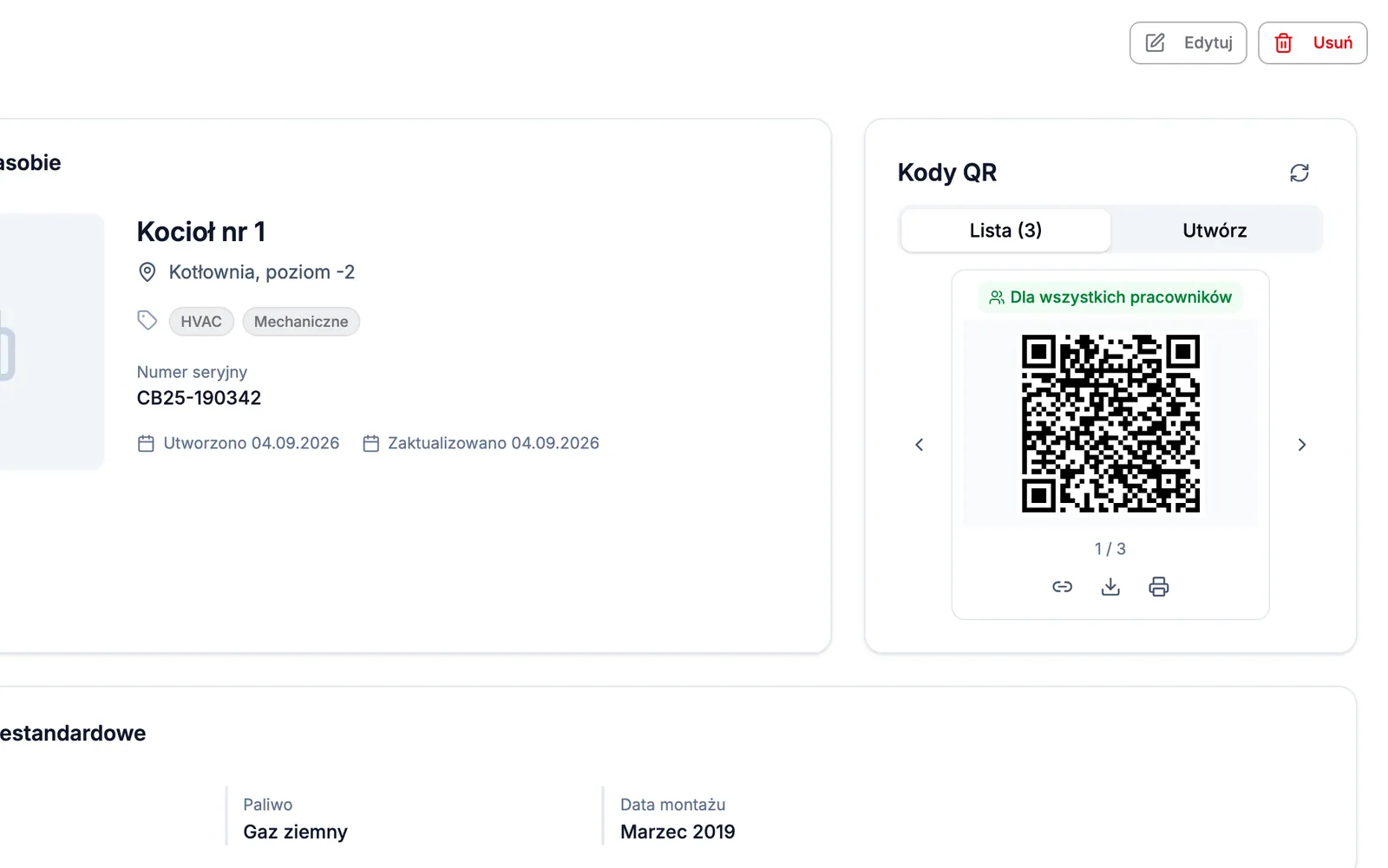
- Znajdź Kody QR na karcie Informacje o zasobie.
- Na karcie listy przełączaj się strzałkami między kodami QR tego zasobu. Etykieta pokazuje Dla wszystkich pracowników lub imię i nazwisko pracownika.
- Użyj przycisków pod kodem QR:
- Pobierz zapisuje kod QR jako obraz.
- Drukuj otwiera stronę wydruku z nazwą i miejscem zasobu.
- Przycisk linku kopiuje adres strony, aby można go było wysłać w wiadomości.
Aby utworzyć osobisty kod QR pracownika:
- Kliknij kartę Utwórz.
- Kliknij Wybierz pracownika i wybierz pracownika.
- Nowy kod QR pojawi się na karcie listy z imieniem i nazwiskiem pracownika.
Aby usunąć osobisty kod QR pracownika, wyświetl go na karcie listy i kliknij Usuń. Kodu QR zasobu dla wszystkich pracowników nie można usunąć.
Drukowanie wielu kodów QR naraz
Przy konfigurowaniu nowej lokalizacji zwykle potrzebujesz kodu QR dla każdego zasobu. Możesz wydrukować je wszystkie za jednym razem.
- Otwórz Zasoby.
- Wybierz zasoby do wydruku:
- Aby wydrukować niektóre zasoby, zaznacz ich pola wyboru i kliknij Drukuj kod QR.
- Aby wydrukować wszystkie zasoby z listy, niczego nie zaznaczaj i kliknij Drukuj wszystkie kody QR. Zastosowane zostaną bieżące wyszukiwanie i filtr znaczników, na wszystkich stronach.
- W oknie Drukowanie kodów QR wybierz Rozmiar papieru (A4, A5 lub Letter) i Kody QR w wierszu (od 1 do 4).
- Sprawdź Podgląd. Każda etykieta zawiera kod QR, nazwę zasobu i miejsce.
- Kliknij Drukuj.
Te etykiety zawierają kod QR zasobu dla wszystkich pracowników. Kody QR zgłoszeń i dzienników drukuje się pojedynczo ze strony szczegółów każdego zasobu.
Wskazówki dotyczące naklejania etykiet QR
- Naklejaj etykietę na wysokości klatki piersiowej, aby można było przyłożyć do niej telefon.
- Naklej ją na samym zasobie lub tuż obok, aby pracownik wiedział, do którego zasobu należy.
- Unikaj zakrzywionych, brudnych lub bardzo błyszczących powierzchni. Odblaski mogą uniemożliwić aparatowi odczytanie kodu.
- Na zewnątrz lub w wilgotnych pomieszczeniach używaj wodoodpornego papieru na etykiety lub zalaminowanego arkusza.
- Kody QR dla pracowników i kod QR zgłoszeń umieszczaj osobno. Odwiedzający powinni widzieć tylko kod QR zgłoszeń.
- Po naklejeniu etykiety zeskanuj ją raz własnym telefonem, aby sprawdzić, czy otwiera właściwy zasób.