Szybki start
Skonfiguruj lokalizację, listę kontrolną, zasób i pracownika, a potem wykonaj pierwszą inspekcję w około 10 minut.
Zanim zaczniesz
Ten samouczek przeprowadzi Cię od pustego konta do pierwszej ukończonej inspekcji w około 10 minut. Skonfigurujesz jedną lokalizację, jedną listę kontrolną, jeden zasób i jednego pracownika, a potem wykonasz testowe skanowanie własnym telefonem.
Potrzebujesz:
- Konta superadministratora (konta, na które się zarejestrowano).
- Telefonu z aparatem do przetestowania skanowania.
Krok 1: Tworzenie lokalizacji i listy kontrolnej
Lokalizacja to budynek lub miejsce, którym zarządzasz. Wszystko, co utworzysz później, należy do lokalizacji.
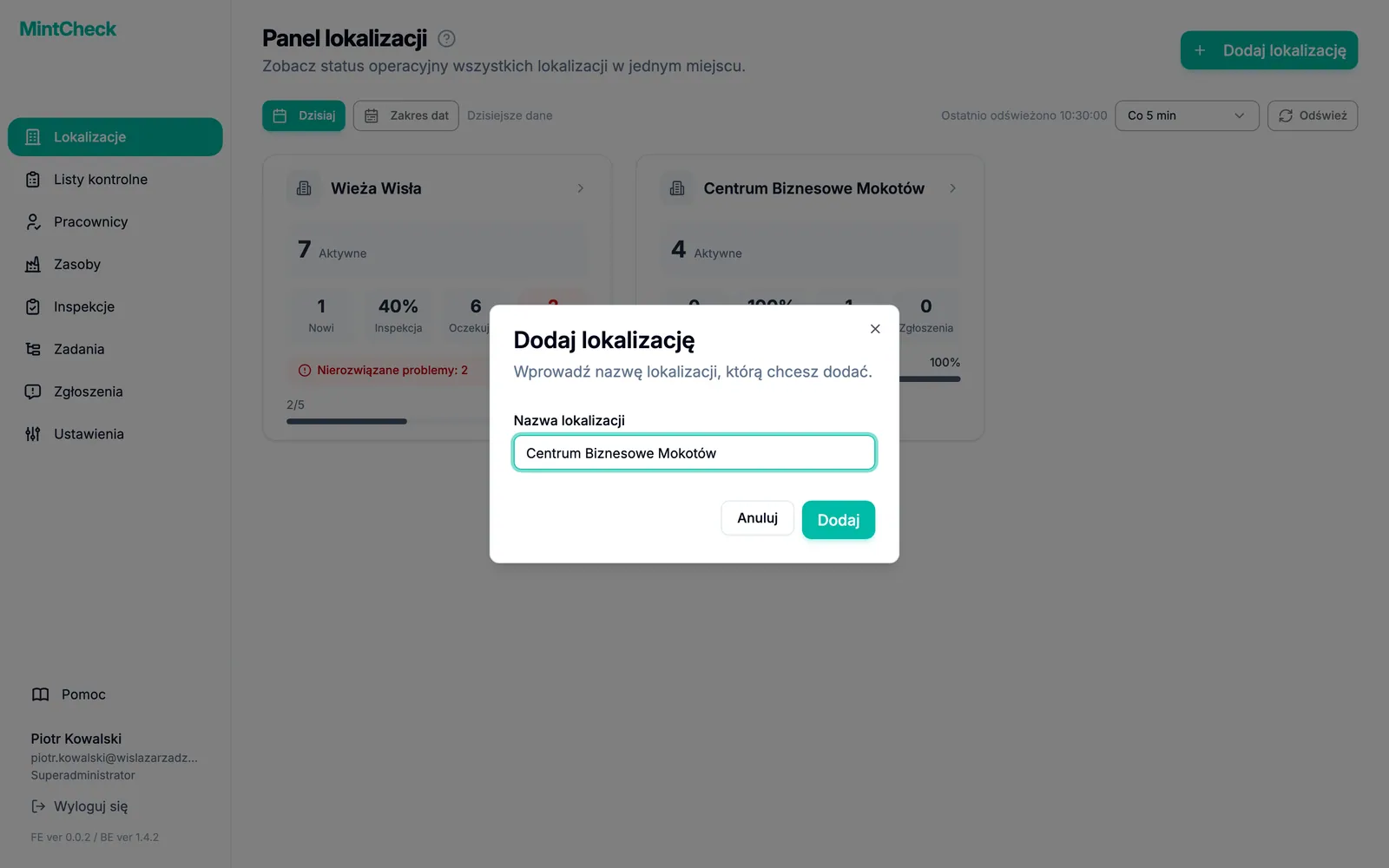
- Na pasku bocznym kliknij Lokalizacje.
- Kliknij Dodaj lokalizację.
- Wpisz Nazwa lokalizacji i kliknij Dodaj.
- Sprawdź, czy nowa lokalizacja jest wybrana w selektorze lokalizacji u góry paska bocznego.
Teraz utwórz listę kontrolną, którą będą wypełniać Twoi pracownicy.
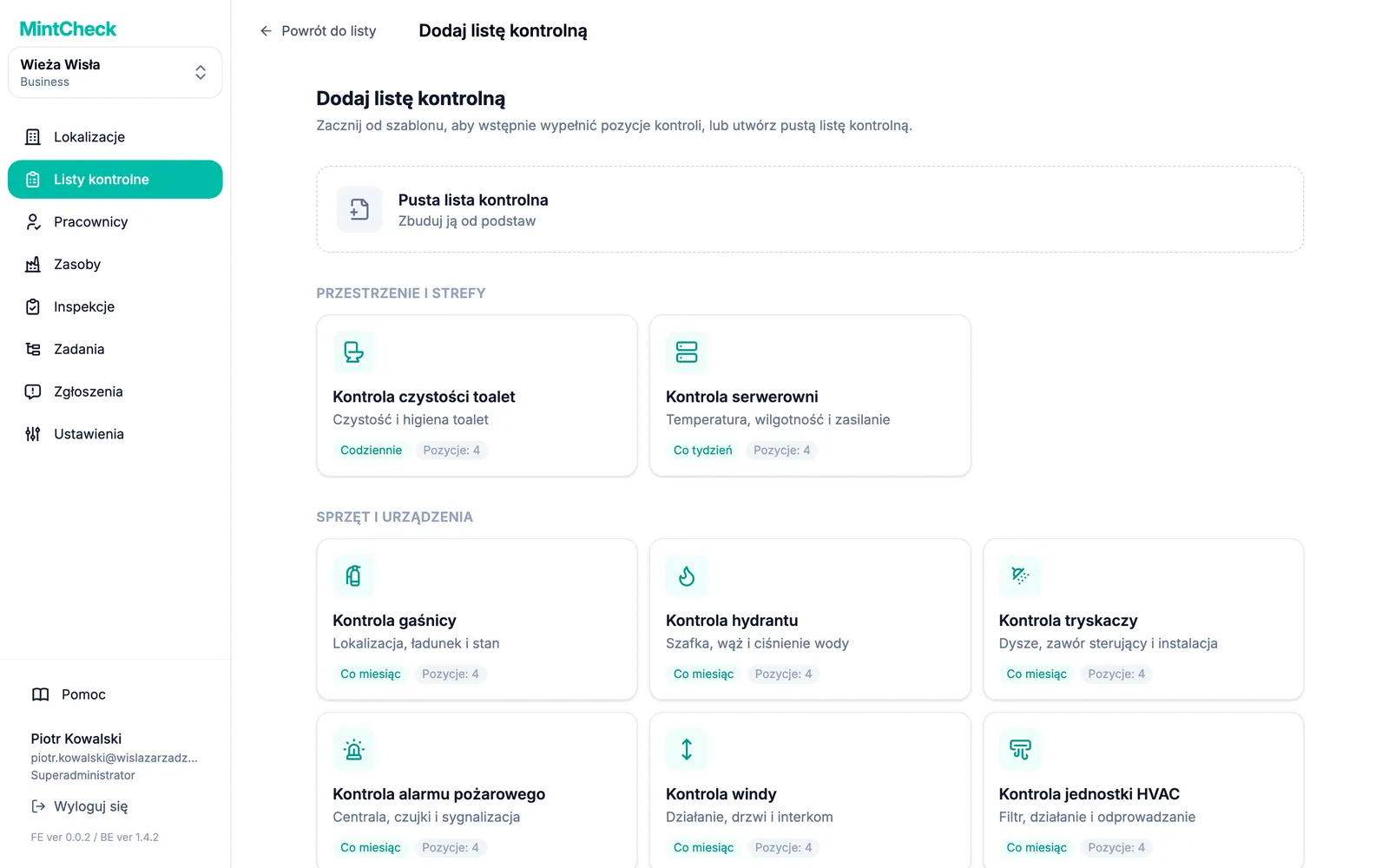
- Na pasku bocznym kliknij Listy kontrolne.
- Kliknij Dodaj listę kontrolną.
- Wybierz szablon pasujący do Twoich urządzeń. Pozycje inspekcji zostaną wypełnione automatycznie. Jeśli nic nie pasuje, wybierz Pusta lista kontrolna.
- Ustaw harmonogram, na przykład codziennie o 09:00. W razie potrzeby dostosuj pozycje.
- Kliknij Zapisz.
Więcej szczegółów: Lokalizacje i Listy kontrolne.
Krok 2: Dodawanie zasobu i pracownika
Zasób to rzecz, którą sprawdzasz, na przykład pompa lub gaśnica. Powiązanie z nim listy kontrolnej mówi MintCheck, co i kiedy sprawdzać.
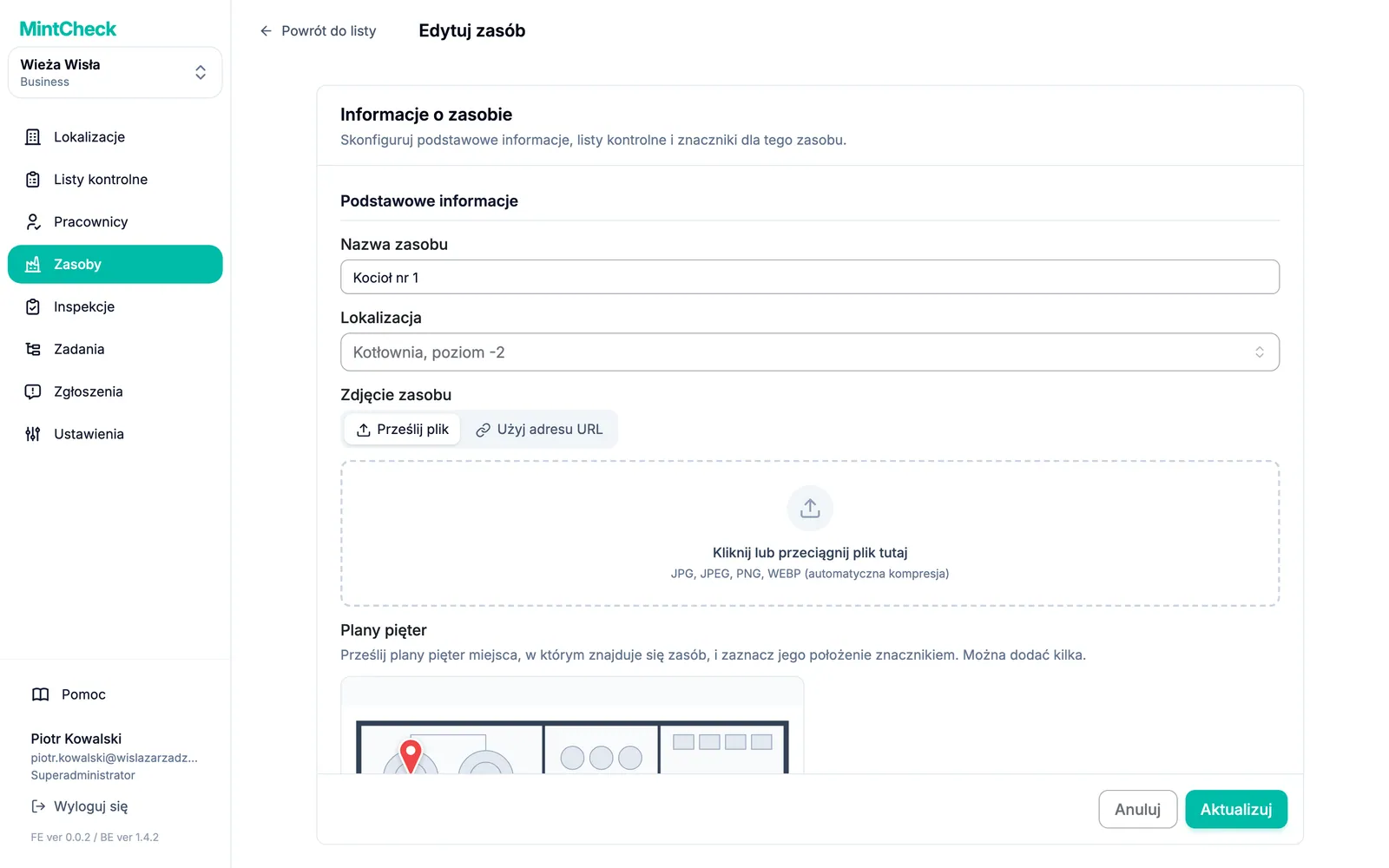
- Na pasku bocznym kliknij Zasoby.
- Kliknij Dodaj zasób.
- Wybierz szablon lub Pusty zasób.
- Wpisz Nazwa zasobu.
- W polu Powiązane listy kontrolne wybierz listę kontrolną utworzoną w kroku 1.
- Kliknij Zapisz. MintCheck utworzy kod QR dla zasobu.
Teraz dodaj osobę, która wykona inspekcję. Na potrzeby testu możesz dodać siebie.
- Na pasku bocznym kliknij Pracownicy.
- Kliknij Dodaj pracownika.
- Wpisz Identyfikator logowania i Imię i nazwisko. Pole Telefon jest opcjonalne, ale pozwala pracownikowi logować się także numerem telefonu.
- Kliknij Dodaj.
Więcej szczegółów: Zasoby i Pracownicy.
Krok 3: Wydruk kodu QR i testowe skanowanie
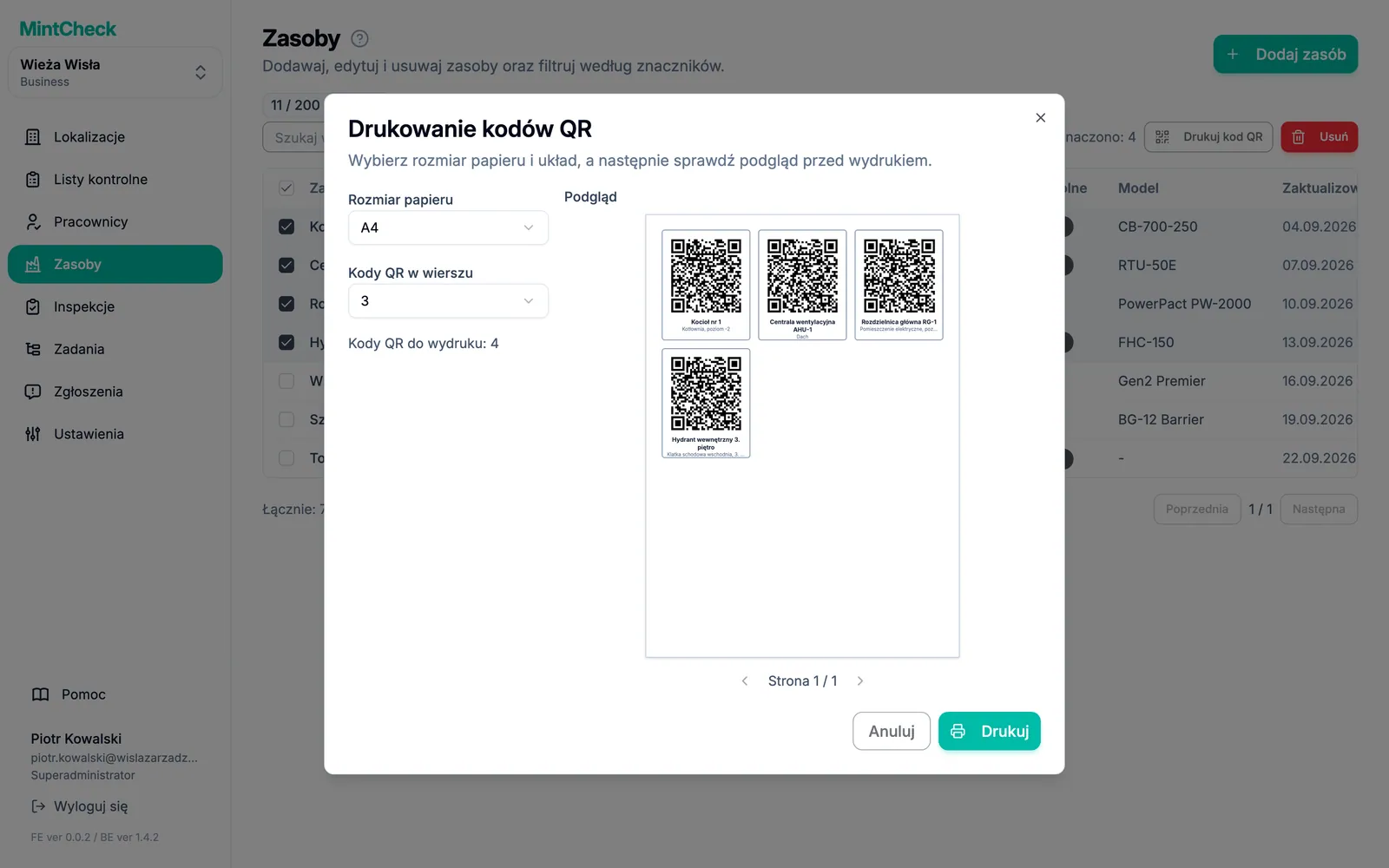
- Na pasku bocznym kliknij Zasoby.
- Zaznacz pole wyboru zasobu i kliknij Drukuj kod QR.
- Sprawdź podgląd i wydrukuj stronę. Umieść kod QR na zasobie w miejscu dostępnym dla pracowników.
Teraz przetestuj go tak, jak zrobiłby to pracownik:
- Zeskanuj kod QR aplikacją aparatu w telefonie i otwórz link.
- Zaloguj się identyfikatorem logowania lub numerem telefonu pracownika.
- Stuknij Rozpocznij inspekcję i wybierz listę kontrolną.
- Odpowiedz na każdą pozycję, wybierz ogólny wynik i stuknij Wyślij.
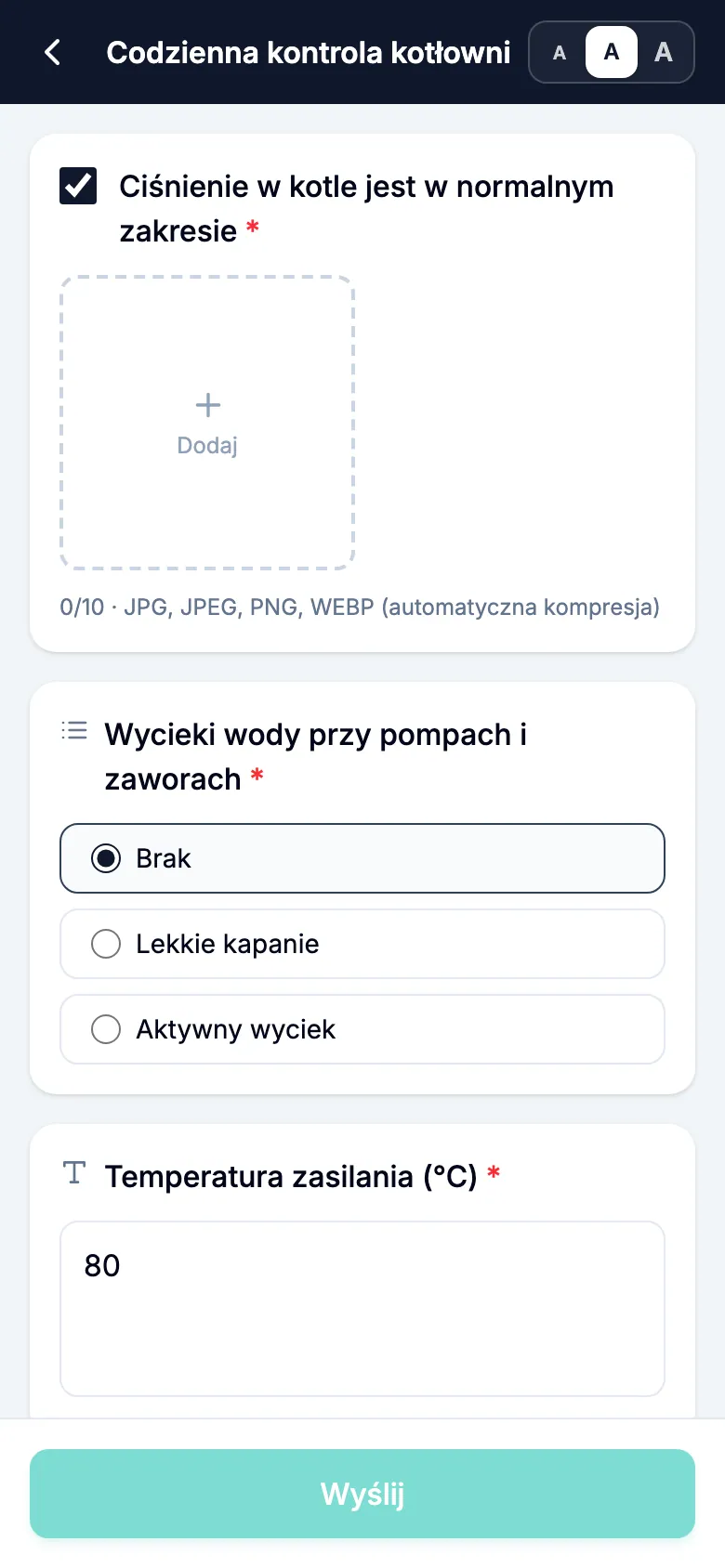
Więcej szczegółów: Kody QR i Aplikacja pracownika.
Krok 4: Sprawdzenie wyników
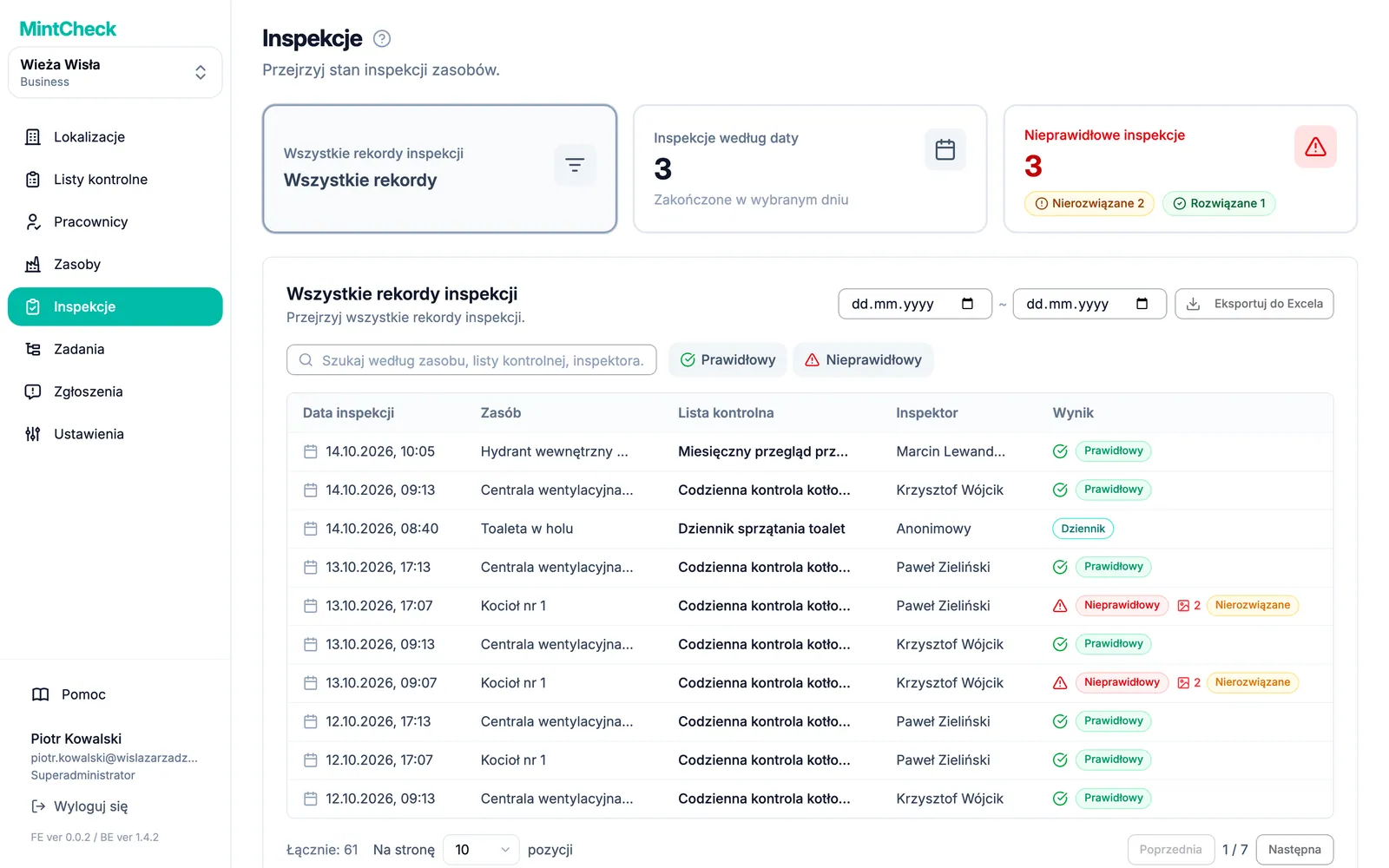
- W konsoli administracyjnej kliknij Inspekcje na pasku bocznym.
- Twoja testowa inspekcja pojawi się w widoku Wszystkie rekordy inspekcji, z godziną, pracownikiem i wynikiem.
- Jeśli pracownik zgłosił problem, inspekcja pojawi się też w widoku Nieprawidłowe inspekcje.
To wszystko. Teraz możesz dodawać kolejne zasoby i pracowników, tworzyć zadania i włączyć skrzynkę zgłoszeń.