Medewerkers
Registreer medewerkers één voor één of via Excel, gebruik taaktags en deactiveer medewerkers zonder hun geschiedenis te verliezen.
Wie medewerkers zijn
Medewerkers zijn de mensen die het werk op de locatie doen: schoonmakers, technici, beveiligers enzovoort. Zij gebruiken deze beheerconsole niet. Ze gebruiken hun telefoon om QR-codes van assets te scannen, checklists in te vullen en taken af te ronden. Zie Medewerkersapp.
Voordat een medewerker kan inloggen, registreert u hem hier. Elke inspectie en taak die hij afrondt, wordt dan onder zijn naam vastgelegd.
Open Medewerkers in de zijbalk om de medewerkers van de huidige locatie te zien. U kunt zoeken op naam en met Taakfilter alleen medewerkers met een bepaalde taaktag tonen.
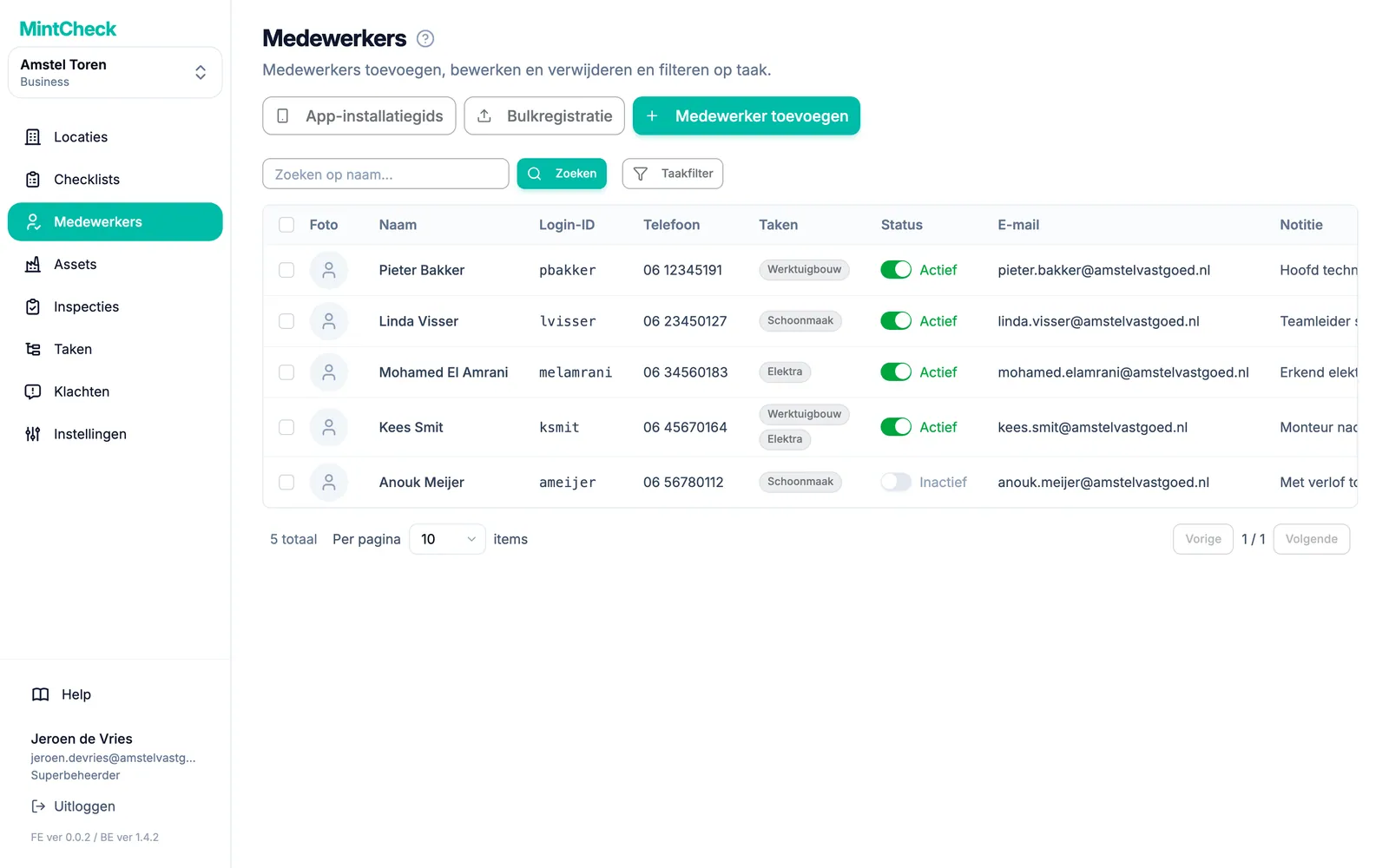
Een medewerker toevoegen
- Ga naar Medewerkers en klik op Medewerker toevoegen.
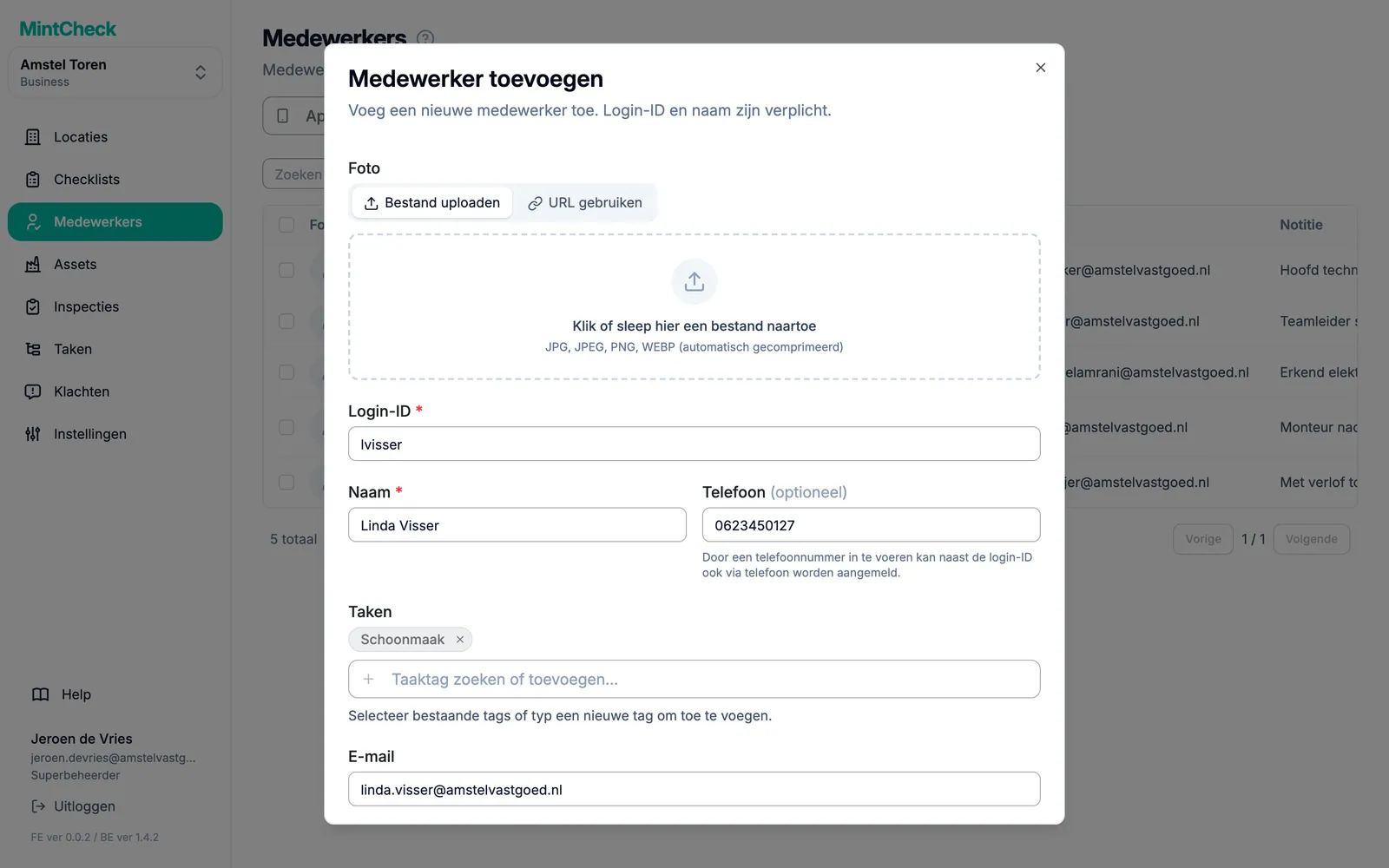
- Vul het formulier in:
- Foto: optioneel. Hiermee herkent u mensen in de registraties.
- Login-ID (verplicht): 4 tot 30 tekens. Gebruik letters, cijfers en
._-, bijvoorbeeldkim.jh. Dit kan later niet worden gewijzigd. - Naam (verplicht).
- Telefoon: optioneel. Vul alleen cijfers in, zonder spaties of streepjes. Als u dit invult, kan de medewerker ook met dit nummer inloggen in plaats van met de login-ID.
- Taken: taaktags, zoals "Schoonmaak" of "Elektra". Kies bestaande tags of typ een nieuwe.
- E-mail en Notitie: optioneel.
- Klik op Toevoegen.
- Geef de medewerker de login-ID of het telefoonnummer door. Die gebruikt hij de eerste keer dat hij een QR-code scant.
Wilt u de gegevens van een medewerker later wijzigen? Klik op de rij van de medewerker. Het venster Medewerker bewerken opent. Wijzig wat nodig is en klik op Opslaan.
Veel medewerkers registreren via Excel
Hebt u een lange personeelslijst? Registreer dan iedereen tegelijk met een Excel-bestand.
- Ga naar Medewerkers en klik op Bulkregistratie.
- Klik op Sjabloon downloaden. Er wordt een Excel-bestand gedownload.
- Vul één rij per medewerker in. De naam en het telefoonnummer zijn verplicht. Schrijf taaktags gescheiden door komma's, bijvoorbeeld
Schoonmaak, Sanitair. E-mail en notitie zijn optioneel. - Sla het bestand op. Upload het daarna in MintCheck (xlsx of xls).
- MintCheck controleert elke rij en toont het resultaat. Rijen met problemen worden gemarkeerd, met de reden. Corrigeer ze zo nodig in het bestand en upload opnieuw.
- Klik op de registratieknop om de medewerkers toe te voegen.
Bij het uploaden via Excel wordt het telefoonnummer van elke medewerker ook zijn login-ID.
Medewerkers helpen de app te installeren
Medewerkers gebruiken de MintCheck-app: ze blijven ingelogd, scannen QR-codes direct in de app en krijgen meldingen over hun taken. Stuur ze de installatielink, zodat ze de app snel hebben. Tot ze de app installeren, kunnen ze in de browser van hun telefoon werken.
- Ga naar Medewerkers en klik op App-installatiegids.
- Het venster App-installatiegids voor medewerkers opent met een QR-code en een korte link. De link opent op een iPhone de App Store en op een Android-telefoon Google Play.
- Deel de QR-code of de link op de manier die bij uw team past:
- Laat medewerkers de QR-code op uw scherm scannen. Wilt u de code afdrukken? Klik dan onder de QR-code op Downloaden om hem als afbeelding op te slaan.
- Klik op Link kopiëren om alleen de link te kopiëren.
- Klik op Bericht kopiëren om een kort bericht met de link en uitleg over het inloggen te kopiëren. Plak het in een sms of een groepschat.
Na de installatie openen medewerkers de app en scannen ze de inlog-QR van de locatie of de QR-code van een asset. Ze loggen in met dezelfde login-ID of hetzelfde telefoonnummer als voorheen. Zie Medewerkersapp.
Taaktags
Een taaktag beschrijft wat een medewerker doet, zoals "Schoonmaak", "Beveiliging" of "Elektra". Een medewerker kan meerdere tags hebben.
Tags zijn op twee manieren handig:
- Mensen vinden. Filter de medewerkerslijst op tag om bijvoorbeeld alle schoonmakers te zien.
- Werk aan een groep toewijzen. Bij abonnementen die dit ondersteunen, kunt u een taak aan een tag toewijzen. Iedereen met die tag ziet de taak, en ieder van hen kan die afronden. Zie Taken en Abonnementen en facturering.
Houd tagnamen kort en consequent. "Schoonmaak" en "Schoonmaker" tellen als twee verschillende tags.
Een medewerker deactiveren
Medewerkers worden nooit uit MintCheck verwijderd. Vertrekt iemand of werkt iemand niet meer op de locatie, dan zet u hem op inactief. Hij kan dan niet meer inloggen, maar al zijn eerdere inspecties en taken blijven in de registraties staan.
Er zijn twee manieren:
- Zet in de lijst de schakelaar in de kolom Status uit. Die toont dan Inactief.
- Of vink een of meer medewerkers aan, klik boven de lijst op Verwijderen en bevestig. De geselecteerde medewerkers worden op Inactief gezet.
Komt de persoon terug, zet de schakelaar dan weer aan. De medewerker is dan Actief en kan met dezelfde login-ID inloggen.