Abonnementen en facturering
Vergelijk abonnementen, registreer een kaart, start een proefperiode en upgrade of downgrade uw abonnement.
De abonnementen in één oogopslag
Uw abonnement bepaalt hoeveel assets en locaties u kunt hebben en hoe u taken kunt toewijzen. Alleen de superbeheerder kan de facturering zien en wijzigen, via Instellingen → Facturering.
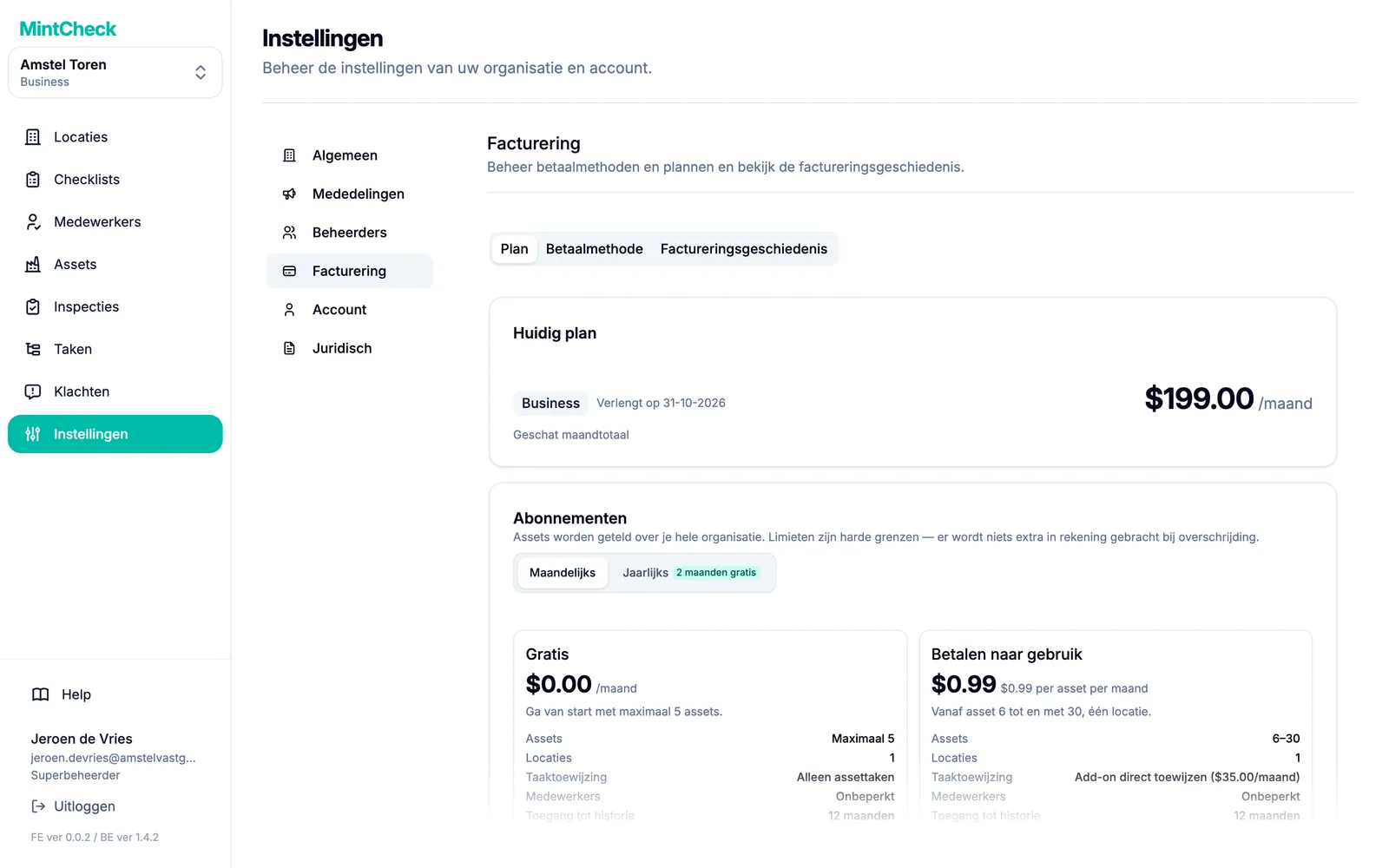
| Gratis | Betalen naar gebruik | Business | Master | |
|---|---|---|---|---|
| Prijs | $0 | $0.99 per asset per maand, eerste 5 assets gratis | $199/maand of $1,990/jaar | $299/maand of $2,990/jaar |
| Assets | Tot 5 | 6 tot 30 | 31 tot 200 | Onbeperkt |
| Locaties | 1 | 1 | 3 | Onbeperkt |
| Taken toewijzen | Alleen aan assets | Aan assets, plus specifieke medewerkers met de add-on van $35/maand | Aan assets, specifieke medewerkers en tags | Aan assets, specifieke medewerkers en tags |
| Medewerkers | Onbeperkt | Onbeperkt | Onbeperkt | Onbeperkt |
| Toegang tot geschiedenis | 12 maanden | 12 maanden | 36 maanden | Onbeperkt |
| Ondersteuning | Documentatie | Voorrang | Voorrang |
Assets worden geteld over uw hele organisatie, niet per locatie. De limieten zijn vast: MintCheck brengt nooit extra kosten in rekening als u erover gaat. Bereikt u een limiet, dan wordt u gevraagd om te upgraden.
U kiest Gratis niet zelf. Zolang u op Betalen naar gebruik zit en 5 assets of minder hebt, betaalt u niets. Vanaf het 6e asset kost elk asset $0.99 per maand.
Een betaalkaart registreren
U kunt tot 5 assets toevoegen zonder kaart. Om een 6e asset toe te voegen, moet u eerst een betaalkaart registreren. Betalingen worden verwerkt door Stripe. MintCheck bewaart uw kaartnummer niet.
- Ga naar Instellingen → Facturering.
- Open het tabblad Betaalmethode.
- Klik op Kaart registreren.
- Vul uw gegevens in onder Kaartgegevens.
- Klik op Registreren.
Om van kaart te wisselen, klikt u bij uw geregistreerde kaart op Kaart wijzigen en voert u de gegevens van de nieuwe kaart in. De volgende betaling wordt van de nieuwe kaart afgeschreven en de oude kaart wordt verwijderd. U kunt de kaart niet verwijderen zolang u een betaald abonnement hebt.
Upgraden of Business uitproberen
- Open het tabblad Plan.
- Kies voor Business of Master bovenaan Maandelijks of Jaarlijks. Bij jaarlijkse betaling krijgt u 2 maanden gratis.
- Klik bij het gewenste abonnement op Upgraden.
- Lees de bevestiging en klik op Wijzigen.
Een upgrade gaat direct in. Uw kaart wordt belast met een naar rato berekend bedrag voor de rest van de huidige factureringsperiode.
Gratis proefperiode. Heeft uw organisatie nog nooit een proefperiode gehad, dan toont de Business-kaart Start gratis proefperiode van 14 dagen. Business is 14 dagen gratis. Daarna wordt uw geregistreerde kaart met $199 per maand belast, tenzij u vóór het einde van de proefperiode teruggaat naar betalen naar gebruik. Om terug te gaan naar betalen naar gebruik moet u binnen de limieten daarvan blijven (1 locatie en 30 assets), dus verwijder eerst de extra locaties en assets die u tijdens de proefperiode hebt toegevoegd. Elke organisatie kan de proefperiode maar één keer gebruiken.
Add-on voor direct toewijzen. Bij betalen naar gebruik kunt u Add-on direct toewijzen inschakelen met de schakelaar op de kaart voor betalen naar gebruik. Dit kost $35 per maand en hiermee kunt u taken aan een specifieke medewerker toewijzen. Bij Business en Master is dit al inbegrepen. Zie Taken.
Overstappen naar een kleiner abonnement
- Klik op het tabblad Plan bij het kleinere abonnement op Downgraden.
- Klik op Wijzigen.
Een downgrade gaat niet direct in. Hij wordt van kracht aan het einde van de huidige factureringsperiode, en de tijd die al betaald is, wordt niet terugbetaald. Tot die tijd toont een banner de datum van de geplande wijziging. Klik op Geplande wijziging annuleren als u zich bedenkt.
U kunt niet overstappen naar een abonnement dat kleiner is dan wat u nu gebruikt. Dit geldt ook als u tijdens een Business-proefperiode teruggaat naar betalen naar gebruik. Is de knop Downgraden grijs, dan staat eronder waarom:
- Te veel assets: verwijder assets tot u op of onder de limiet van het kleinere abonnement zit. Daarna wordt de knop beschikbaar.
- Te veel locaties: verwijder locaties tot u op of onder de limiet van het kleinere abonnement zit. Een locatie kan pas worden verwijderd nadat u de assets en de subbeheerders die eraan zijn toegewezen hebt verwijderd. Zie Locaties en het locatiedashboard.
Nadat u een overstap naar een kleiner abonnement hebt gepland, kunt u geen assets of locaties meer toevoegen boven de limieten van dat abonnement. Wilt u er meer toevoegen, klik dan eerst op Geplande wijziging annuleren.
Alleen-lezen assets
Soms hebt u meer assets dan uw abonnement toestaat, bijvoorbeeld als de kaartbetaling aan het einde van een Business-proefperiode mislukt en u met meer dan 30 assets teruggaat naar betalen naar gebruik. MintCheck verwijdert deze extra assets nooit. In plaats daarvan worden ze alleen-lezen.
Een alleen-lezen asset kunt u nog bekijken, de gegevens ervan exporteren en verwijderen. U kunt het niet bewerken, er geen inspecties voor uitvoeren en er geen nieuwe taken aan geven. De pagina Assets toont hoeveel assets alleen-lezen zijn. Klik op Abonnementen bekijken om te upgraden. Na een upgrade zijn de assets direct weer beschikbaar.
Factureringsgeschiedenis
Open het tabblad Factureringsgeschiedenis om elke betaling te zien, met Datum, Bedrag en Status. Klik op de downloadknop in de kolom Factuur om een factuur op te slaan. Klik op Alles exporteren om de hele lijst te downloaden.
Mislukt een betaling, dan vraagt een banner op het tabblad Plan u om uw kaart bij te werken. Registreer een nieuwe kaart op het tabblad Betaalmethode om een onderbreking te voorkomen.